
Como funcionam as automações e como configurar elas
As Automações permitem criar regras para que o sistema execute ações automaticamente quando determinados eventos acontecerem.
A lógica é baseada em três pontos principais: quando a automação deve começar, para quais registros ela será aplicada e quais ações deverão ser executadas.
Navegação no Módulo
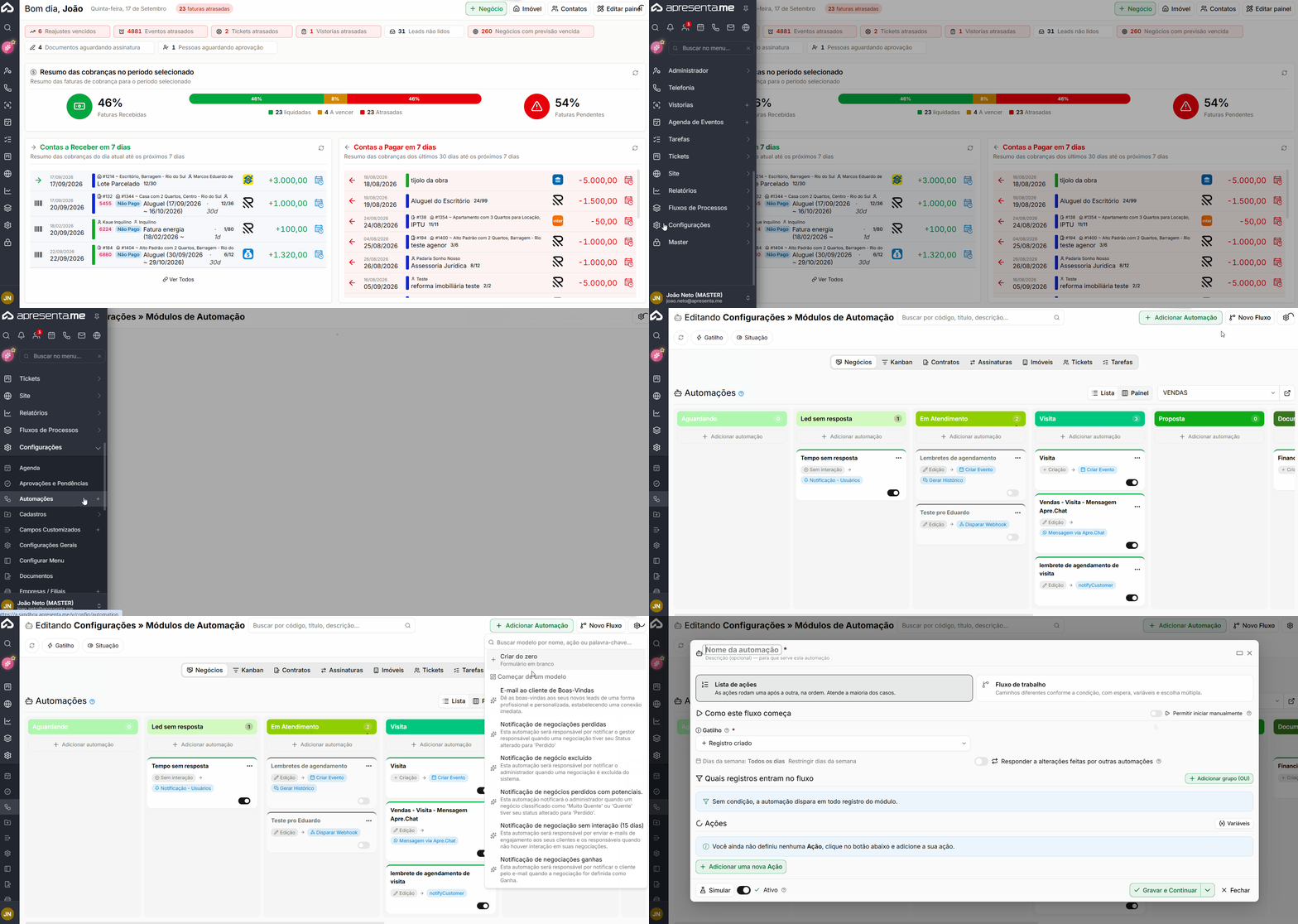
Rotina: Configurações > Automações
A listagem apresenta as automações cadastradas, incluindo nome, descrição, módulo e situação.
Utilize "Criar do Zero", para iniciar uma nova automação.
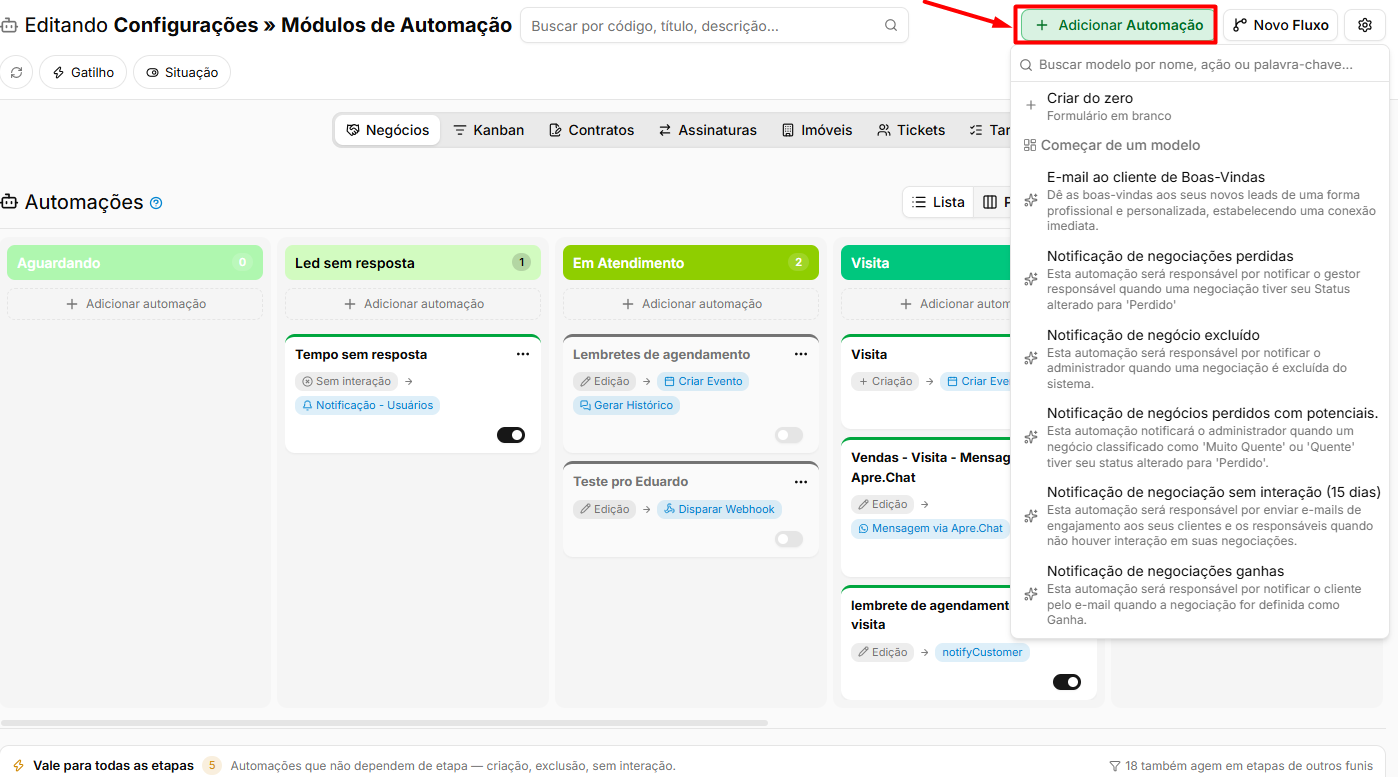
Lembrando que você pode usar templates prontos que vêm logo abaixo da opção de “Criar do Zero”. Estes templates já vêm com ações prontas.
Definir o módulo da automação

Toda automação pertence a um módulo, que determina quais gatilhos, campos, condições e ações estarão disponíveis. As automações sempre vão ficar dentro dos respectivos campos, separadas por módulos.
Módulo |
|---|
Negócios |
Kanban (Fluxo de Processo) |
Contratos |
Assinaturas |
Imóveis |
Tickets |
Tarefas |
Atenção: O módulo não pode ser alterado depois que a automação é criada. Caso seja selecionado incorretamente, será necessário criar uma nova automação ou excluí-la.
Escolher o formato da automação

A automação pode ser configurada em dois formatos.
Formato | Descrição |
|---|---|
Lista de ações | Executa as ações uma após a outra, seguindo a ordem configurada. |
Fluxo de trabalho | Permite criar caminhos diferentes conforme condições, além de utilizar esperas, variáveis e outros blocos. |
Atenção: Depois que uma automação é gravada como Fluxo de trabalho, ela não pode retornar para o formato Lista de ações.
Definindo um nome e descrição para a automação

Campo | Descrição |
|---|---|
Nome | Identifica a automação. O preenchimento é obrigatório. |
Descrição | Permite registrar informações sobre a finalidade da automação. O preenchimento é opcional. |
Definir o gatilho

O Gatilho determina qual evento inicia a automação.
Categoria | Gatilho | Descrição |
|---|---|---|
Registro | Registro criado | Dispara quando um novo registro é criado. |
Registro | Registro atualizado | Dispara quando um dos campos monitorados é alterado. É possível selecionar até 10 campos. |
Registro | Registro excluído | Dispara quando um registro é excluído. |
Registro | Responsável alterado | Dispara quando o responsável pelo registro é alterado. |
Etapa | Entrou na etapa | Dispara quando o registro entra em uma das etapas configuradas. |
Etapa | Saiu da etapa | Dispara quando o registro deixa uma etapa. |
Negócio | Negócio ganho | Dispara quando um negócio é marcado como ganho. |
Negócio | Negócio perdido | Dispara quando um negócio é marcado como perdido. |
Negócio | Mudou de faixa de pontuação | Dispara quando o negócio muda de uma faixa de pontuação para outra. |
Tempo | Parado na etapa há N dias | Dispara quando o registro permanece determinado número de dias na mesma etapa. |
Tempo | Sem interação há N dias | Dispara quando o registro permanece determinado período sem interação. |
Tempo | Data de um campo chegou | Dispara antes, no dia ou depois de uma data existente no registro. |
Tempo | Agendado | Executa a automação conforme o agendamento configurado. |
Tarefa | Tarefa concluída | Dispara quando uma tarefa é concluída. |
Tarefa | Tarefa reaberta | Dispara quando uma tarefa é reaberta. |
Tarefa | Tarefa atrasada há N dias | Dispara quando uma tarefa permanece atrasada pelo período definido. |
Ticket | Cliente avaliou o atendimento | Dispara quando o cliente realiza uma avaliação do atendimento. |
No gatilho Data de um campo chegou, devem ser configurados o Campo de data e os Dias em relação à data. Valores negativos executam a automação antes da data, enquanto valores positivos executam depois.
Atenção: No gatilho Registro atualizado, a seleção dos campos monitorados é obrigatória. A automação somente será executada quando um desses campos for alterado.
Atenção: O gatilho Mudou de faixa de pontuação considera a mudança entre faixas e não cada alteração individual da pontuação.
O que é a opção "Permitir o início manual"?

A automação também pode ser disponibilizada para execução manual pelo usuário.
Opção | Descrição |
|---|---|
Permitir iniciar manualmente | Disponibiliza o fluxo na opção Iniciar fluxo do registro. |
Quando essa opção estiver habilitada, o gatilho deixa de ser obrigatório. Sem um gatilho configurado, a automação somente será executada quando iniciada manualmente.
Também é possível solicitar informações ao usuário que inicia o fluxo utilizando Variáveis.
Responder a alterações de outras automações

Opção | Descrição |
|---|---|
Responder a alterações feitas por outras automações | Permite que alterações realizadas por uma automação também possam disparar outras automações. |
A opção permanece desabilitada por padrão.
Atenção: Utilize essa configuração com cuidado. Duas automações que alteram campos monitorados uma pela outra podem criar um ciclo contínuo de execuções.
Configurar as condições de uma automação

As Condições determinam quais registros capturados pelo gatilho realmente continuarão pela automação.
Elas são organizadas em grupos e combinam campo, operador e valor.
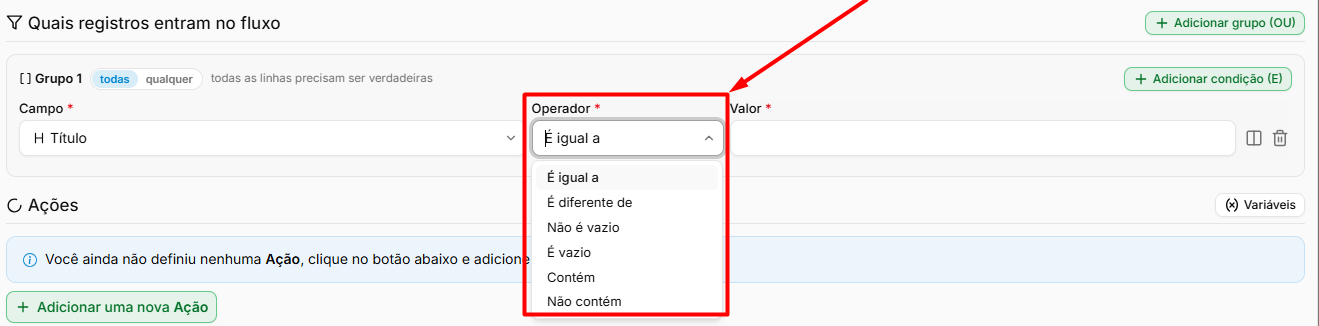
Operador | Utilização |
|---|---|
Foi alterado | Verifica se o campo foi alterado. Disponível no gatilho de atualização. |
Não foi alterado | Verifica se o campo permaneceu sem alteração. |
É igual a | Compara se o conteúdo corresponde ao valor informado. |
É diferente de | Verifica se o conteúdo é diferente do valor informado. |
Contém | Verifica se o campo contém determinado conteúdo. |
Não contém | Verifica se o campo não contém determinado conteúdo. |
É maior que | Compara valores numéricos. |
É menor que | Compara valores numéricos. |
É maior ou igual a | Compara valores considerando igualdade. |
É menor ou igual a | Compara valores considerando igualdade. |
Está entre | Verifica se o valor está dentro de um intervalo. |
Não está entre | Verifica se o valor está fora de um intervalo. |
É vazio | Verifica se o campo não possui valor. |
Não é vazio | Verifica se o campo possui algum valor. |
É / Não é | Utilizado em campos de data, incluindo períodos relativos. |
Está nesta etapa ou adiante | Verifica a posição do registro dentro das etapas do fluxo. |
Exemplo: utilizando o gatilho Entrou na etapa Proposta e a condição Valor é maior que 500.000, somente os registros que atenderem às duas regras continuarão pela automação.
Adicionar ações para a automação
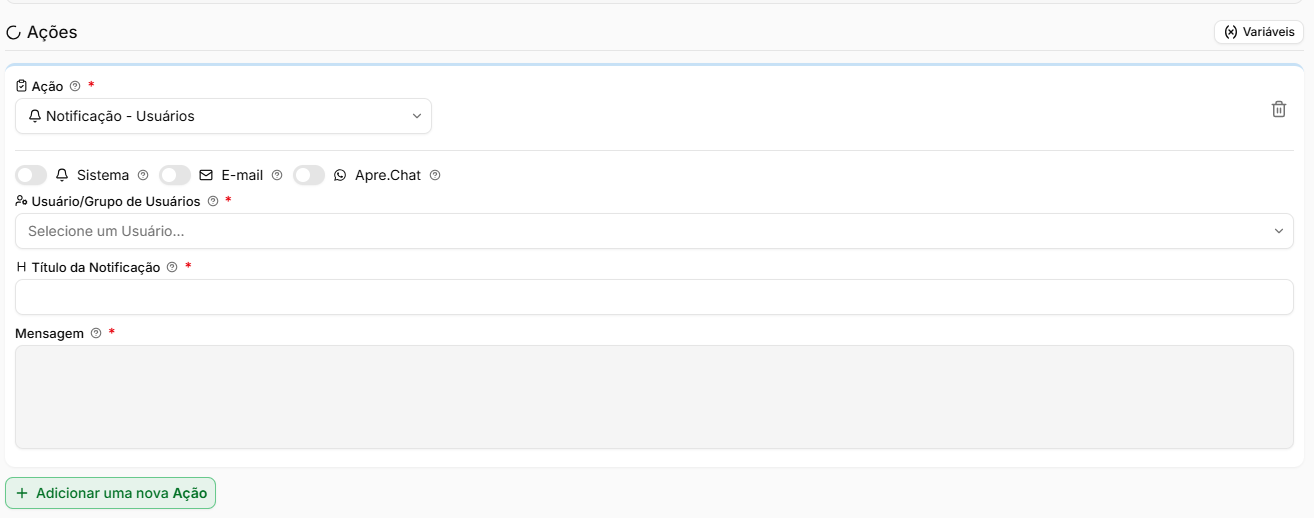
As ações definem o que será realizado depois que o gatilho e as condições forem atendidos.
Categoria | Ação | Descrição |
|---|---|---|
Comunicação | Notificação - Usuários | Envia notificações pelo Sistema, E-mail e/ou Apre.Chat para usuários ou grupos. |
Comunicação | Enviar E-mail | Envia uma mensagem por e-mail com remetente, destinatários, assunto, conteúdo e anexos. |
Comunicação | Mensagem via Apre.Chat | Envia uma mensagem utilizando o Apre.Chat. |
Registro | Atualizar Campo | Altera informações do registro que iniciou a automação. |
Registro | Gerar Histórico | Adiciona um registro no histórico ou linha do tempo. |
Registro | Repassar Negócio | Realiza o repasse de um negócio. |
Criação | Criar Registro | Cria um novo registro. |
Criação | Criar Pessoa | Cria uma nova pessoa. |
Criação | Criar Imóvel | Cria um imóvel. |
Criação | Criar Lead | Cria um novo lead. |
Criação | Criar Negócio | Cria um negócio. |
Criação | Criar Card | Cria um novo card. |
Criação | Criar Evento | Cria um evento. |
Criação | Criar Tarefa | Cria uma tarefa. |
Edição | Editar Registro | Edita um registro existente. |
Edição | Editar Pessoa | Edita uma pessoa. |
Edição | Editar Imóvel | Edita um imóvel. |
Edição | Editar Lead | Edita um lead. |
Edição | Editar Negócio | Edita um negócio. |
Tarefa | Concluir/Atualizar Tarefa | Atualiza ou conclui uma tarefa. |
Integração | Disparar Webhook | Envia informações para uma integração utilizando Webhook. |
Integração | Requisição HTTP | Realiza uma requisição HTTP para outro serviço. |
Automação | Executar outro fluxo | Executa outra automação a partir do fluxo atual. |
Atenção: Algumas ações dependem dos recursos disponíveis no módulo. Caso não existam campos que possam ser modificados, o sistema informa que a ação de atualização não terá efeito.
Utilizando variáveis
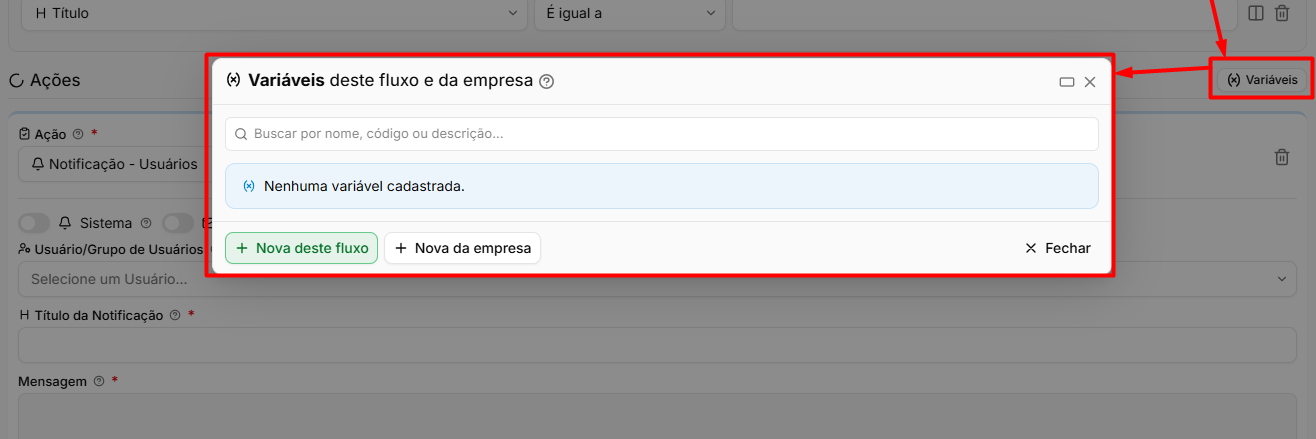
As automações permitem utilizar variáveis para inserir informações dinâmicas nos textos e nas ações.
Os valores são substituídos pelas informações reais no momento da execução, como nome do cliente, valor do negócio ou link do registro.
Ações que criam novos registros também podem disponibilizar informações para os próximos passos. Ao criar uma tarefa, por exemplo, podem ser disponibilizados dados como código, título, prazo, responsável, link e módulo.
Existem dois tipos principais de variáveis.
Tipo | Descrição |
|---|---|
Variáveis do fluxo | São cadastradas e utilizadas somente dentro da automação correspondente. |
Variáveis da empresa | Podem ser utilizadas por diferentes automações da empresa. |
As Variáveis da empresa podem ser cadastradas pelo menu de opções da listagem de automações.
Montar um Fluxo de Trabalho para uma automação
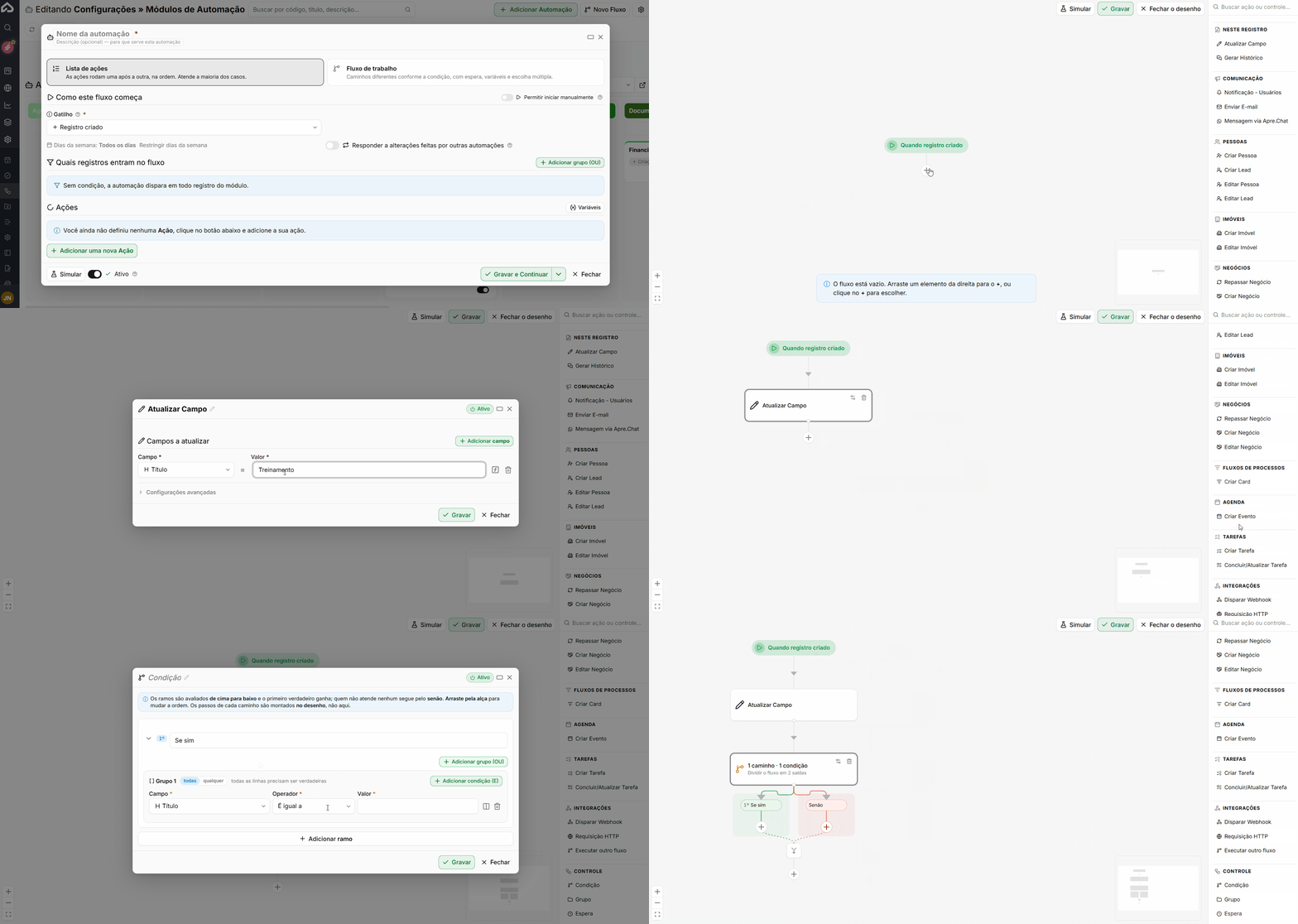
No formato Fluxo de trabalho, a automação é construída de forma visual, por meio de blocos conectados que representam cada etapa do processo.
Cada bloco possui uma função específica, como executar uma ação, verificar uma condição, aguardar determinado período ou encerrar o fluxo. As conexões entre os blocos definem qual será o próximo passo da automação.
Esse formato é indicado para automações mais completas, principalmente quando o processo precisa seguir caminhos diferentes de acordo com determinadas condições.
Por exemplo: um negócio entra na etapa Proposta enviada → o sistema aguarda 3 dias → verifica se ele ainda está nessa etapa → caso esteja, cria uma tarefa de acompanhamento para o corretor.
Bloco | Descrição |
|---|---|
Ação | Executa uma operação, como enviar uma notificação ou atualizar um campo. |
Condição | Divide o fluxo em caminhos diferentes conforme o resultado da regra. |
Grupo | Agrupa blocos para organizar visualmente o fluxo. |
Espera | Pausa a execução antes de continuar. |
Definir variáveis | Armazena valores para utilização nos próximos passos. |
Entrada de Log | Registra informações para acompanhamento e depuração. |
Fim do fluxo | Encerra o caminho correspondente. |
Configurar uma espera
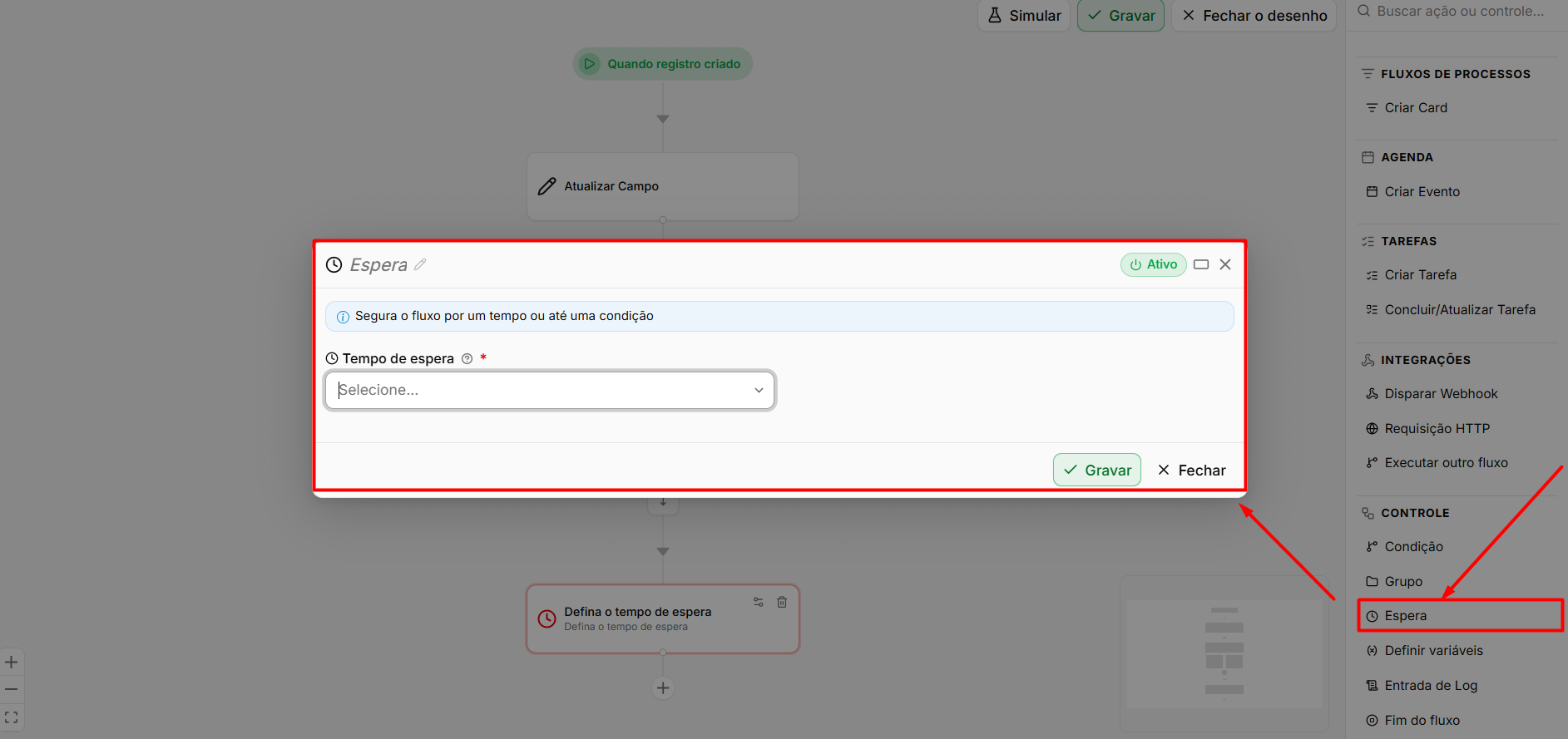
O bloco Espera permite pausar temporariamente a automação antes que ela continue para a próxima etapa do fluxo.
Ele é utilizado quando uma ação não deve acontecer imediatamente, mas somente depois de um determinado período, em um dia específico ou em uma data definida.
Durante esse intervalo, o fluxo fica aguardando. Assim que o tempo configurado termina, a automação continua automaticamente a partir do próximo bloco.
Exemplo: um negócio entra na etapa Proposta enviada → o fluxo aguarda 3 dias → depois verifica se o negócio ainda está nessa etapa → caso esteja, cria uma tarefa de acompanhamento para o corretor.
Tipo | Descrição |
|---|---|
Duração | Aguarda um intervalo configurado, de 15 segundos até 1 semana. |
Próximo dia da semana | Aguarda até o próximo dia da semana selecionado. |
Data específica | Aguarda até uma data determinada. |
Exemplo: o negócio entra em Proposta enviada, o fluxo aguarda 3 dias e depois verifica se ele continua nessa etapa. Caso continue, pode criar uma tarefa de acompanhamento para o corretor.
Testando e simulando uma automação
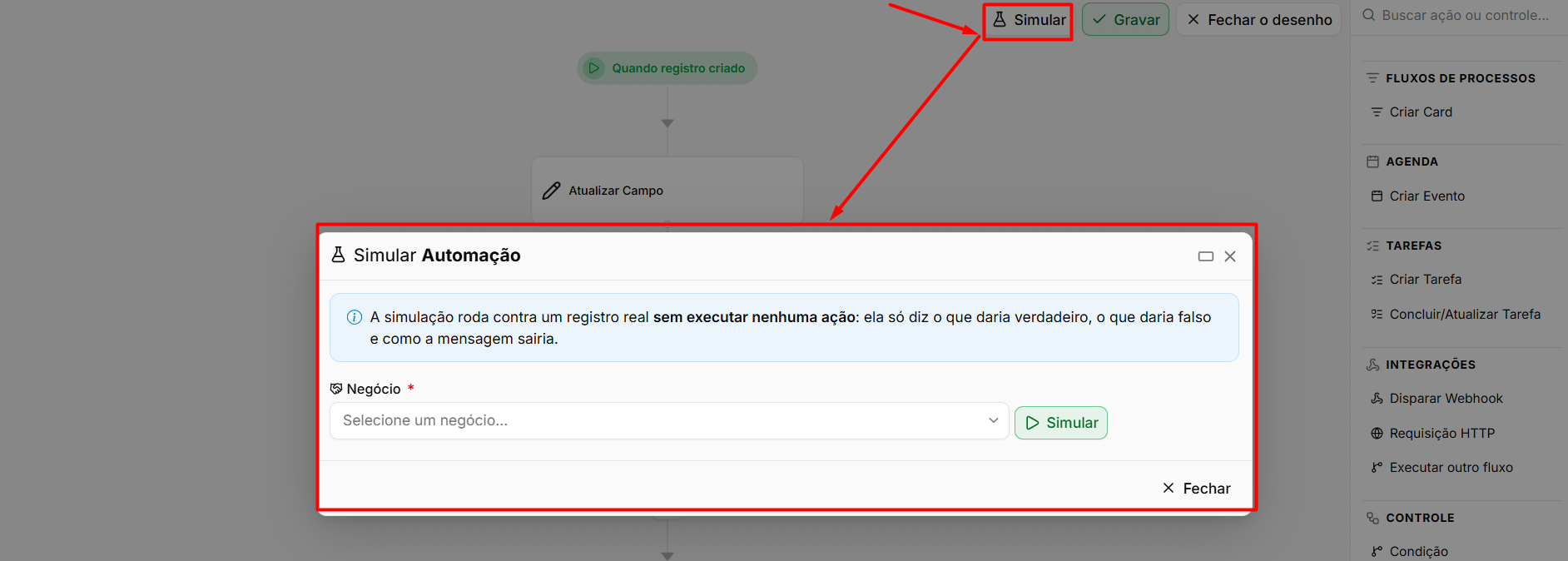
Antes de ativar a automação, utilize Simular para verificar seu comportamento.
Ação | Descrição |
|---|---|
Simular | Testa a automação utilizando um registro real, verificando gatilho e condições sem executar as ações. |
Atenção: Utilize a simulação antes de ativar automações que possam atingir muitos registros, principalmente quando houver envio de mensagens ou alterações automáticas.
Acompanhar as execuções das automações
Depois que a automação começar a ser utilizada, estão disponíveis recursos para acompanhar seu funcionamento.
Opção | Descrição |
|---|---|
Acessar execuções | Apresenta o histórico das execuções e os passos realizados. |
Estatísticas | Apresenta informações sobre a quantidade de execuções e ações realizadas. |
Logs | Apresenta alterações realizadas na configuração da automação e seus responsáveis. |
Duplicar, desativar ou excluir uma automação
Ação | Descrição |
|---|---|
Duplicar | Cria uma cópia da automação em situação desativada, utilizando como base a configuração gravada. |
Ativo / Inativo | Permite habilitar ou interromper temporariamente a execução da automação. |
Excluir | Remove a automação e também seu histórico de execuções. |
Atenção: Quando a intenção for apenas interromper temporariamente a automação, prefira utilizar Inativo. A exclusão também remove o histórico de execuções.
Diferença entre Automação e Notificação
As Automações são regras configuradas para executar ações conforme gatilhos e condições.
Já a área Configurações > Notificações possui avisos que o próprio sistema disponibiliza sem a necessidade de montar uma regra, como notificações relacionadas a aniversário de cliente, imóveis desatualizados, devolução de chave e renovação de contrato.
Antes de criar uma automação, verifique se a notificação desejada já está disponível nessa área.
Perguntas frequentes
➜ Qual a diferença entre Lista de ações e Fluxo de trabalho? Na Lista de ações, as operações são executadas em sequência. No Fluxo de trabalho, é possível criar caminhos diferentes utilizando condições, esperas e variáveis.
➜ Posso alterar o módulo da automação depois de criada? Não. O módulo é definido na criação e determina os recursos disponíveis.
➜ Gravei como Fluxo de trabalho e quero voltar para Lista de ações. Depois que o fluxo é gravado nesse formato, não é possível retornar para Lista de ações.
➜ A automação está disparando repetidamente. Verifique a opção Responder a alterações feitas por outras automações e se existem automações alterando campos umas das outras.
➜ A automação não disparou. Confira se ela está Ativa, se o gatilho está correto, se o campo alterado está entre os Campos monitorados e se as condições foram atendidas. Utilize Simular para realizar a conferência.
➜ Quero executar a automação somente quando eu decidir. Ative Permitir iniciar manualmente para disponibilizá-la em Iniciar fluxo no registro.
➜ A ação Atualizar Campo não apresenta opções. O módulo pode não possuir campos disponíveis para alteração por automação.
➜ Como utilizar o nome do cliente em uma mensagem? Utilize as variáveis disponíveis no conteúdo. O sistema substitui a variável pelo valor correspondente durante a execução.
➜ Preciso utilizar o mesmo valor em várias automações. Cadastre uma Variável da empresa para que ela possa ser utilizada em diferentes fluxos.
➜ Como saber o que uma automação executou? Utilize Acessar execuções para consultar os passos realizados em cada execução.
➜ Quero desligar temporariamente uma automação. Altere sua situação para Inativo em vez de excluí-la, preservando o histórico.
Nenhum comentário para exibir
Nenhum comentário para exibir