
Como usar variáveis e anexos na mensagem rápida
EmUse atualização.este passo a passo para deixar a mensagem rápida mais pessoal e mais completa. As variáveis são trechos que o sistema troca pelos dados do cliente na hora em que a mensagem é usada, como o primeiro nome dele. O anexo é um arquivo que vai junto com o texto, como o PDF da ficha de locação na mensagem /fichalocacao.
Rotina: Modelos de Mensagem
Antes de começar
- Variáveis e anexo ficam na etapa Conteúdo da janela da mensagem rápida. Para chegar lá, crie uma mensagem com Nova Mensagem Rápida ou abra uma existente pelo botão Editar, conforme o seu cargo. Veja Como criar uma mensagem rápida.
Inserir uma variável
- Na etapa Conteúdo, clique no campo Mensagem, no ponto onde a variável deve entrar. No exemplo da mensagem /visita, logo depois de "Olá,".
- Clique em Inserir variável, acima do campo. Abre a janela Inserir variável, com o campo Buscar variável... e as abas APRE.CHAT, NEGÓCIO, CLIENTE e FINANCEIRO.
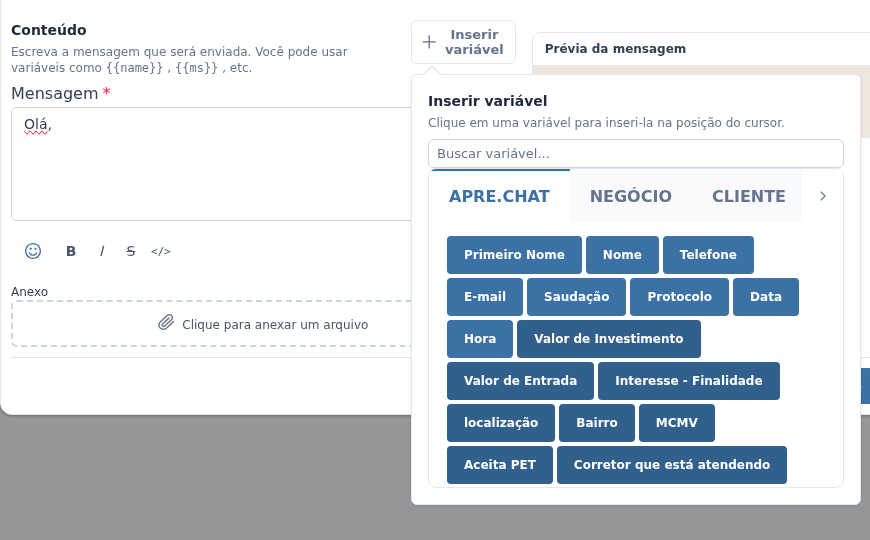
- Clique na variável. No exemplo, Primeiro Nome, na aba APRE.CHAT. O texto {{firstName}} entra no campo, na posição do cursor. Se não achar a variável, digite parte do nome em Buscar variável....
- Confira a Prévia da mensagem, à direita. As variáveis da tabela abaixo aparecem preenchidas com um exemplo (o primeiro nome aparece como "João"). Os campos customizados e as variáveis do CRM aparecem destacados, com o nome entre chaves.
A aba APRE.CHAT traz as variáveis com os dados do contato e do momento do envio:
| Variável | Texto inserido | O que o cliente recebe |
|---|---|---|
| Primeiro Nome | {{firstName}} | O primeiro nome do contato. |
| Nome | {{name}} | O nome completo do contato. |
| Telefone | {{number}} | O telefone do contato. |
| {{email}} | O e-mail do contato. | |
| Saudação | {{ms}} | "Bom dia" (das 6h às 11h59), "Boa tarde" (das 12h às 17h59), "Boa noite" (das 18h às 23h59) ou "Boa madrugada" (da 0h às 5h59). |
| Protocolo | {{protocol}} | Um número de protocolo formado pela data e pela hora do envio. |
| Data | {{date}} | A data do dia, no formato dia/mês/ano. |
| Hora | {{hour}} | A hora do envio, com horas, minutos e segundos. |
Depois dessas, a aba APRE.CHAT mostra os campos customizados do cadastro de contatos da sua empresa. Ao passar o mouse, cada um aparece como "Campo customizado:" seguido do nome do campo. No envio, ele é trocado pelo valor preenchido no cadastro do contato.
As abas NEGÓCIO, CLIENTE e FINANCEIRO trazem os campos do CRM Apresenta.me. Se a aba mostrar "Nenhuma variável encontrada.", não há variáveis do CRM disponíveis para a sua empresa.
As variáveis de NEGÓCIO e de CLIENTE só são preenchidas quando o atendimento está vinculado a um negócio ou a um cliente do CRM. As de FINANCEIRO não são preenchidas quando você usa a mensagem rápida no atendimento. Sem esse dado, a variável não vira a informação do cliente: confira o texto no campo antes de enviar.
Anexar um arquivo
- Na etapa Conteúdo, abaixo do campo Mensagem, clique em Clique para anexar um arquivo, no quadro Anexo.
- Escolha o arquivo no seu computador. No exemplo, o PDF da ficha de locação para a mensagem /fichalocacao. Enquanto o arquivo sobe, o quadro mostra "Enviando arquivo...". Quando termina, o nome do arquivo aparece no lugar do quadro, e a Prévia da mensagem mostra o anexo junto do texto.
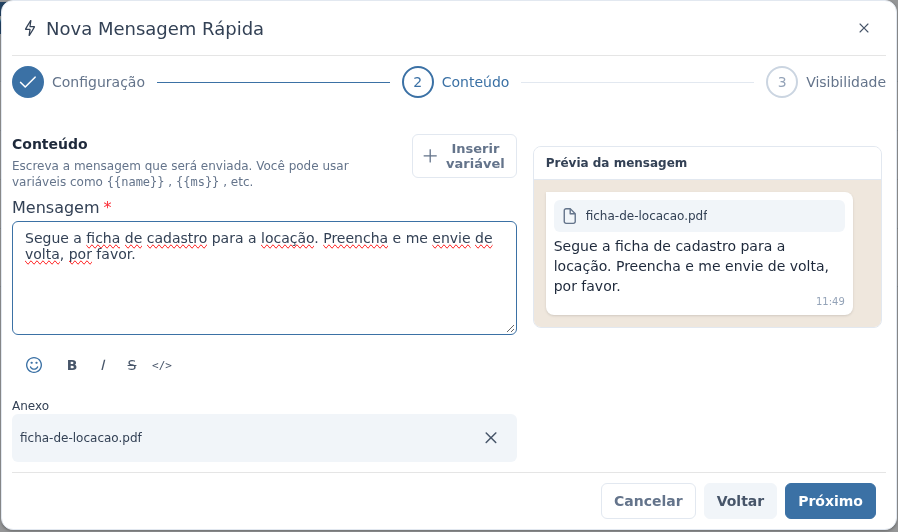
- Para trocar o arquivo, clique no X (Remover anexo) ao lado do nome e anexe o novo.
- Avance com Próximo até a etapa Visibilidade e clique em Salvar (ou Salvar alterações, se estiver editando).
Cada mensagem rápida tem um anexo só. O campo aceita imagem, vídeo, áudio ou documento. Com anexo, o texto passa a ser opcional: a mensagem pode ser só o arquivo.
O que acontece depois
- No atendimento, a lista que abre ao digitar "/" mostra "Com anexo" ao lado do atalho das mensagens que têm arquivo. Se a mensagem não tem texto, a lista mostra "(somente anexo)".
- Mensagem sem anexo: ao ser escolhida, o texto entra no campo de mensagem do atendimento já com as variáveis trocadas pelos dados do cliente. Você revisa, ajusta se quiser e envia.
- Mensagem com anexo: ao ser escolhida, ela é enviada na hora. O arquivo vai para o cliente com o texto como legenda, também com as variáveis já trocadas. Não há etapa de revisão.
Como a mensagem com anexo sai na hora, revise o texto e o arquivo no cadastro antes de usá-la, e evite nela variáveis do CRM, que podem não ser preenchidas (veja o aviso acima).
Perguntas frequentes
➜ O que o cliente recebe se o contato não tem e-mail cadastrado? Nada no lugar da variável. Variável da aba APRE.CHAT sem dado no cadastro do contato some do texto, sem deixar as chaves. Por isso, prefira variáveis de dados que a sua equipe sempre preenche.
➜ Posso digitar a variável em vez de usar o botão? Pode. Escreva o texto da variável entre chaves duplas, igual à tabela acima, como {{name}}. O botão Inserir variável só evita erro de digitação.
➜ Por que o cliente recebeu o arquivo com outro nome? Ao enviar o anexo de uma mensagem rápida, o sistema dá ao arquivo um nome formado por números, e não o nome original. Se o nome importa, diga no texto da mensagem do que se trata o arquivo, como "Segue a ficha de locação".
➜ Apareceu "O anexo desta mensagem rápida não foi encontrado no servidor de arquivos." O que faço? O arquivo da mensagem não está mais disponível. Edite a mensagem, clique no X ao lado do nome do arquivo, anexe o arquivo de novo e salve.
Veja também: Modelos de Mensagem, com a explicação de cada parte da tela, e Como usar mensagens rápidas durante o atendimento.