
Como responder, encaminhar, editar e apagar mensagens internas
Cada mensagem de uma conversa interna tem um menu próprio. Por ele, você responde citando a mensagem, encaminha o conteúdo para um cliente pelo WhatsApp, corrige o que escreveu ou apaga uma mensagem enviada por engano.
Rotina: Mensagens Internas
Antes de começar
- Editar e Deletar só aparecem nas mensagens que você enviou, e conforme o seu cargo. Nas mensagens dos colegas, o menu mostra só Responder e Encaminhar.
- Para encaminhar, é preciso ter uma conexão do WhatsApp conectada.
Passo a passo
- Em
atualização.Mensagens Internas, abra a conversa. No exemplo, a conversa com Bruno Martins sobre a visita da cliente Mariana Exemplo ao apartamento do Centro. - Passe o mouse sobre a mensagem e clique na setinha que aparece no canto de cima dela. Se preferir, clique com o botão direito sobre a mensagem.
- Escolha no menu o que fazer: Responder, Encaminhar, Editar ou Deletar.
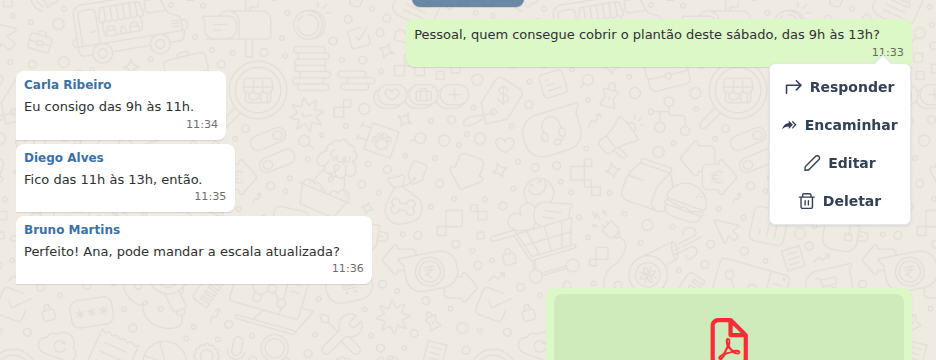
Responder a uma mensagem
- No menu da mensagem, clique em Responder. A mensagem aparece acima do campo, e o campo mostra "Responder mensagem...".
- Digite a resposta e pressione Enter ou clique no botão de enviar. No exemplo, Bruno perguntou se a Mariana confirmou o horário, e você responde "Confirmou, amanhã às 10h".
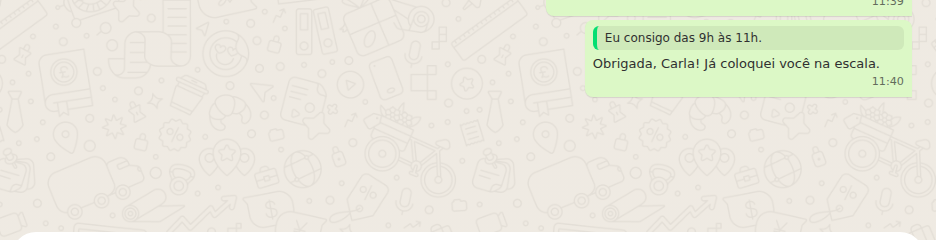
- Para desistir, clique no X (Cancelar) ao lado do campo ou pressione Esc.
A resposta aparece na conversa com a mensagem original citada logo acima do texto. Durante a resposta, o botão Anexos fica bloqueado, mas você pode responder com um áudio gravado.
Encaminhar uma mensagem para um cliente
- No menu da mensagem, clique em Encaminhar.
- Na janela Encaminhar mensagem, clique em Contato e digite o nome ou o número do cliente. No exemplo, Mariana Exemplo.
- Se quiser, escolha o Setor. Se você faz parte de um setor só, ele já vem preenchido.
- Em Conexão, escolha por qual número a mensagem vai sair. Só aparecem conexões conectadas, e a conexão padrão do seu usuário já vem preenchida.
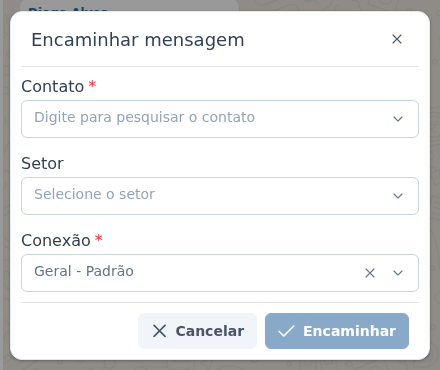
- Clique em Encaminhar. O botão só é liberado depois de escolher o Contato e a Conexão.
Encaminhar envia a mensagem pelo WhatsApp para um contato. Não há como encaminhar para outra conversa interna. Confira o conteúdo antes de enviar: o que era só da equipe chega ao cliente.
Editar uma mensagem
- Na mensagem que você enviou, abra o menu e clique em Editar.
- Acima do campo aparece "Editando mensagem", com o texto atual, e o texto vai para o campo.
- Corrija o texto e pressione Enter ou clique no botão de enviar. Para desistir, clique no X (Cancelar) ou pressione Esc.
Apagar uma mensagem
- Na mensagem que você enviou, abra o menu e clique em Deletar.
- O sistema pergunta "Apagar mensagem?" e avisa "Esta ação não pode ser revertida.". Clique em Remover para confirmar, ou em Cancelar.
O que acontece depois
- Resposta: todos os participantes veem a mensagem original citada acima da sua resposta, com o nome de quem a escreveu.
- Encaminhamento: aparece "Mensagem encaminhada" e o atendimento do cliente abre na tela. Se o contato já tem um atendimento aberto naquela conexão, a mensagem entra nele. Se não tem, o sistema cria um atendimento novo, com você como responsável. Se a mensagem tinha um arquivo, ele vai junto.
- Edição: o texto muda na hora para todos os participantes. Não aparece nenhuma marca de edição, e o texto anterior não fica visível para ninguém.
- Exclusão: a mensagem some da conversa para todos os participantes, sem deixar aviso no lugar. Se tinha um arquivo, ele também é apagado.
Perguntas frequentes
➜ Existe prazo para editar ou apagar uma mensagem interna? Não. Diferentemente das mensagens enviadas ao cliente nos atendimentos, a mensagem interna pode ser editada ou apagada a qualquer momento, conforme o seu cargo.
➜ Posso editar ou apagar a mensagem de um colega? Não. Editar e Deletar só aparecem nas mensagens que você enviou.
➜ Os colegas ficam sabendo que eu mudei uma mensagem? Não. Na edição, o texto novo substitui o anterior sem nenhuma marca de edição. Na exclusão, a mensagem simplesmente some da conversa.
➜ Posso editar o arquivo que enviei? Não. A edição muda só o texto que acompanha o arquivo. Para trocar o arquivo, apague a mensagem e envie de novo.
Veja também: Mensagens Internas, com a explicação de cada parte da tela.