
Como iniciar uma conversa interna com um colega
EmUse atualização.este passo a passo para conversar em particular com um colega da equipe dentro do Apre.Chat, sem misturar o assunto com os atendimentos de clientes. Por exemplo, para combinar com um corretor quem acompanha a visita de uma cliente. Só quem participa da conversa vê as mensagens, e o cliente nunca recebe nada.
Rotina: Mensagens Internas
Antes de começar
- O item Mensagens Internas só aparece no menu lateral se o seu cargo permitir acessar a tela.
- O botão de nova conversa só aparece se o seu cargo permitir criar conversas internas.
Quem define o que cada cargo pode fazer é o administrador do Apre.Chat, em Cargos.
Passo a passo
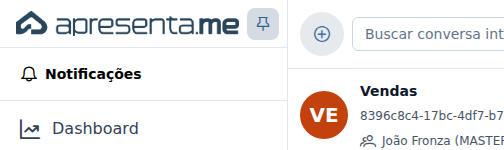
- Clique em Mensagens Internas, no menu lateral esquerdo do Apre.Chat.
- Clique no botão de nova conversa, o sinal de mais (+) ao lado do campo Buscar conversa interna.
- Abre a janela Adicionar Conversa Interna. Deixe o Nome da Conversa em branco: ele é opcional e, sem nome, a conversa aparece na lista com o nome do colega.
- Clique em Participantes e escolha o colega. No exemplo, Bruno Martins, que vai acompanhar a visita da cliente Mariana Exemplo ao apartamento do Centro. O seu nome não aparece na lista, porque você entra na conversa automaticamente.
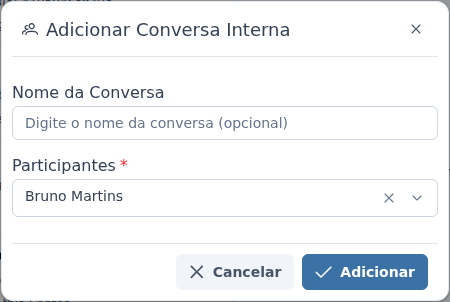
- Clique em Adicionar. A conversa abre à direita.
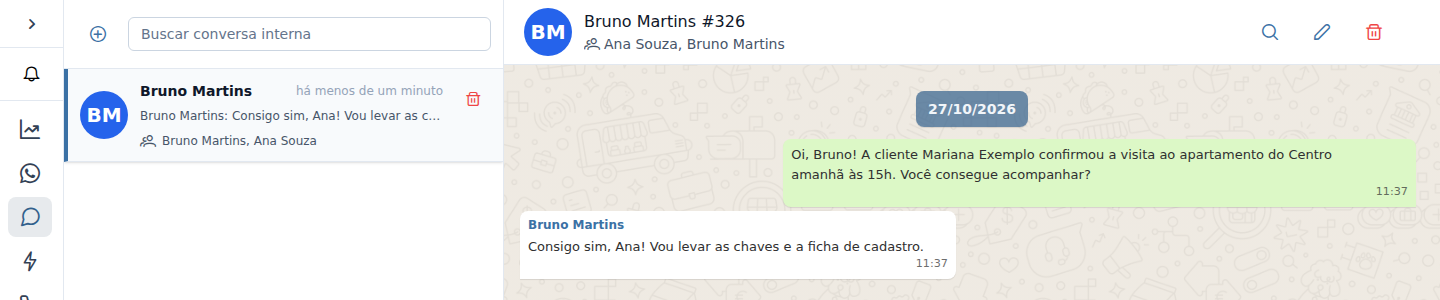
- Digite a mensagem no campo Digite uma mensagem... e pressione Enter ou clique no botão de enviar. Por exemplo: "Bruno, você consegue acompanhar a visita da Mariana Exemplo ao apartamento do Centro amanhã às 10h?".
O que acontece depois
- O sistema confirma com a mensagem "Conversa interna criada com sucesso!".
- A conversa aparece na sua lista de Mensagens Internas e na do colega. Para você, ela aparece com o nome Bruno Martins; para ele, com o seu nome. Enquanto ninguém escreve, a lista mostra "Nenhuma mensagem".
- No topo da conversa ficam o nome dela, o número da conversa e os nomes dos participantes.
- Quando você envia uma mensagem, o colega recebe uma notificação no Apre.Chat, e a conversa mostra na lista dele quantas mensagens ainda não foram lidas.
O sistema não procura uma conversa que já existe com o mesmo colega. Se você criar outra conversa só com o Bruno, ela é uma conversa nova e separada, e as duas aparecem na lista com o mesmo nome. Antes de criar, procure o nome do colega no campo Buscar conversa interna.
Além dos participantes, as pessoas cujo cargo permite ver todas as conversas internas da empresa também conseguem abrir a conversa.
Perguntas frequentes
➜ O nome da conversa é obrigatório? Não. O único campo obrigatório é Participantes. Se você clicar em Adicionar sem escolher ninguém, o sistema avisa "Selecione pelo menos um participante".
➜ Preciso me incluir como participante? Não. Quem cria a conversa entra nela automaticamente, por isso o seu nome nem aparece na lista de Participantes.
➜ Não vejo o botão de nova conversa. Por quê? O seu cargo não permite criar conversas internas. Fale com o administrador do Apre.Chat. Você continua podendo participar das conversas em que outro colega incluiu você.
Veja também: Mensagens Internas, com a explicação de cada parte da tela, e Como criar um grupo de conversa interna, para conversar com vários colegas ao mesmo tempo.