
Como enviar arquivos na conversa interna
Use este passo a passo para mandar um arquivo para um colega ou para um grupo dentro das Mensagens Internas: uma escala em PDF, a foto de um imóvel, uma planilha ou um documento. O arquivo fica guardado na conversa, e quem participa dela pode abrir ou baixar quando quiser.
Rotina: Mensagens Internas
Passo a passo
- Clique em Mensagens Internas, no menu lateral esquerdo do Apre.Chat, e abra a conversa. No exemplo, o grupo Plantão de Sábado, onde você vai mandar a escala do plantão.
- Clique no botão Anexos (o clipe), ao lado do campo de mensagem, e escolha o arquivo no seu computador. Você pode marcar vários arquivos de uma vez. No exemplo, o arquivo "escala-plantao.pdf".
- O arquivo aparece numa miniatura acima do campo de mensagem, esperando o envio. Se quiser, digite um texto no campo Digite uma legenda..., por exemplo: "Segue a escala do plantão de sábado". Ele vai junto com o arquivo.
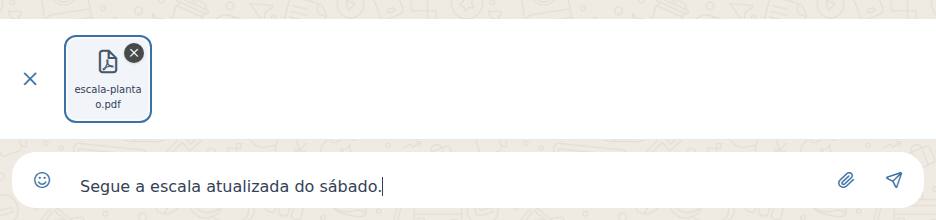
- Pressione Enter ou clique no botão de enviar. Enquanto o arquivo sobe, aparece um indicador de carregamento no lugar das miniaturas.
Há outros dois jeitos de anexar: arraste o arquivo do computador para cima da conversa, até aparecer o aviso "Arraste o(s) arquivo(s) aqui.", e solte; ou copie o arquivo (ou uma imagem) e cole com Ctrl+V dentro do campo de mensagem. Colando, entra um arquivo por vez.
Antes de enviar: conferir e desistir
- Para tirar um arquivo da lista, clique no X da miniatura dele (Remover anexo).
- Para desistir de todos, clique no X à esquerda das miniaturas (Cancelar upload). Os arquivos saem e o texto digitado é apagado.
- Para mudar a ordem dos arquivos, arraste uma miniatura para o lugar de outra. Eles são enviados na ordem em que aparecem.
- Para juntar mais arquivos aos que já estão esperando, clique de novo em Anexos.
Depois que você clica em enviar, não dá mais para cancelar: o botão Cancelar upload fica bloqueado até o envio terminar.
O que acontece depois
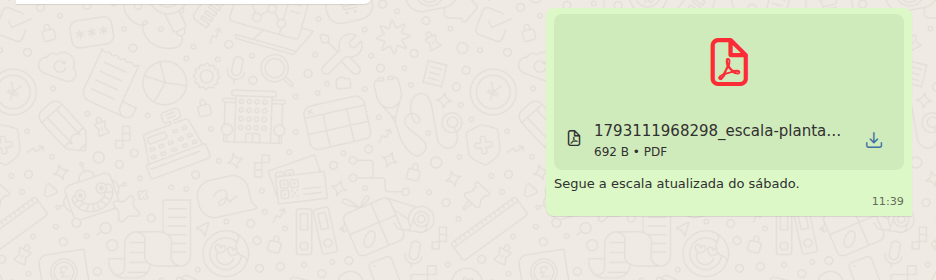
- Cada arquivo vira uma mensagem separada na conversa. Se você mandou três arquivos, aparecem três mensagens.
- Com vários arquivos, o texto que estava no campo vai como legenda do primeiro.
- Imagens, vídeos e áudios aparecem na própria conversa. O PDF mostra uma prévia da primeira página. Os demais arquivos aparecem com o nome, o tamanho e um botão para baixar.
- Os outros participantes veem o arquivo na hora, e a conversa sobe para o topo da lista deles com o contador de mensagens não lidas.
Perguntas frequentes
➜ Que tipos de arquivo posso enviar? O sistema não restringe o tipo: dá para enviar imagem, PDF, planilha, documento de texto, vídeo, áudio ou arquivo compactado.
➜ Por que o botão Anexos está apagado? Ele fica bloqueado enquanto você está respondendo ou editando uma mensagem, e enquanto um envio está em andamento. Cancele a resposta ou a edição no X e tente de novo.
➜ Posso mandar um áudio gravado na hora? Sim. Com o campo de mensagem vazio e sem arquivo esperando, clique no microfone, grave e use Enviar áudio. Para desistir da gravação, use Descartar.
➜ O campo de mensagem sumiu e aparece um aviso. Por quê? Aparece "Você não é participante desta conversa e não tem permissão para enviar mensagens." quando você abre uma conversa da qual não faz parte e o seu cargo não permite enviar mensagens em todas as conversas. Peça a um colega que inclua você entre os participantes.
Veja também: Mensagens Internas, a página com a visão geral da tela.