
Como editar, bloquear ou excluir um contato
Use este passo a passo para corrigir os dados de um contato, como o nome, o número ou o e-mail; para bloquear um contato, de modo que as mensagens dele deixem de chegar ao Apre.Chat; ou para excluir um contato da lista. As três ações começam na mesma tela, a lista de Contatos.
Rotina: Contatos
Antes de começar
- Editar, bloquear e excluir dependem do seu cargo. Sem a permissão, o botão correspondente não aparece: o lápis, a lixeira ou a caixa Bloqueado.
- O número do contato só aparece, e só pode ser alterado, se o seu cargo permitir ver o número dos contatos.
Passo a passo: editar um contato
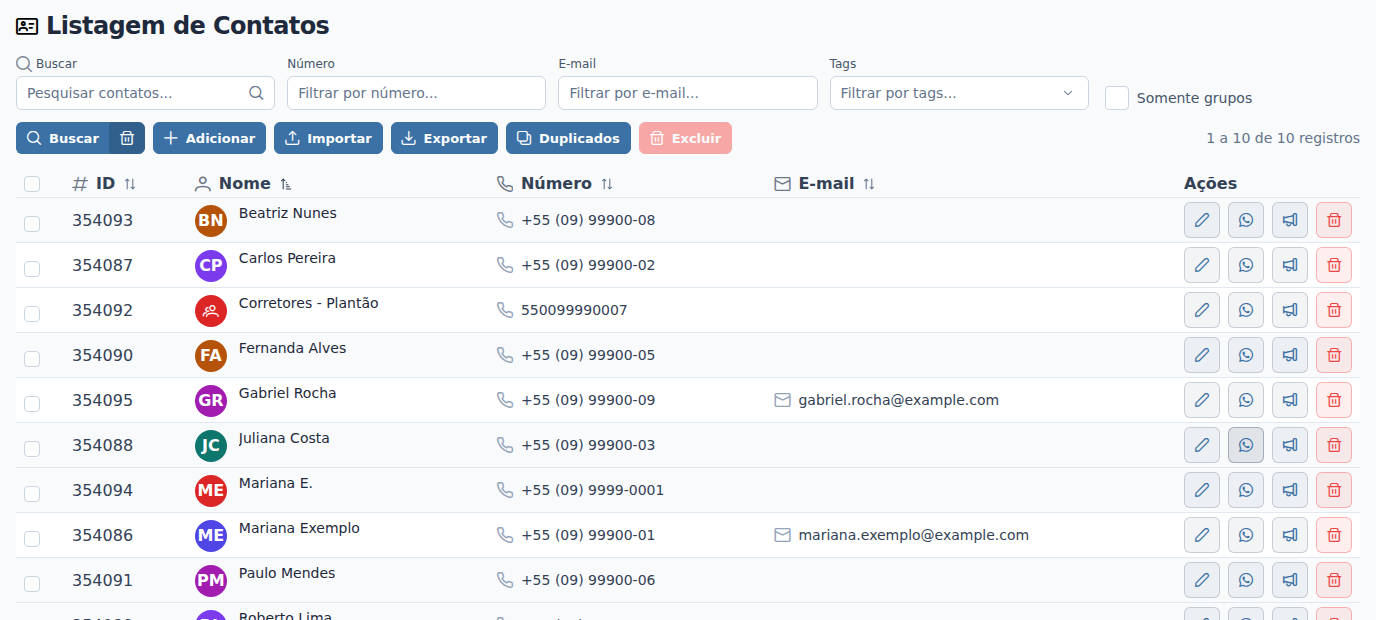
- Clique em Contatos, no menu lateral esquerdo do Apre.Chat, e encontre o contato. Use o campo Pesquisar contatos... e pressione Enter. No exemplo, você digita "Juliana" para achar a Juliana Costa.
- Na coluna Ações, à direita da linha, ficam os botões do contato. Passe o mouse sobre cada um para ver o nome: Editar (o lápis), WhatsApp, Ver Anúncios e Excluir (a lixeira). Os botões que aparecem variam conforme o seu cargo. Clique em Editar. Se preferir, dê dois cliques na linha do contato.
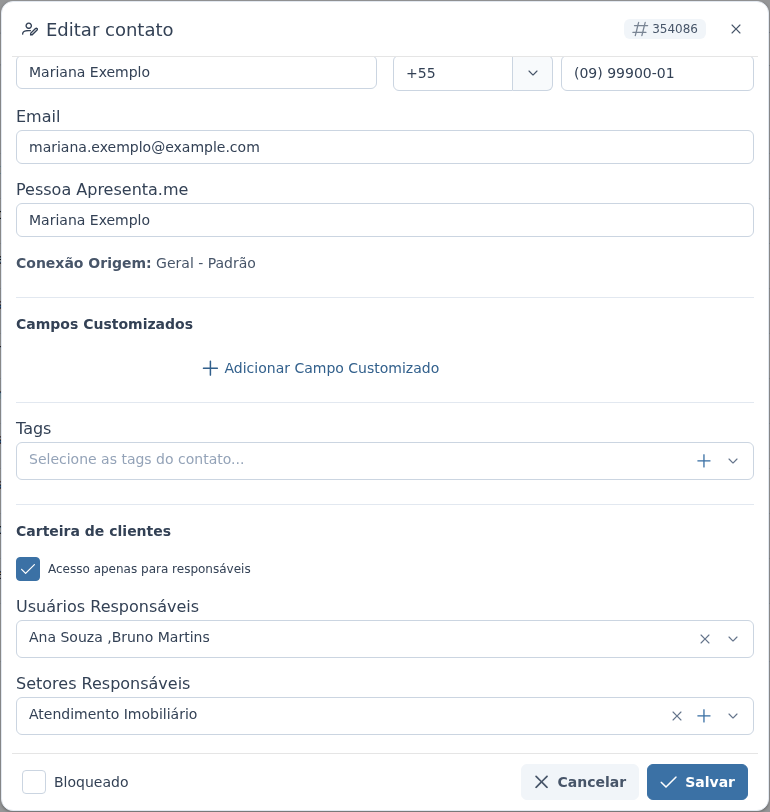
- Abre a janela Editar contato, já com os dados preenchidos. Altere o que precisar:
- Nome: obrigatório, com 2 a 50 caracteres.
- Número do Whatsapp: escolha o país e digite o número com DDD.
- Email: opcional.
- Pessoa Apresenta.me: aparece quando o Apre.Chat está integrado ao Apresenta.me e o seu cargo permite mudar esse vínculo.
- Campos Customizados, Tags e a parte Carteira de clientes, explicadas em Como definir responsáveis e tags de um contato.
atualização.contatos que chegaram por uma conexão, a janela mostra também a Conexão Origem, por exemplo, "Geral - Padrão". Essa informação não se edita. - Clique em Salvar. Para desistir, clique em Cancelar, e nada é alterado.
O sistema confirma com a mensagem "Contato atualizado com sucesso!" e a lista mostra os dados novos.
Ao trocar o número, o Apre.Chat confere se ele existe no WhatsApp. Se não existir, aparece "Este não é um número de Whatsapp válido." e nada é salvo. Também não é possível usar um número que já pertence a outro contato. Em contatos de grupo, o número aparece bloqueado e não pode ser alterado.
Passo a passo: bloquear um contato
- Abra o contato em Editar, como nos passos 1 e 2 acima. No exemplo, o Roberto Lima, que manda mensagens que não são de atendimento.
- No rodapé da janela Editar contato, à esquerda, marque Bloqueado. Na mesma janela, na parte Carteira de clientes, fica a opção Acesso apenas para responsáveis, que é outra coisa: ela não bloqueia o contato, só limita quem da equipe o vê.
- Clique em Salvar.
Com o contato bloqueado:
- As mensagens que ele mandar são ignoradas: não abrem atendimento e não entram nos atendimentos que já existem.
- Ninguém da equipe consegue enviar mensagem para ele. Ao tentar, aparece "Não é possível enviar mensagens para um contato bloqueado."
- O contato continua na lista de Contatos, e os atendimentos antigos dele continuam onde estavam.
- O bloqueio vale só dentro do Apre.Chat. O número não é bloqueado no WhatsApp do aparelho.
O bloqueio só tem efeito em contatos individuais. Em um contato de grupo do WhatsApp, marcar Bloqueado não impede as mensagens do grupo de chegarem.
Passo a passo: excluir um contato
- Em Contatos, encontre o contato. No exemplo, o Paulo Mendes, cadastrado por engano.
- Na coluna Ações, clique em Excluir, a lixeira.
- Abre a confirmação Excluir contato, com o aviso "Tem certeza que deseja excluir este contato? Todos os atendimentos relacionados serão perdidos."
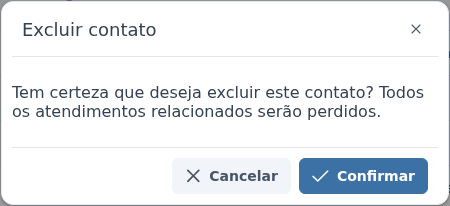
- Clique em Confirmar. Para desistir, clique em Cancelar.
O sistema confirma com "Contato excluído com sucesso!" e o contato sai da lista. As tags e os campos customizados dele são apagados junto.
Para excluir vários de uma vez, marque a caixa à esquerda de cada contato e clique em Excluir, no topo da lista. O botão mostra quantos estão marcados, por exemplo, Excluir (2), e pede a confirmação "Confirma a exclusão de 2 contatos? Esta ação não pode ser revertida." No celular, esse botão do topo não aparece: exclua um contato por vez.
A exclusão não pode ser desfeita, e o próprio aviso informa que os atendimentos relacionados ao contato são perdidos. Se você só quer parar de receber as mensagens de alguém, use Bloqueado em vez de excluir.
O que acontece depois
- Se uma pessoa excluída mandar mensagem de novo, o Apre.Chat cria o contato outra vez, como um contato novo, sem os dados que você tinha preenchido antes.
- Um contato desbloqueado volta a funcionar normalmente: as próximas mensagens dele abrem atendimento e a equipe volta a conseguir responder.
Perguntas frequentes
➜ Como sei se um contato está bloqueado? A lista de Contatos não mostra marca de bloqueio. Abra o contato em Editar: se estiver bloqueado, a caixa Bloqueado, no rodapé da janela, aparece marcada.
➜ Como desbloqueio um contato? Abra o contato em Editar, desmarque Bloqueado e clique em Salvar.
➜ Não aparecem o lápis, a lixeira ou a caixa Bloqueado. Por quê? O seu cargo não permite essa ação. Fale com o administrador do Apre.Chat.
➜ Achei dois contatos com o mesmo celular, um com o 9 e outro sem. Excluo um deles? Não precisa. Use a mesclagem, que junta os dois e leva os atendimentos para o contato que fica, sem perder nada. Veja Como mesclar contatos duplicados.
Veja também: Contatos, com a explicação de cada parte da tela, e Como definir responsáveis e tags de um contato.