
Como criar uma mensagem rápida
EmUse atualização.este passo a passo para cadastrar um texto que você envia com frequência aos clientes, como o convite para agendar uma visita ou a lista de documentos da locação. Depois de cadastrada, a mensagem rápida ganha um atalho: no atendimento, você digita a barra e o atalho (por exemplo, /visita) e o texto pronto entra na conversa, sem precisar digitar tudo de novo.
Rotina: Modelos de Mensagem
Antes de começar
- O item Modelos de Mensagem só aparece no menu lateral se o seu cargo permitir acessar a tela.
- O botão Nova Mensagem Rápida só aparece se o seu cargo permitir cadastrar mensagens.
Quem define o que cada cargo pode fazer é o administrador do Apre.Chat, em Cargos.
Passo a passo
- Clique em Modelos de Mensagem, no menu lateral esquerdo do Apre.Chat. A tela abre na aba Mensagens Rápidas.
- Clique em Nova Mensagem Rápida, no alto da lista.

- Abre a janela Nova Mensagem Rápida, na etapa Configuração. No campo Atalho (/comando), digite o atalho sem a barra. No exemplo, visita. Se você digitar um espaço, ele vira "_" automaticamente, porque o atalho é uma palavra só.
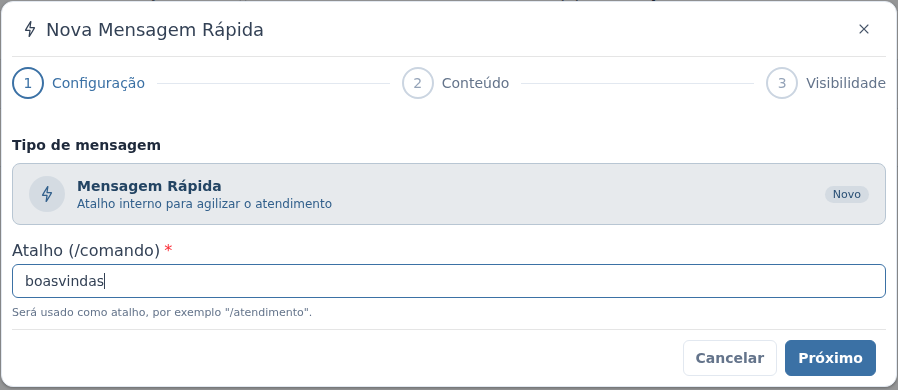
- Clique em Próximo.
- Na etapa Conteúdo, escreva o texto no campo Mensagem. No exemplo: "Olá, {{firstName}}! Podemos agendar sua visita ao imóvel. Qual o melhor dia e horário para você?". O {{firstName}} é uma variável: no atendimento, ela vira o primeiro nome do cliente. Para colocá-la sem digitar, use o botão Inserir variável.
- Se quiser destacar uma parte do texto, selecione-a e use os botões abaixo do campo: Negrito, Itálico, Tachado e Monoespaçado. Ao lado deles fica o botão de emojis. Acompanhe o resultado na Prévia da mensagem, à direita, que mostra o texto como o cliente vai ver no WhatsApp, com as variáveis preenchidas por um exemplo (o primeiro nome aparece como "João").
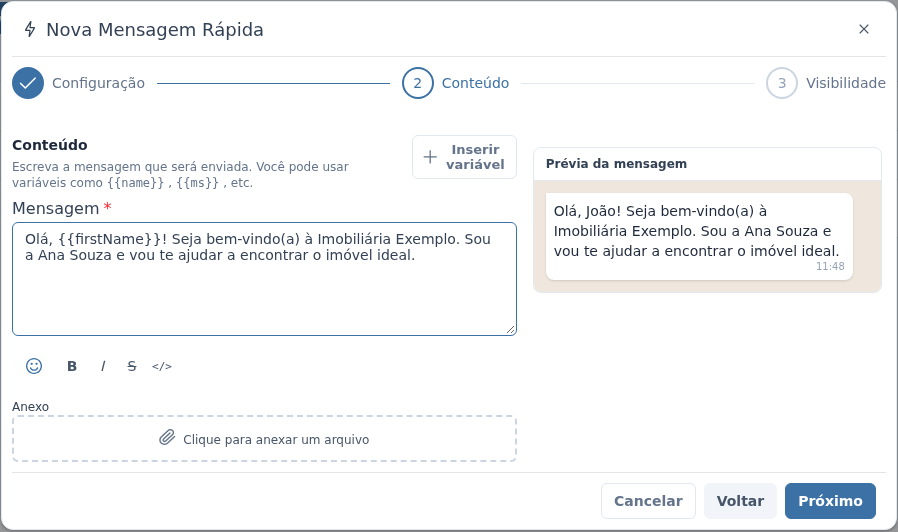
- Clique em Próximo.
- Na etapa Visibilidade, escolha quem pode usar a mensagem. A opção que já vem marcada é Pessoal, com você como Usuário responsável: só você vai encontrar o atalho no atendimento. No exemplo, /visita serve para toda a equipe, então clique em Geral.
- Clique em Salvar.
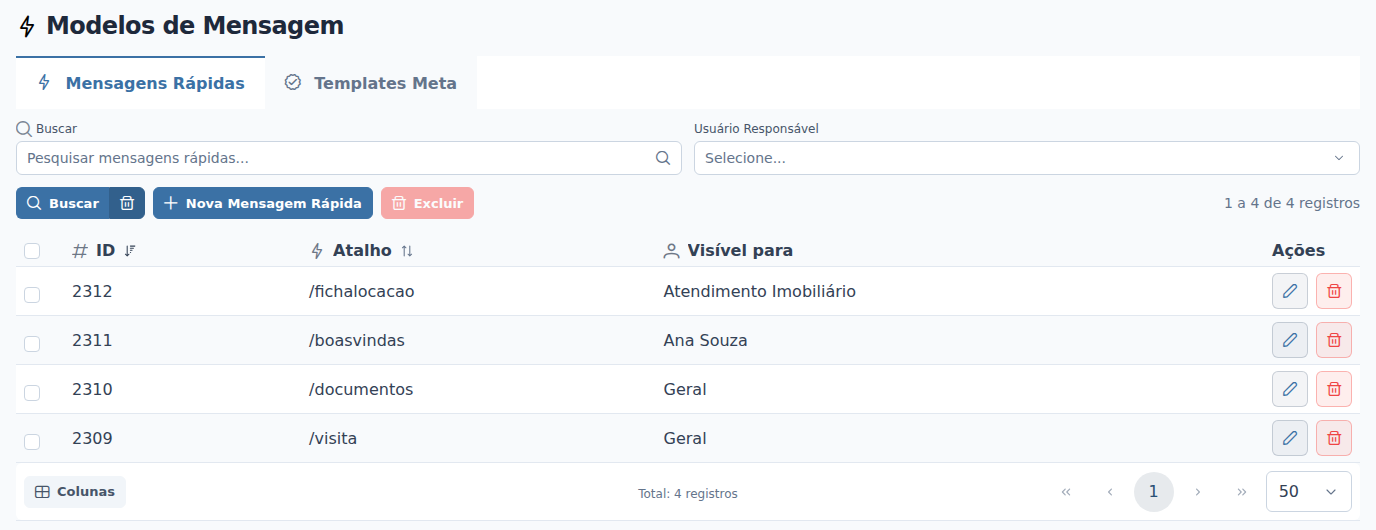
- Confira a mensagem na lista da aba Mensagens Rápidas: a coluna Atalho mostra "/visita" e a coluna Visível para mostra "Geral".
O que acontece depois
- O sistema confirma com a mensagem "Mensagem rápida criada com sucesso!".
- A mensagem passa a aparecer no atendimento para quem você escolheu na etapa Visibilidade. Quando a pessoa digita "/" no campo de mensagem do atendimento, a lista de mensagens rápidas abre, com o atalho /visita e o começo do texto.
- Quando a mensagem é escolhida no atendimento, a variável {{firstName}} é trocada pelo primeiro nome do cliente daquela conversa.
O atalho precisa ter pelo menos 3 caracteres. O sistema só confere isso quando você clica em Salvar: com menos, a mensagem não é salva e aparece o aviso "Falha na validação da mensagem rápida: O campo shortcode deve ter no mínimo 3 caracteres.".
O sistema não impede dois atalhos iguais. Se já existe um /visita, um segundo /visita também é salvo, e os dois aparecem na lista do atendimento. Antes de criar, procure o atalho no campo Pesquisar mensagens rápidas....
Perguntas frequentes
➜ Preciso digitar a barra no atalho? Não. Digite só o nome, como "visita". O sistema já mostra a barra na frente do atalho, na lista e no atendimento. Se você digitar a barra, ela fica repetida ("//visita").
➜ Posso salvar uma mensagem sem texto? Sim, desde que ela tenha um anexo. Sem texto e sem anexo, o sistema avisa "É necessário informar uma mensagem ou anexar um arquivo.". Veja como anexar em Como usar variáveis e anexos na mensagem rápida.
➜ Não vejo o botão Nova Mensagem Rápida. Por quê? O seu cargo não permite cadastrar mensagens. Fale com o administrador do Apre.Chat. Você continua podendo usar no atendimento as mensagens que estão disponíveis para você.
Veja também: Modelos de Mensagem, com a explicação de cada parte da tela; Como definir quem pode usar uma mensagem rápida, para entender as opções Pessoal, Setores e Geral; e Como usar mensagens rápidas durante o atendimento.