
Como criar um template da Meta
Use este passo a passo para criar um template da Meta: um modelo de mensagem que a Meta, dona do WhatsApp, precisa aprovar antes de você poder usar. O template é o que permite falar com o cliente pelo WhatsApp Business quando a janela de 24 horas já fechou, ou seja, quando já se passaram mais de 24 horas desde a última mensagem que o cliente mandou. Por exemplo, para confirmar a visita de um cliente ao imóvel dias depois do primeiro contato.
Rotina: Modelos de Mensagem
Antes de começar
- A empresa precisa ter uma conexão do WhatsApp Business, a API oficial da Meta, cadastrada em Conexões. O campo Conexão WhatsApp do template só mostra conexões desse tipo.
- O botão Novo Template só aparece se o seu cargo permitir cadastrar modelos de mensagem.
- Tenha o texto pronto. A Meta revisa o conteúdo antes de aprovar, e, depois de enviado, o nome do template não pode mais ser mudado.
Passo a passo
- Clique em Modelos de Mensagem, no menu lateral esquerdo do Apre.Chat, e abra a aba Templates Meta.
- Clique em Novo Template.
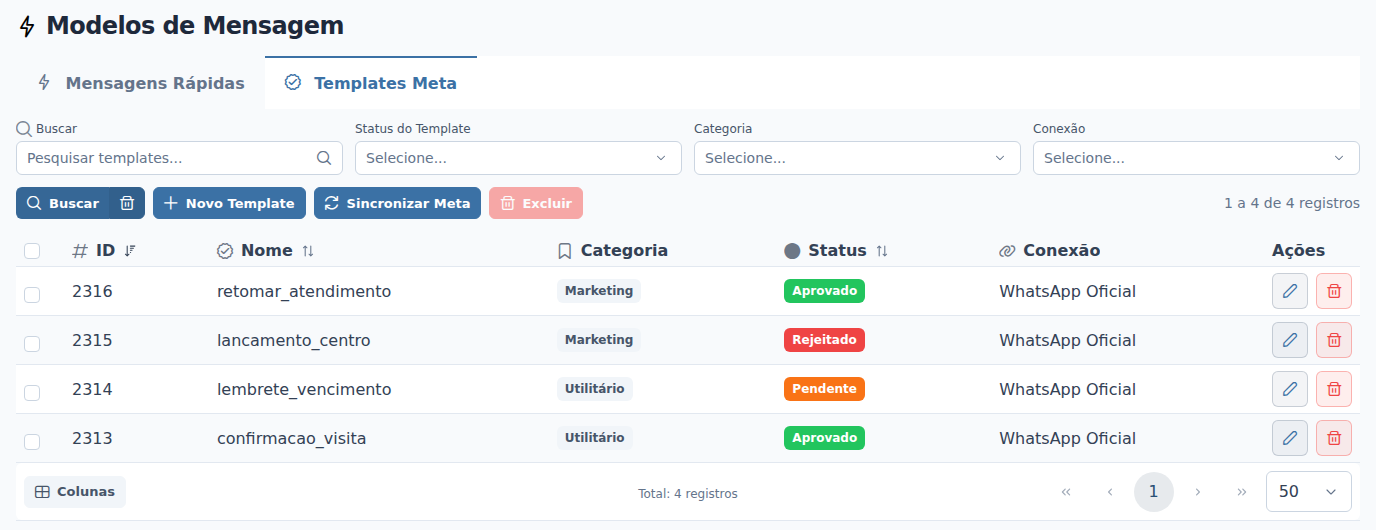
- Abre a janela Novo Template Meta, na etapa Configuração. No campo Nome do Template, digite o nome. No exemplo, confirmacao_visita_v2, porque já existe um confirmacao_visita na lista. O nome aceita apenas letras minúsculas, números e "_", com pelo menos 3 caracteres. Enquanto você digita, o sistema ajusta sozinho: troca maiúsculas por minúsculas, tira os acentos, transforma o espaço em "_" e apaga os demais caracteres.
- Em
atualização.Conexão WhatsApp, escolha a conexão do WhatsApp Business pela qual o template vai ser enviado. O template só fica disponível nos atendimentos dessa conexão. - Em Categoria do Template, escolha o tipo de mensagem. No exemplo, Utilitário, porque a mensagem confirma uma visita já combinada. As categorias estão explicadas logo abaixo deste passo a passo.
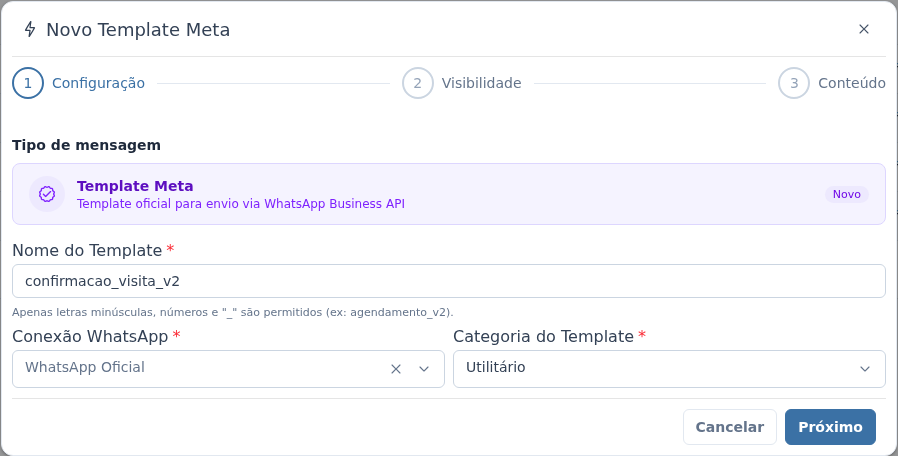
- Clique em Próximo. Na etapa Visibilidade, defina quem vai poder usar o template no atendimento: Geral (toda a equipe, já vem marcado), Pessoal (só o usuário escolhido em Usuário responsável) ou Setores (só quem é dos setores escolhidos). No exemplo, deixe Geral.
- Clique em Próximo. Na etapa Conteúdo, em Formato das variáveis, escolha como as partes que mudam a cada envio vão aparecer no texto. No exemplo, Nome, que já vem marcado: você escreve nomes entre chaves duplas, como {{nome_cliente}}. Com Número, as variáveis ficam numeradas, como {{1}} e {{2}}.
- Em Corpo da mensagem, escreva o texto. No exemplo: "Olá, {{nome_cliente}}! Sua visita ao imóvel está confirmada para {{data_visita}}. Responda esta mensagem se precisar remarcar.".
- Em Exemplos de variáveis, que aparece assim que o texto tem uma variável, preencha um exemplo para cada uma. No exemplo, "Mariana" para {{nome_cliente}} e "sexta-feira, às 15h" para {{data_visita}}. A Meta usa esses exemplos na revisão, e a Prévia da mensagem, ao lado, mostra o texto com eles no lugar das variáveis, do jeito que o cliente vai ver no WhatsApp.
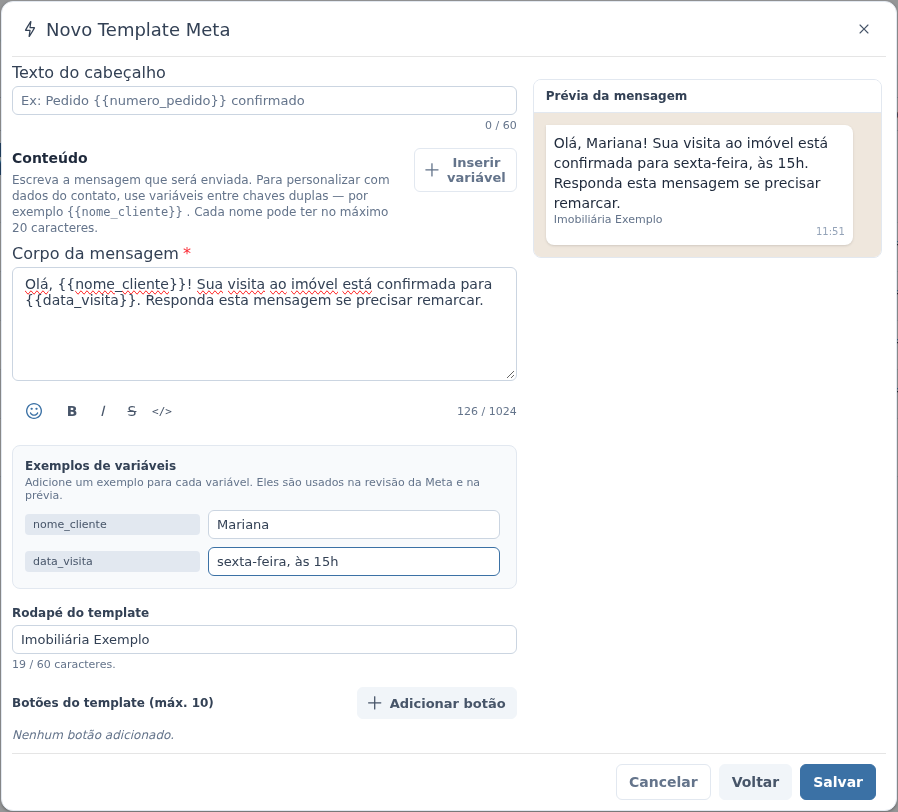
- Se quiser, preencha também o cabeçalho, o rodapé e os botões, explicados mais abaixo. São opcionais.
- Clique em Salvar.
Para voltar a uma etapa, use Voltar. Para desistir, clique em Cancelar: nada é enviado para a Meta.
Qual categoria escolher
Categoria |
Para que serve |
|---|---|
Marketing |
Mensagens de divulgação, como uma oferta, um lançamento ou um convite. |
Utilitário |
Mensagens sobre algo que o cliente já está fazendo com a empresa, como a confirmação de uma visita ou o aviso de um documento pendente. |
Autenticação |
Envio de código de verificação. O texto é montado pela Meta, como explicado abaixo. |
Na categoria Autenticação, a etapa Conteúdo muda. O texto é fixo, "Seu código de verificação é {{1}}.", e a mensagem leva um botão Copiar código. Não há cabeçalho, rodapé nem outros botões. Em Opções, você escolhe:
- Adicionar recomendação de segurança: acrescenta "Para sua segurança, não o compartilhe." ao texto. Já vem marcada.
- Incluir expiração do código no rodapé: mostra "Expira em 5 minutos." abaixo do texto. Em Expiração do código, você troca os minutos, de 1 a 90.
- Incluir período de validade da mensagem: em Período de validade da mensagem, escolha 1, 2, 3, 5, 10 ou 15 minutos. Se a mensagem não for entregue nesse tempo, você não é cobrado e o cliente não é notificado.
Cabeçalho, rodapé e botões
- Cabeçalho: uma linha de texto ou uma mídia acima do texto. Ao preencher um, o outro fica bloqueado. O Texto do cabeçalho tem até 60 caracteres e aceita só uma variável. Em Mídia do cabeçalho, escolha Imagem (JPEG ou PNG, até 5MB), Vídeo (MP4, até 16MB), Documento (PDF, até 100MB) ou Localização, que é informada na hora do envio. Com imagem, vídeo ou documento, o arquivo é obrigatório: sem ele, aparece "Para cabeçalho com mídia, envie o arquivo.".
- Corpo da mensagem: é o texto principal, com até 1.024 caracteres. A primeira e a última palavra do texto não podem ser uma variável.
- Rodapé do template: uma linha curta abaixo do texto, com até 60 caracteres.
- Botões do template (máx. 10): clique em Adicionar botão e escolha o Tipo. O Texto do botão tem até 25 caracteres.
Tipo de botão |
O que faz e limite |
|---|---|
Resposta rápida |
O cliente toca no botão e o texto dele volta como resposta. |
URL |
Abre um site. No máximo 2 por template. Em Tipo de URL, Estática é um endereço fixo; Dinâmica termina com {{1}}, que muda a cada envio, e pede um Exemplo de URL. |
Ligação |
Liga para o telefone informado em Número para ligação. No máximo 1. |
Ligação por WhatsApp |
Faz uma ligação pelo WhatsApp. No máximo 1, e não pode ser usado junto com Ligação. |
Copiar código |
Copia um código, como o de uma oferta. O texto do botão é fixo, "Copiar código da oferta", e o Exemplo de código tem até 15 letras e números. Quando usado, é o único botão do template. |
O que acontece depois
- Ao clicar em Salvar, o template é enviado na hora para a Meta analisar. O sistema confirma com a mensagem "Mensagem rápida criada com sucesso!", a mesma das mensagens rápidas.
- O template aparece na aba Templates Meta com o status que a Meta informou, normalmente Pendente enquanto ela analisa. Quando a Meta aprovar, ele passa a Aprovado.
- Se a Meta recusar o envio na hora, o sistema mostra a mensagem de erro e o template não é salvo. Corrija o que foi apontado e salve de novo.
- Só o template Aprovado pode ser usado. No atendimento, ele aparece pelo botão Templates do WhatsApp, o ícone do WhatsApp ao lado do campo de mensagem, nas conversas da conexão escolhida e para quem a visibilidade permite.
Depois de salvo, o Nome do Template não pode mais ser mudado. Depois de aprovado, a Conexão WhatsApp e a Categoria do Template também ficam travadas. E as edições do conteúdo têm limite: uma a cada 24 horas e no máximo 10 em 30 dias.
Perguntas frequentes
➜ Posso escolher o idioma do template? Não. O campo de idioma não existe na tela: todo template criado pelo Apre.Chat é enviado à Meta em português do Brasil.
➜ Apareceu "Já existe um template cadastrado com esse nome.". O que faço? Já há um template com esse nome na mesma conexão. Escolha outro nome, por exemplo, confirmacao_visita_v2.
➜ Apareceu "A primeira palavra do texto do template não pode ser uma variável.". Por quê? O texto não pode começar nem terminar com uma variável. Comece com uma palavra comum, como "Olá, {{1}}!", e termine com texto ou pontuação depois da última variável.
➜ Posso usar o botão Inserir variável no template? Sim. Ele insere variáveis do Apre.Chat e do CRM, como o nome do contato. Com o formato Nome, cada nome de variável pode ter até 20 caracteres. Se algum passar disso, o sistema avisa ao salvar, e você pode trocar o Formato das variáveis para Número para salvar mantendo esses nomes.
Veja também: Modelos de Mensagem, a página com a visão geral da tela, e Como acompanhar a aprovação dos templates, para saber quando o template pode ser usado.