
Como criar um grupo de conversa interna
Use este passo a passo para criar uma conversa com vários colegas ao mesmo tempo, como um grupo de equipe. Serve para combinar escalas, avisos e tarefas que interessam a mais de uma pessoa, sem precisar repetir a mesma mensagem em várias conversas.
Rotina: Mensagens Internas
Antes de começar
- O botão de nova conversa só aparece se o seu cargo permitir criar conversas internas.
Passo a passo
- Clique em Mensagens Internas, no menu lateral esquerdo do Apre.Chat.
- Clique no botão de nova conversa, o sinal de mais (+) ao lado do campo Buscar conversa interna.
- Na janela Adicionar Conversa Interna, preencha o Nome da Conversa. No exemplo, "Plantão de Sábado". O nome é opcional, mas, num grupo, ele ajuda a encontrar a conversa na lista. Sem nome, o grupo aparece com os nomes dos participantes separados por vírgula.
- Em Participantes, escolha os colegas, um de cada vez. No exemplo, Bruno Martins, Carla Ribeiro e Diego Alves. Você não precisa se incluir: quem cria o grupo entra nele automaticamente.
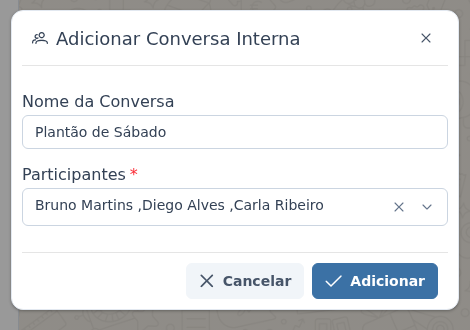
- Clique em Adicionar. O grupo abre à direita.
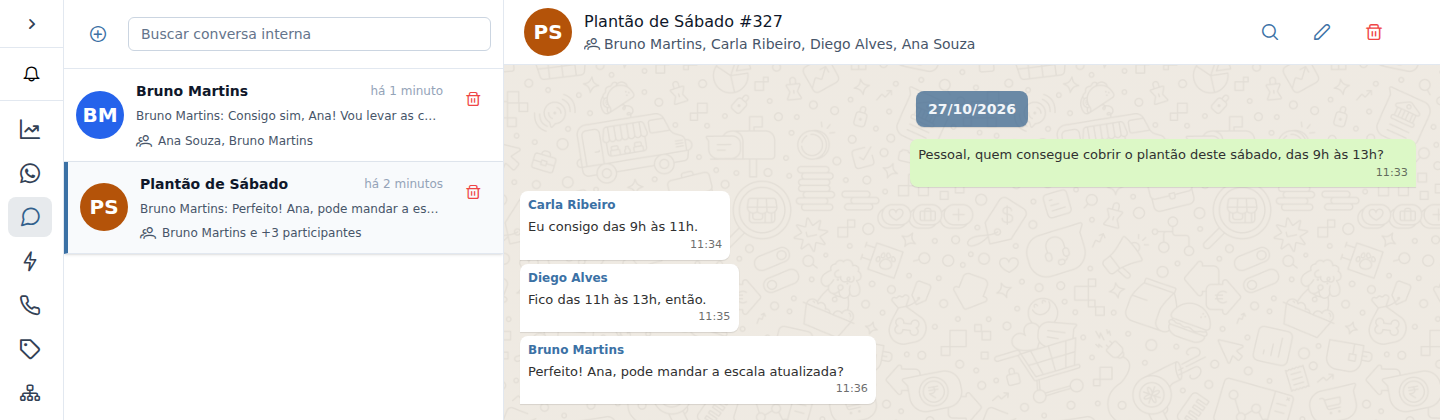
- Digite a primeira mensagem no campo Digite uma mensagem... e envie. Por exemplo: "Pessoal, quem consegue cobrir o plantão deste sábado?". As mensagens dos colegas aparecem à esquerda, com o nome de quem enviou acima do texto, e as suas aparecem à direita.
O que acontece depois
- O sistema confirma com a mensagem "Conversa interna criada com sucesso!".
- O grupo aparece na lista de Mensagens Internas de todos os participantes, com o nome "Plantão de Sábado". Na lista, abaixo da última mensagem, ficam os nomes dos participantes.
- No topo da conversa ficam o nome do grupo, o número da conversa e os nomes de todos os participantes.
- A cada mensagem, os outros participantes recebem uma notificação no Apre.Chat, e o grupo mostra na lista de cada um quantas mensagens ainda não foram lidas.
- Todos os participantes podem enviar mensagens e arquivos no grupo.
Para o Apre.Chat, grupo e conversa individual são a mesma coisa: um grupo é uma conversa interna com mais de um colega. Tudo o que vale para uma conversa individual vale também para o grupo.
Perguntas frequentes
➜ Posso mudar o nome do grupo depois? Sim, conforme o seu cargo. Clique no nome do grupo, no topo da conversa, para abrir o painel Participantes da Conversa. Clique no nome, digite o novo, pressione Enter e clique em Salvar.
➜ Posso incluir ou tirar pessoas depois? Sim, conforme o seu cargo, pelo mesmo painel Participantes da Conversa. O passo a passo está em Como adicionar ou remover participantes.
➜ Quem entra no grupo depois vê as mensagens antigas? Sim. Quem é incluído passa a ver o histórico inteiro da conversa, inclusive as mensagens enviadas antes de entrar.
Veja também: Mensagens Internas, com a explicação de cada parte da tela.