
Como adicionar ou remover participantes
Use este passo a passo para incluir um colega numa conversa interna que já existe, ou para tirar alguém que não precisa mais acompanhar o assunto. Vale tanto para grupos quanto para conversas individuais. No mesmo painel, você também vê quem participa da conversa e pode mudar o nome dela.
Rotina: Mensagens Internas
Antes de começar
- Adicionar e remover participantes depende do seu cargo. Sem essa permissão, o painel mostra só a lista de quem participa.
- Não é preciso ter criado a conversa: qualquer participante cujo cargo permita pode alterar a lista.
Passo a passo
- Em Mensagens Internas, abra a conversa. No exemplo, o grupo "Plantão de Sábado".
- Clique no nome da conversa, no topo. Ao passar o mouse, aparece Ver participantes. Se preferir, clique em Editar, o lápis à direita do topo.

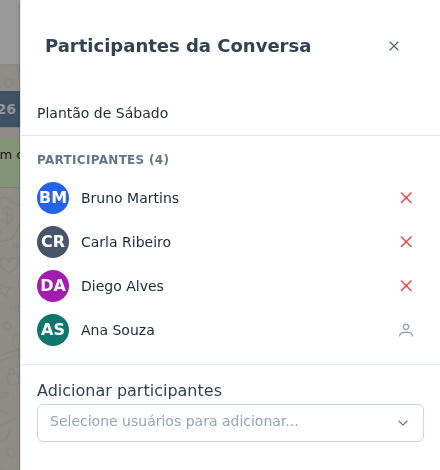
- O painel Participantes da Conversa abre à direita, com o nome da conversa e a lista Participantes, com a quantidade de pessoas. Ao lado do seu nome aparece o ícone Você.
- Para tirar alguém, clique no X ao lado do nome, o botão Remover participante. No exemplo, Diego Alves, que saiu da escala de plantão. O nome sai da lista na hora, mas a mudança só vale depois que você salvar.
- Para incluir alguém, clique em Adicionar participantes e escolha um ou mais colegas. Só aparecem os colegas que ainda não estão na conversa.
- Clique em Salvar. Se mudar de ideia antes disso, clique em Cancelar, e nada é alterado.
O que acontece depois
- O sistema confirma com a mensagem "Conversa interna atualizada com sucesso!", e os nomes dos participantes no topo da conversa são atualizados.
- Quem foi incluído passa a ver a conversa na lista de Mensagens Internas, com o histórico inteiro, inclusive as mensagens enviadas antes de entrar.
- Quem foi removido deixa de ver a conversa na lista, não consegue mais abri-la e não recebe as próximas mensagens.
O botão Remover participante não pede confirmação. Confira a lista antes de clicar em Salvar. Se tirar alguém por engano depois de salvar, inclua a pessoa de novo em Adicionar participantes: ela volta a ver todo o histórico.
Perguntas frequentes
➜ Posso sair de uma conversa? Não sozinho. Ao lado do seu nome aparece o ícone Você no lugar do botão de remover. Para deixar de participar, peça a outro participante que remova você; o cargo dele precisa permitir isso.
➜ Como mudo o nome da conversa? No mesmo painel, clique sobre o nome, no alto (aparece Clique para editar). Digite o novo nome, pressione Enter e clique em Salvar. Para desistir da troca, pressione Esc. Conversa sem nome aparece como "Sem nome" no painel.
➜ Não aparecem o X nem o campo Adicionar participantes. Por quê? O seu cargo não permite alterar conversas internas. Você ainda consegue ver quem participa. Fale com o administrador do Apre.Chat.
Veja também: Mensagens Internas, com a explicação de cada parte da tela, e Como criar um grupo de conversa interna.