
Como acompanhar a aprovação dos templates
Use este passo a passo para saber se a Meta já aprovou um template e o que fazer em cada situação. Depois que você salva um template, ele vai para a análise da Meta e só pode ser usado no atendimento quando estiver Aprovado. Por exemplo, para conferir se o template "confirmacao_visita" já pode ser enviado aos clientes que agendaram visita.
Rotina: Modelos de Mensagem
Passo a passo
- Clique em Modelos de Mensagem, no menu lateral esquerdo do Apre.Chat, e abra a aba Templates Meta.
- Veja a coluna Status de cada template. Ao lado ficam o Nome, a Categoria e a Conexão. No exemplo, o "confirmacao_visita" aparece como Pendente.
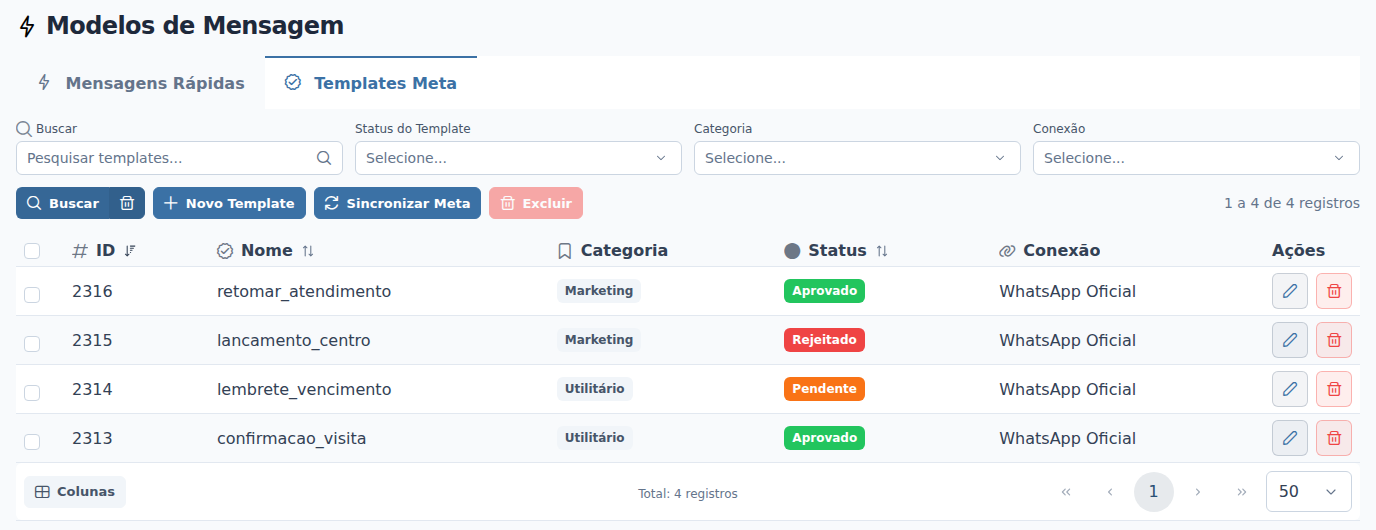
- Para buscar o status atual na Meta, clique em Sincronizar Meta, acima da lista. O botão mostra que está carregando até terminar, e o sistema confirma com "Templates sincronizados com sucesso!". A lista é recarregada com os status atualizados.

- Para ver só os templates de um status, escolha o status no filtro Status do Template e clique em Buscar. No mesmo lugar ficam os filtros Categoria e Conexão.
A lista não se atualiza sozinha quando a Meta termina a análise. Se o template continua Pendente, clique em Sincronizar Meta de novo mais tarde.
O que significa cada status
Status |
O que significa e o que fazer |
|---|---|
Pendente |
A Meta ainda está analisando o template. Ele ainda não pode ser usado. Aguarde e sincronize de novo. |
Aprovado |
A Meta aprovou. O template já pode ser enviado no atendimento. |
Rejeitado |
A Meta não aprovou o template. Ele não pode ser usado nem corrigido pela edição. Crie um novo template com o texto ajustado. |
Erro |
Houve uma falha ao enviar o template para a Meta. Confira o template na sua conta da Meta e sincronize de novo. |
Aguardando Exclusão |
A exclusão do template na Meta ainda está em andamento. Nessa linha, a opção Excluir não aparece. |
Não encontrado |
O template existe no Apre.Chat, mas a sincronização não o encontrou na Meta, por exemplo, porque foi apagado direto na conta da Meta. Ele não pode ser usado, e editar não o envia de novo para a Meta. Exclua e crie outra vez. |
Se aparecer um status com outro nome, em inglês, é o status exatamente como a Meta informou.
O que o Sincronizar Meta faz
- Consulta todas as conexões do WhatsApp Business da empresa que estão conectadas e traz o status atual de cada template.
- Atualiza no Apre.Chat o conteúdo dos templates conforme está na Meta.
- Traz para a lista os templates criados direto na conta da Meta. Eles entram com a visibilidade Geral.
- Marca como Não encontrado o template do Apre.Chat que não existe mais na Meta.
O botão Sincronizar Meta aparece só na aba Templates Meta e conforme o seu cargo.
O que acontece depois
- O template Aprovado passa a aparecer no botão Templates do WhatsApp, o ícone do WhatsApp ao lado do campo de mensagem, nas conversas da conexão do template. Ele aparece para quem a visibilidade do template permite.
- Escolhido o template, a janela mostra a prévia e, quando o template tem variáveis, o quadro Preencha as variáveis, onde você confere o que vai no lugar de cada variável antes de clicar em Enviar.
- Os templates com qualquer outro status não aparecem no atendimento.
Corrigir ou excluir um template
Para corrigir, clique em Editar na linha do template ou dê dois cliques nela. A alteração do conteúdo é enviada para a Meta ao salvar. Algumas regras valem para a edição:
- O Nome do Template nunca pode ser mudado. No template Aprovado, a Conexão WhatsApp e a Categoria do Template também ficam travadas.
- O conteúdo pode ser editado uma vez a cada 24 horas e no máximo 10 vezes em 30 dias. Na etapa Configuração, um aviso mostra quantas edições você já usou, por exemplo, "2/10 edições usadas nos últimos 30 dias (8 restante(s)).".
- Quando o limite é atingido, o aviso diz quando será a próxima edição, por exemplo, "Template pode ser editado uma vez a cada 24h. Próxima edição em 5 hora(s).", e a etapa Conteúdo fica bloqueada.
- A visibilidade pode ser mudada a qualquer momento e não conta como edição. Com o conteúdo bloqueado, vá até a etapa Visibilidade, faça a mudança e clique em Salvar.
Para excluir, clique em Excluir na linha do template. O sistema pergunta "Esta ação é irreversível! Deseja prosseguir?", em Excluir Template Meta. Ao clicar em Confirmar, o Apre.Chat pede a exclusão do template na Meta e o tira da lista. Para excluir vários de uma vez, marque os templates e use o botão Excluir acima da lista.
A exclusão não pode ser desfeita. O template sai da lista e deixa de aparecer no atendimento para toda a equipe.
Perguntas frequentes
➜ O template está Aprovado, mas não aparece no atendimento. Por quê? Confira três coisas: se a conversa é da mesma conexão do template, se a visibilidade do template inclui você ou o seu setor, e se a lista do botão Templates do WhatsApp está atualizada. Nessa janela, o botão de atualizar, ao lado de Buscar template, também sincroniza com a Meta, conforme o seu cargo.
➜ O template foi rejeitado. Posso criar outro com o mesmo nome? Não enquanto o rejeitado estiver na lista da mesma conexão: o sistema avisa "Já existe um template cadastrado com esse nome.". Exclua o rejeitado antes ou use outro nome, como confirmacao_visita_v2.
➜ Criei um template direto na conta da Meta. Ele aparece aqui? Sim, depois que você clicar em Sincronizar Meta. Ele entra com a visibilidade Geral; para restringir, edite o template e mude a etapa Visibilidade.
➜ Por que preciso de um template aprovado? O WhatsApp só permite mensagem livre até 24 horas depois da última resposta do cliente. Passado esse prazo, só um template aprovado pela Meta reabre a conversa.
Veja também: Modelos de Mensagem, a página com a visão geral da tela, e Como criar um template da Meta.