
Contratos de Assinaturas
O módulo de Contratos de Assinaturas permite que a imobiliária gerencie cobranças recorrentes de serviços prestados diretamente aos seus clientes, como taxas de administração, planos de gestão, mensalidades de software ou qualquer outro serviço periódico. Diferente de um contrato de locação, que governa a relação entre proprietário e inquilino com repasses, índices de aluguel e garantias, o Contrato de Assinatura é voltado exclusivamente para a cobrança da imobiliária ao seu cliente por um serviço contínuo.
No dia a dia, esse módulo elimina o trabalho manual de gerar faturas mês a mês. Você cadastra a assinatura uma vez, define a recorrência, os valores, as regras de reajuste e as condições de suspensão, e o sistema cuida de criar as cobranças automaticamente, registrar os boletos, aplicar reajustes de índice no prazo correto e suspender contratos com inadimplência prolongada, tudo sem intervenção manual.
O módulo opera em conjunto com a área de Manutenção de Faturas, onde as cobranças geradas ficam disponíveis para acompanhamento. As tarefas automáticas (geração de faturas, reajuste e suspensão) são executadas pelo agendador interno do sistema, que roda todos os dias. Para utilizar todas as funcionalidades, o usuário precisa ter as permissões: Contratos de Assinaturas > Cadastrar, Contratos de Assinaturas > Deletar, Manutenção de Faturas > Enviar Boleto, Manutenção de Faturas > Registrar Boleto e Financeiro Lançamento > Excluir.
Rotina: Financeiro > Assinaturas > Contratos de Assinaturas
1. Navegação no módulo
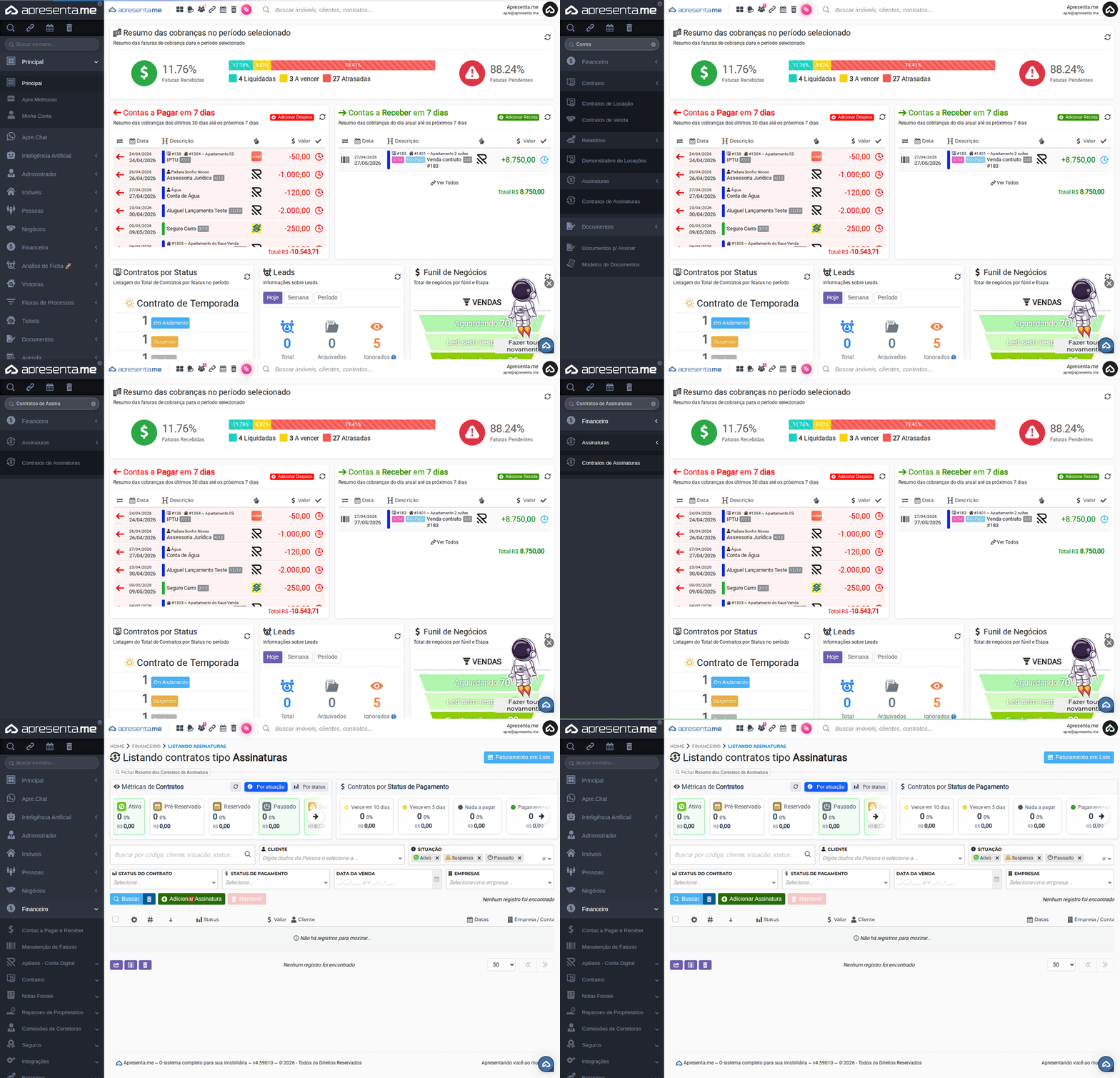
Este GIF mostra o caminho de acesso até a listagem de Contratos de Assinaturas, partindo do menu lateral em Financeiro.
2. Como funciona a listagem

A tela principal exibe todos os contratos de assinatura cadastrados. No topo, um painel de métricas resume os contratos por situação (Ativo, Pré-Reservado, Reservado, Pausado, Suspenso, Cancelado, Concluído) e por situação de pagamento (Vence em 10 dias, Vence em 5 dias, Pagamento em Dia, graus de vencimento, entre outros). Essa visão panorâmica ajuda o gestor a identificar rapidamente quais assinaturas precisam de atenção.
Os filtros disponíveis na listagem são: cliente, situação (Ativo, Suspenso, Pausado), status do contrato, status de pagamento, data da venda e empresa. Após aplicar os filtros desejados, clique em Buscar. Para criar uma nova assinatura, use o botão Adicionar Assinatura.
Use os filtros de situação de pagamento para priorizar contatos com clientes cujos contratos estão vencidos há mais de um mês, evitando que a suspensão automática ocorra de surpresa.
3. Diferença entre Contrato de Locação e Contrato de Assinatura
Essa distinção é fundamental para usar o sistema corretamente:
Aspecto | Contrato de Locação | Contrato de Assinatura |
|---|---|---|
Para que serve | Governa a relação entre proprietário e inquilino: aluguel, repasses, garantias e encargos do imóvel. | Governa a cobrança da imobiliária ao cliente por um serviço periódico prestado, sem vínculo com um imóvel específico. |
Quem paga | Inquilino paga aluguel; proprietário recebe repasse. | O cliente (pessoa física ou jurídica) paga a mensalidade do serviço contratado diretamente à imobiliária. |
Geração de faturas | Faturas vinculadas ao ciclo do aluguel e às datas de vencimento do contrato. | Faturas geradas automaticamente pelo sistema conforme a recorrência definida (mensal, trimestral, anual, etc.). |
Reajuste | Reajuste de aluguel conforme índice e prazo do contrato de locação. | Reajuste automático do valor da assinatura conforme índice e periodicidade configurados no próprio contrato. |
Suspensão automática | Não se aplica no mesmo formato. | O sistema suspende automaticamente assinaturas com inadimplência, conforme regras configuráveis. |
Nunca utilize o módulo de Contratos de Locação para cobrar serviços da imobiliária. Use sempre Contratos de Assinaturas para garantir a automação de faturas, reajustes e suspensões.
4. Cadastrando uma nova assinatura
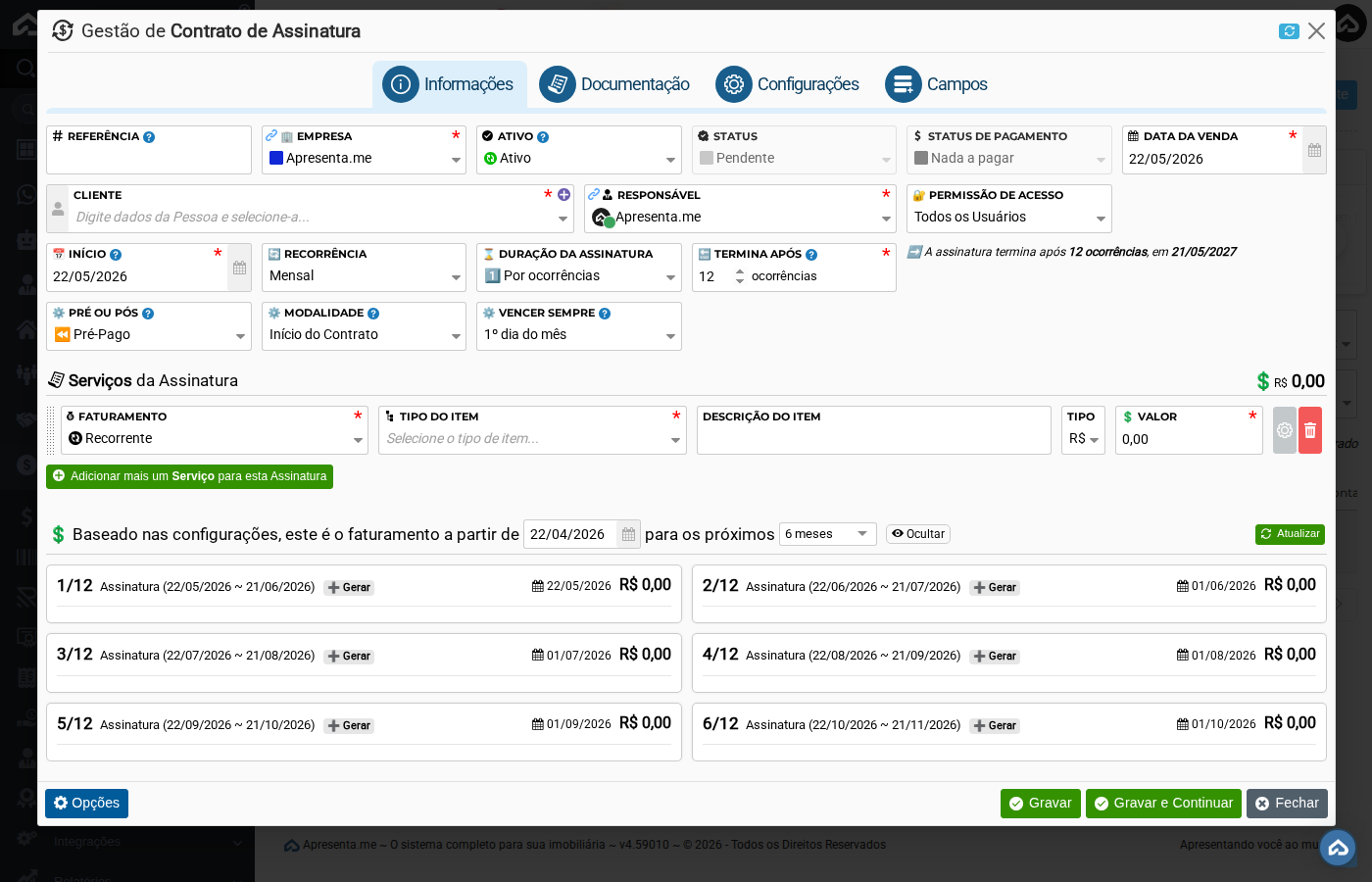
Ao clicar em Adicionar Assinatura, o formulário de cadastro é aberto. Preencha os dados gerais do contrato na parte superior e, em seguida, configure os itens de cobrança (serviços), as regras financeiras e as opções de reajuste e suspensão. Abaixo estão todos os campos disponíveis:
Campo | Descrição | Obrigatório |
|---|---|---|
Referência | Código ou identificador interno para facilitar buscas e relatórios. Pode ser um número de proposta ou código do cliente. | Não |
Ativo | Define se o contrato está ativo ou inativo no sistema. Contratos inativos não geram faturas. | Sim |
Status | Situação atual do contrato: Ativo, Pré-Reservado, Reservado, Pausado, Suspenso, Cancelado ou Concluído. | Sim |
Status de Pagamento | Indica a pontualidade de pagamento do cliente neste contrato. Atualizado automaticamente conforme as faturas. | Não |
Data da Venda | Data em que o serviço foi contratado ou a venda foi concluída. Usada para fins de histórico e relatórios. | Sim |
Permissão de Acesso | Define quais equipes ou usuários podem visualizar e editar este contrato. | Não |
Início | Data de início da vigência da assinatura. O sistema usa essa data para calcular o pró-rata da primeira fatura, quando aplicável. | Sim |
Recorrência | Periodicidade da cobrança: mensal, trimestral, semestral, anual, entre outras opções. Define o ritmo de geração automática de faturas. | Sim |
Duração da Assinatura | Prazo total do contrato. Pode ser indeterminado ou com número fixo de períodos. O sistema encerrará a geração de faturas ao atingir esse prazo. | Não |
Fim Assinatura | Data de encerramento da assinatura. Preenchida automaticamente quando a duração é definida, ou manualmente para contratos com prazo determinado. | Sim |
Pré ou Pós | Define se a fatura é gerada antes (pré-pago) ou depois (pós-pago) do período de uso do serviço. | Sim |
Modalidade | Forma de entrega ou execução do serviço contratado. Usado para classificação interna. | Não |
Vencer sempre | Permite fixar o dia de vencimento das faturas, independentemente da data de início. Por exemplo: vencer sempre no dia 10. | Não |
Faturamento | Conta financeira ou carteira para a qual as faturas geradas serão vinculadas. | Sim |
Descrição do Item | Texto que aparecerá na fatura descrevendo o serviço cobrado. Pode ser personalizado por item. | Não |
Tipo | Classifica o item de cobrança (serviço recorrente, taxa, entre outros). Influência no cálculo do valor total do contrato. | Não |
Valor | Valor fixo do item de cobrança. O sistema soma todos os itens recorrentes para calcular o valor total da assinatura. | Sim |
Porc. | Percentual aplicado sobre o valor de outro serviço para calcular o valor do item. Usado quando um item é proporcional a outro. | Sim (quando porcentagem) |
Calcular a porcentagem a partir do Serviço | Indica sobre qual serviço-base o percentual será aplicado para chegar ao valor do item. | Sim (quando porcentagem) |
Inativar pró-rata neste serviço | Quando ativado, este item específico não terá sua primeira cobrança proporcionalizada ao período inicial. Os demais itens seguem com pró-rata normalmente. | Não |
Ignorar Auto-Suspensão | Quando ativado, o sistema não suspenderá automaticamente este contrato por inadimplência, mesmo que os critérios sejam atingidos. | Não |
Não suspender até | Data limite até a qual o sistema não executará a suspensão automática, mesmo que haja inadimplência. Útil para casos com acordo em andamento. | Não |
Assinado em | Data em que o cliente assinou o contrato de prestação de serviço. | Não |
Ativar Reajuste para a Assinatura | Chave que habilita o reajuste automático de valores. Quando ativada, os campos de índice e periodicidade de reajuste ficam disponíveis. | Não |
Índice | Índice econômico usado para corrigir o valor da assinatura no reajuste automático (por exemplo: IGPM, IPCA). | Sim (quando reajuste ativo) |
Reajuste (meses) | Intervalo em meses entre cada reajuste automático. Por exemplo: 12 meses para reajuste anual. | Sim (quando reajuste ativo) |
Próximo Reajuste | Data calculada automaticamente para o próximo reajuste com base no intervalo configurado. | Não |
Último Reajuste | Data do último reajuste aplicado. Preenchida automaticamente após cada ciclo de reajuste. | Não |
Registrar os boletos ao gerar as faturas | Quando ativado, os boletos são registrados automaticamente na geração das faturas, sem necessidade de registro manual posterior. | Não |
Multa e Juros | Define a régua de cobrança de multa e juros aplicada às faturas em atraso geradas por este contrato. | Não |
Multa | Percentual de multa cobrado sobre o valor da fatura em caso de atraso no pagamento. | Não |
Juros | Percentual de juros ao mês aplicado sobre o valor da fatura em atraso. | Não |
Desconto por Pontualidade | Regra de desconto concedida ao cliente quando o pagamento é feito antes do vencimento. | Não |
Desconto | Valor ou percentual do desconto por pontualidade. | Não |
Até | Número de dias antes do vencimento dentro dos quais o desconto por pontualidade é aplicado. | Não |
Emitir nota fiscal de serviço | Quando ativado, o sistema emite nota fiscal automaticamente para as faturas deste contrato. | Não |
Nota será emitida quando | Define o gatilho para emissão da nota fiscal: ao gerar a fatura, ao registrar o boleto ou ao confirmar o pagamento. | Sim (quando nota fiscal ativa) |
Arquivos | Permite anexar documentos relacionados ao contrato, como o termo assinado, proposta comercial ou outros comprovantes. | Não |
O cálculo do valor total da assinatura considera apenas os itens classificados como serviços recorrentes ou com a mesma recorrência do contrato. Itens com tipo diferente podem não entrar no total exibido na listagem.
5. Pré-visualização de faturas
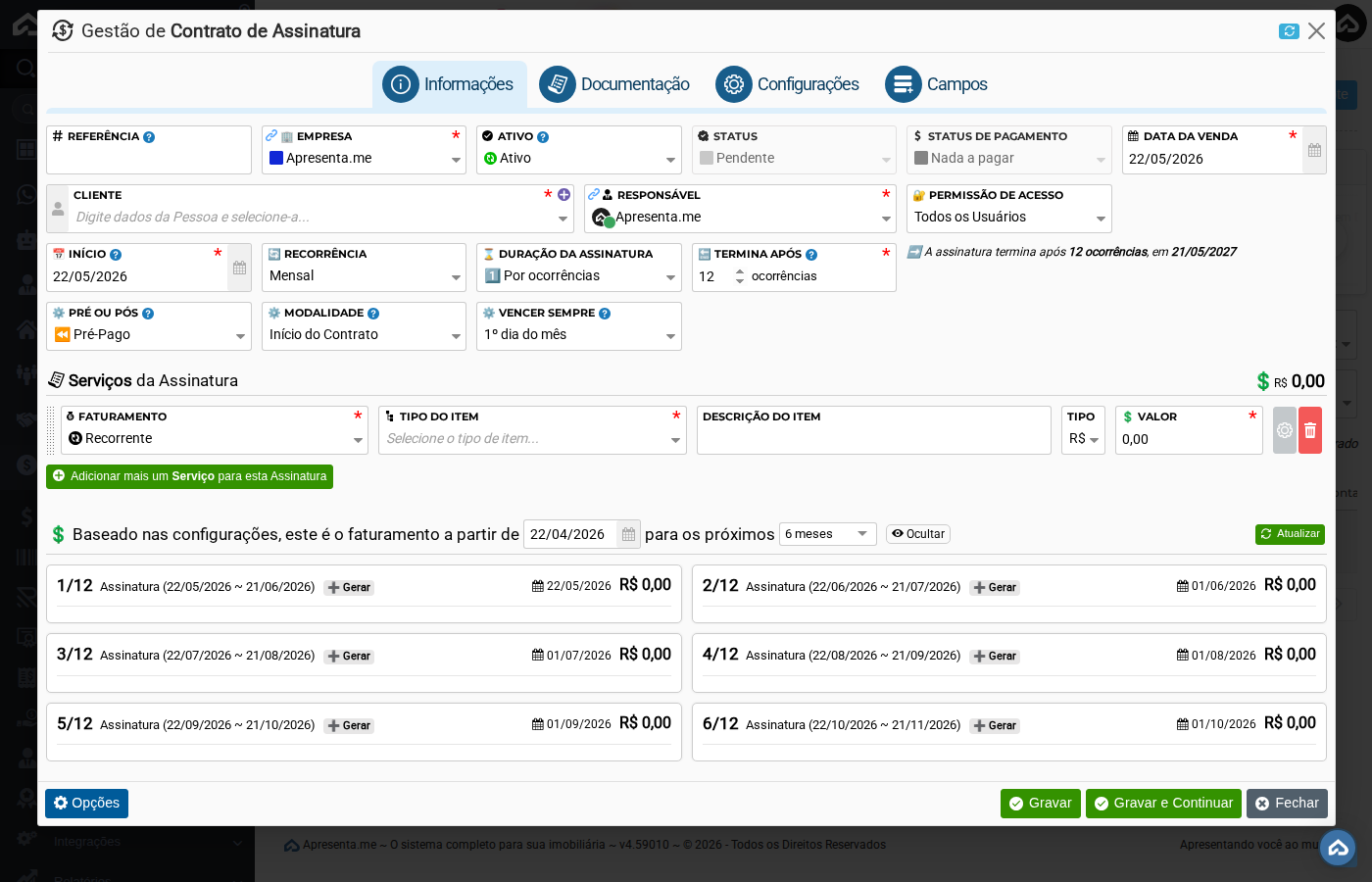
Antes de salvar o contrato, você pode simular as faturas que serão geradas. Informe a data de início da simulação e o número de faturas que deseja visualizar. O sistema calcula e exibe as datas de vencimento e os valores esperados, considerando pró-rata na primeira fatura quando aplicável. Essa funcionalidade ajuda a confirmar se as configurações de recorrência, vencimento e valor estão corretas antes de ativar o contrato.
Use a pré-visualização sempre que configurar contratos com data de início no meio do mês, para confirmar se o pró-rata será calculado conforme esperado.
6. Tarefas automáticas: como o sistema trabalha por você

O sistema executa automaticamente, todos os dias, um conjunto de tarefas para todos os contratos de assinatura ativos. Esse agendador interno, chamado internamente de SubscriptionCommand, é responsável por três ações principais:
Geração automática de faturas
Com base na recorrência definida no contrato, o sistema cria as faturas no momento correto, sem que o usuário precise fazer nada. Se a opção de registrar boletos automaticamente estiver ativa, o boleto já é registrado junto com a fatura. As faturas geradas ficam disponíveis em Manutenção de Faturas.
Reajuste automático de valores
Quando o reajuste está ativado no contrato, o sistema verifica diariamente se a data do próximo reajuste foi atingida. Ao atingir, ele aplica a correção pelo índice configurado (IGPM, IPCA, entre outros) sobre o valor atual dos itens do contrato, atualiza o campo "Último Reajuste" e recalcula a data do "Próximo Reajuste" conforme o intervalo em meses definido. A partir da fatura seguinte, o novo valor já é utilizado.
Suspensão automática por inadimplência
O sistema monitora o status de pagamento de cada contrato. Quando um contrato atinge um nível de inadimplência que configura a suspensão (por exemplo, faturas vencidas há mais de determinado período), o status do contrato é alterado automaticamente para "Suspenso" e a geração de novas faturas é interrompida. Para contratos em que essa regra não deve ser aplicada, ative a chave Ignorar Auto-Suspensão ou preencha o campo Não suspender até com uma data futura.
Configure sempre o reajuste automático nos contratos de longo prazo. Isso garante que os valores sejam corrigidos no prazo certo sem depender de revisões manuais.
Contratos com a chave "Ativo" desligada não participam das tarefas automáticas. Verifique se a situação está correta antes de ativar um contrato.
7. Faturamento em lote
O botão Faturamento em Lote, disponível na tela de listagem, permite gerar faturas para múltiplos contratos de uma só vez, sem aguardar a execução automática noturna. É útil quando você precisa antecipar a geração de faturas de um mês específico ou corrigir contratos que não tiveram faturas geradas corretamente. O sistema registra o histórico de cada execução em lote, permitindo que você consulte os detalhes de cada processamento realizado para fins de auditoria.
O faturamento em lote também pode ser usado logo após cadastrar vários contratos novos, para já gerar as primeiras faturas sem esperar pelo processamento automático do dia seguinte.
8. Alertas de integridade dos contratos
Ao abrir um contrato existente para edição, o sistema executa automaticamente uma verificação de integridade. Se houver inconsistências, como configurações conflitantes, datas incorretas ou itens sem valor definido, um alerta é exibido na tela descrevendo o problema encontrado. Você pode corrigir o problema ou, se a situação for intencional, optar por ignorar aquele aviso específico. Os avisos ignorados não voltam a aparecer para aquele contrato.
Não ignore alertas de integridade sem antes entender o que está sendo sinalizado. Inconsistências no contrato podem causar falhas na geração automática de faturas ou nos reajustes.
9. Perguntas frequentes
O sistema gera as faturas automaticamente mesmo sem nenhuma ação do usuário?
Sim. O agendador interno (SubscriptionCommand) roda todos os dias e gera as faturas conforme a recorrência de cada contrato ativo. Você só precisa garantir que o contrato esteja corretamente configurado e com a situação "Ativo".
O reajuste é aplicado automaticamente ou preciso fazer algo quando chegar a data?
É totalmente automático. Quando a data do próximo reajuste é atingida, o sistema aplica a correção pelo índice configurado, atualiza os valores do contrato e já usa o novo valor nas faturas seguintes. Nenhuma ação manual é necessária.
Como evitar que um contrato seja suspenso automaticamente enquanto há uma negociação em andamento?
Você tem duas opções: ativar a chave Ignorar Auto-Suspensão para desabilitar a suspensão permanentemente neste contrato, ou preencher o campo Não suspender até com a data até a qual o sistema deve aguardar antes de avaliar a suspensão.
Posso visualizar o que será cobrado antes de ativar um contrato?
Sim. Dentro do formulário de cadastro, há uma seção de pré-visualização de faturas. Informe a data de início da simulação e a quantidade de faturas desejadas, e o sistema mostrará as datas de vencimento e os valores calculados, incluindo o pró-rata da primeira parcela quando aplicável.
Qual a diferença prática entre usar "Pré" e "Pós" na configuração da assinatura?
Em contratos "pré-pagos", a fatura é gerada antes do período de uso do serviço: o cliente paga em janeiro para usar o serviço em janeiro. Em contratos "pós-pagos", a fatura é gerada após o uso: o cliente usa em janeiro e paga em fevereiro. Essa configuração afeta a data de vencimento de cada fatura gerada.
As faturas geradas automaticamente já vêm com boleto?
Depende da configuração do contrato. Se a chave Registrar os boletos ao gerar as faturas estiver ativa, sim: o boleto é registrado junto com a fatura, sem nenhuma ação adicional. Se essa chave estiver inativa, a fatura é criada sem boleto e o registro precisa ser feito manualmente em Manutenção de Faturas.