
Contratos de Assinaturas
O módulo Contratos de Assinaturas permite criar e gerenciar contratos de cobrança recorrente para serviços prestados pela imobiliária. Com ele, você configura um contrato uma única vez e o sistema gera as faturas automaticamente nos períodos definidos, sem precisar lançar cada cobrança manualmente.
No dia a dia, esse módulo é usado para cobranças que se repetem todos os meses (ou em outro intervalo), como taxas de administração, planos de serviço, mensalidades ou qualquer outro serviço com recorrência. Você acompanha a situação de pagamento de cada assinante em uma única tela, acessa métricas consolidadas e aciona o faturamento em lote quando necessário.
Qual a diferença entre Contratos de Assinaturas e Contratos de Locação? Os Contratos de Locação estão vinculados a um imóvel específico e controlam o ciclo completo da locação: vistoria, repasse de proprietário, reajuste de aluguel, rescisão, entre outros. Já os Contratos de Assinaturas são independentes de imóvel: gerenciam qualquer serviço recorrente cobrado de um cliente, com regras próprias de recorrência, duração, pró-rata e reajuste por índice. Use Assinaturas quando a cobrança não está atrelada a um imóvel.
Rotina: Financeiro > Assinaturas > Contratos de Assinaturas
1. Navegação no módulo
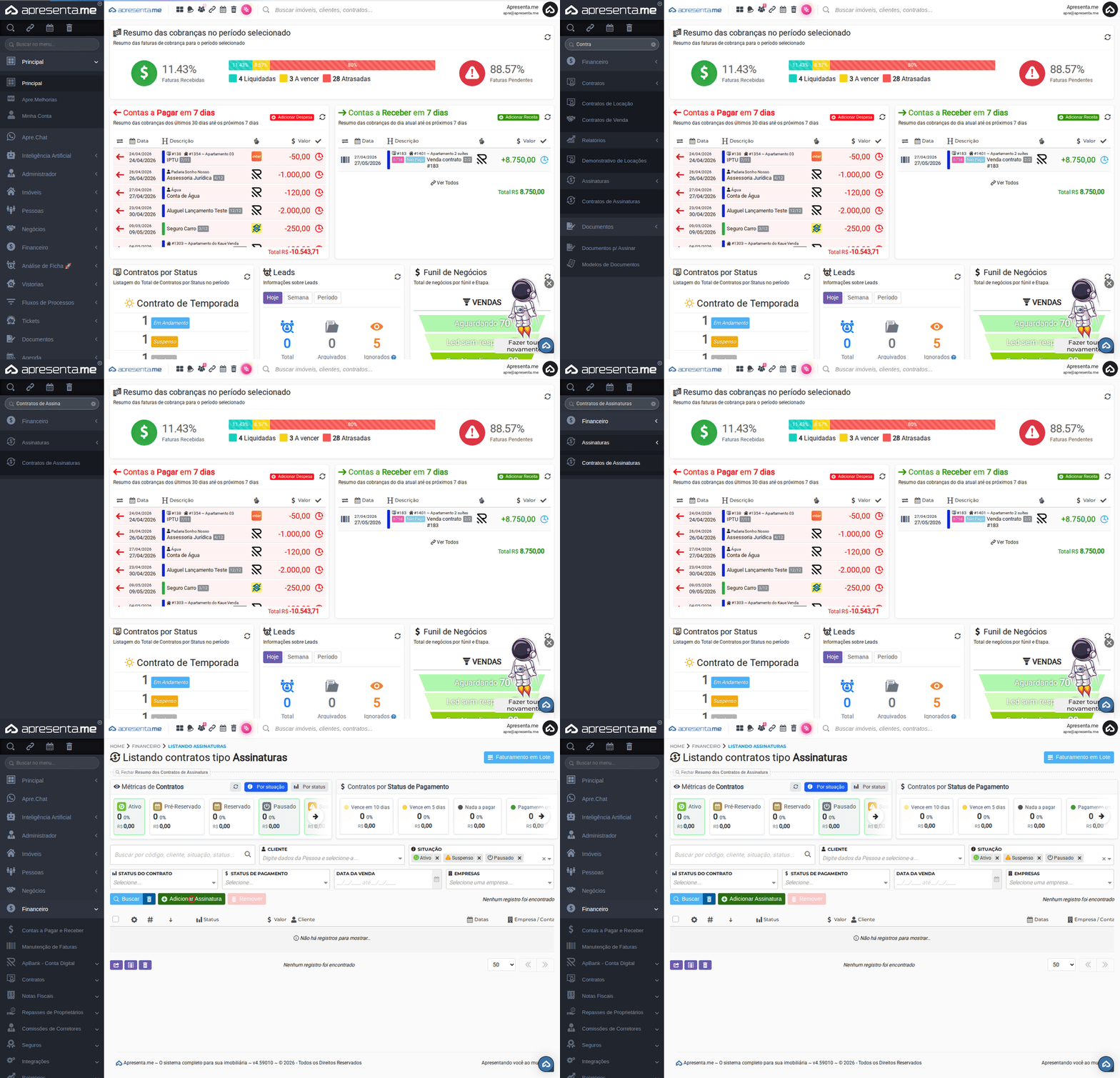
Este GIF mostra o caminho de acesso até a rotina de Contratos de Assinaturas dentro do menu Financeiro.
2. Como funciona
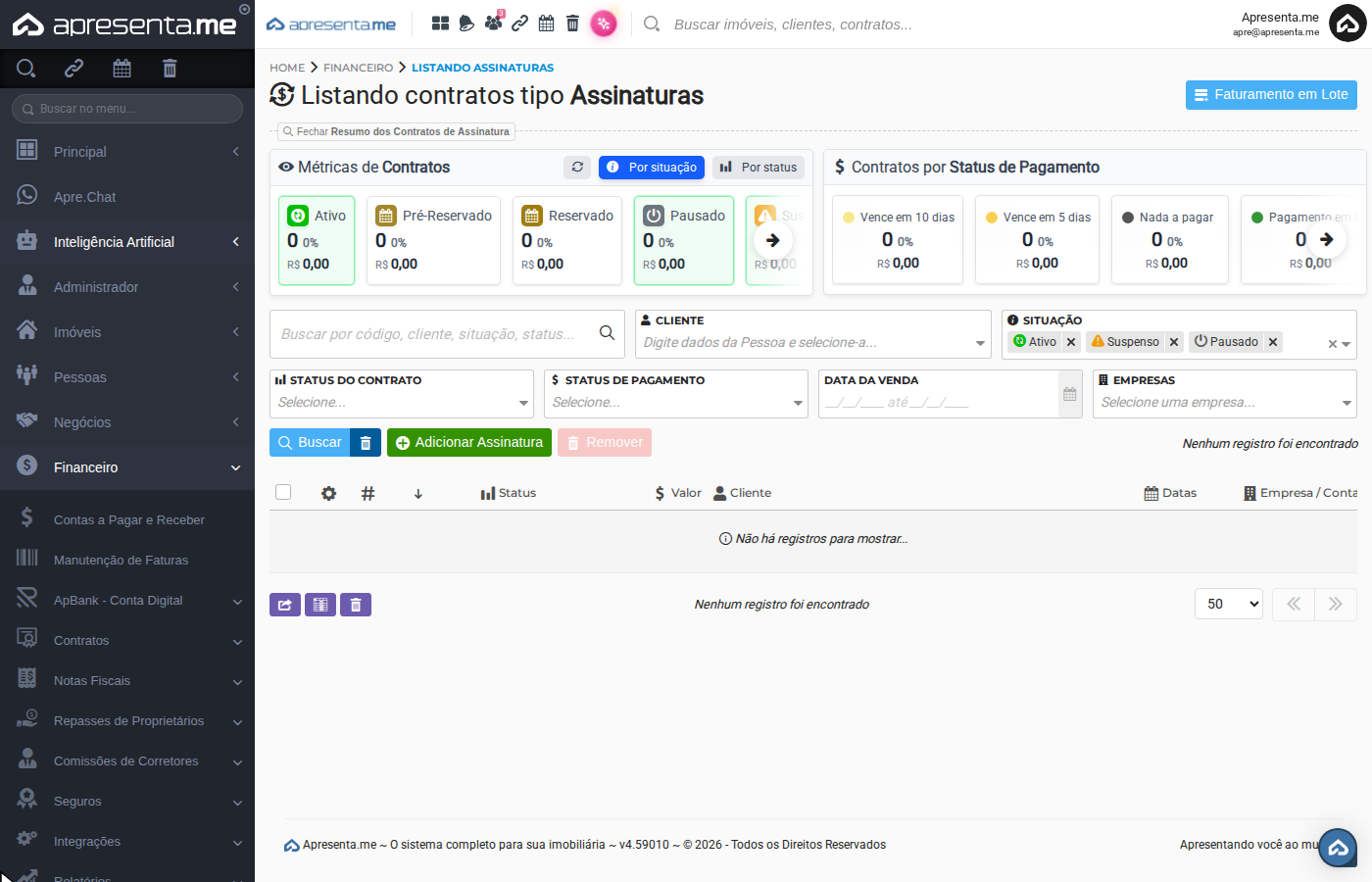
A tela principal exibe a lista de todos os contratos de assinatura cadastrados. No topo, um painel retrátil de métricas apresenta um resumo dos contratos agrupados por situação (Ativo, Pré-Reservado, Reservado, Pausado, Suspenso, Cancelado e Concluído) e por status de pagamento (vencimento nos próximos dias, em dia, vencido há menos de 5 dias, e assim por diante). Cada grupo mostra a quantidade de contratos e o valor total envolvido.
Na listagem, cada linha exibe o status, o valor, o cliente, as datas e a empresa ou conta vinculada. As ações disponíveis na tela são: Adicionar Assinatura (criar um novo contrato), Faturamento em Lote (gerar faturas para múltiplos contratos de uma vez) e Remover (excluir contratos selecionados, mediante permissão).
Para localizar um contrato específico, use os filtros disponíveis: cliente, situação (Ativo, Suspenso ou Pausado), status do contrato, status de pagamento, data da venda e empresa. Após preencher os filtros desejados, clique em Buscar.
O painel de métricas pode ser fechado para ampliar a área da listagem. Clique em "Fechar Resumo dos Contratos de Assinatura" para ocultá-lo.
3. Adicionando uma nova assinatura
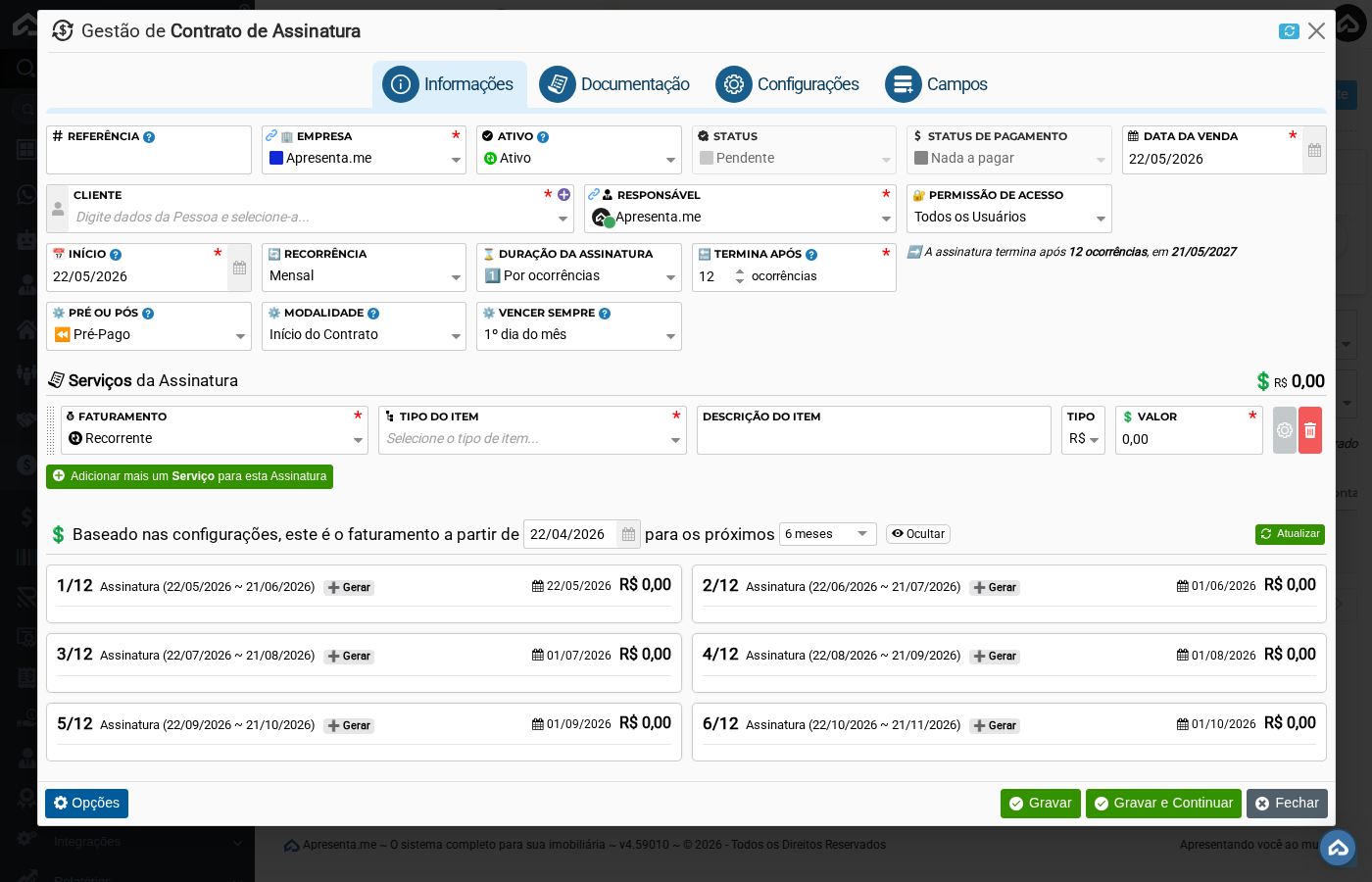
Clique em Adicionar Assinatura para abrir o formulário de cadastro. Preencha os dados do contrato seguindo as seções abaixo. Alguns campos só aparecem dependendo das escolhas feitas em outros campos.
| Campo | Descrição | Obrigatório |
|---|---|---|
| Data da Venda | Data em que o serviço foi contratado pelo cliente. Usada como referência histórica do contrato. | Sim |
| Permissão de Acesso | Define quais usuários ou grupos do sistema podem visualizar e editar este contrato. | Não |
| Início | Data em que a assinatura começa a vigorar. A partir desta data o sistema considera o contrato ativo para fins de faturamento. | Sim |
| Recorrência | Intervalo de cobrança: mensal, trimestral, semestral, anual ou outro. Define a frequência com que as faturas serão geradas. | Não |
| Duração da Assinatura | Por quanto tempo o contrato ficará ativo. Pode ser indeterminado ou ter um prazo definido. | Não |
| Fim Assinatura | Data de encerramento do contrato. Obrigatória quando a duração é definida (com prazo). | Sim* |
| Pré ou Pós | Define se a cobrança é feita antes (pré-pago) ou depois (pós-pago) do período de uso do serviço. | Não |
| Modalidade | Forma de operação da assinatura. Influencia como o valor e o faturamento são calculados. | Não |
| Vencer sempre | Define um dia fixo do mês para o vencimento das faturas, independentemente de quando o faturamento for gerado. | Não |
| Faturamento | Conta ou carteira financeira pela qual as faturas deste contrato serão lançadas. | Sim |
| Descrição do Item | Texto que aparecerá na fatura para identificar o serviço cobrado. Exemplo: "Taxa de Administração Mensal". | Não |
| Tipo | Classifica o item de cobrança do contrato. Pode ser um valor fixo ou calculado como porcentagem. | Não |
| Valor | Valor em reais a ser cobrado por período. Obrigatório quando o tipo de item é valor fixo. | Sim |
| Porc. | Percentual a ser aplicado quando o tipo de item é por porcentagem. Obrigatório nesse caso. | Sim* |
| Calcular a porcentagem a partir do Serviço | Serviço de referência sobre cujo valor o percentual será calculado. Aparece apenas quando o tipo é por porcentagem. | Sim* |
| Inativar pró-rata neste serviço | Chave que desativa o cálculo proporcional para o primeiro período quando a assinatura começa no meio do mês. | Não |
O campo "Fim Assinatura" torna-se obrigatório quando você seleciona uma duração definida para o contrato. Deixe em branco apenas se a assinatura for por prazo indeterminado.
4. Configurações adicionais da assinatura
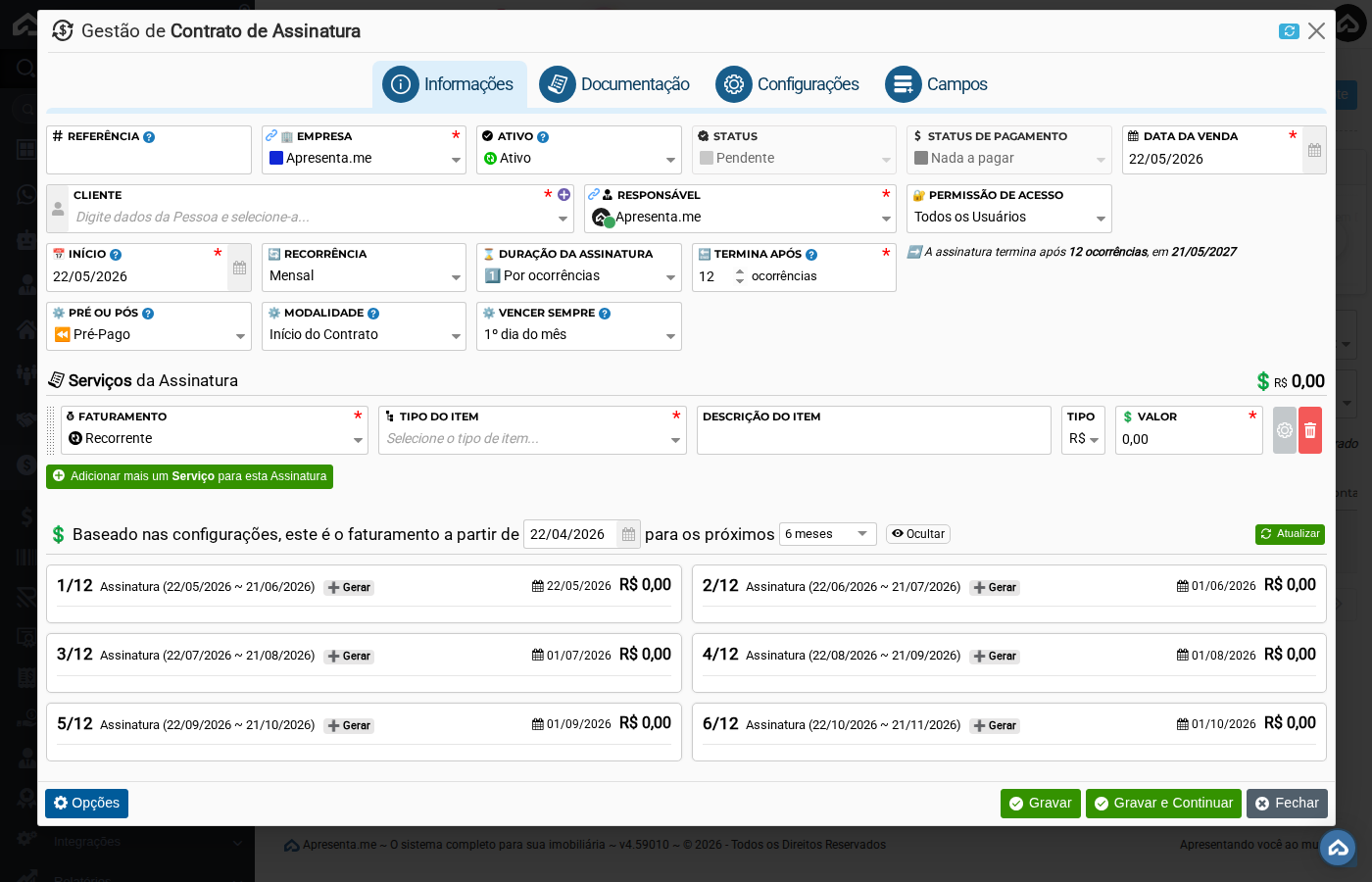
Ao rolar o formulário, você encontra seções adicionais que controlam comportamentos específicos da assinatura: suspensão automática, reajuste periódico, configurações de boleto, multa e juros, desconto por pontualidade e emissão de nota fiscal.
| Campo | Descrição | Obrigatório |
|---|---|---|
| Ignorar Auto-Suspensão | Chave que impede o sistema de suspender automaticamente este contrato por inadimplência. Use com critério, apenas para casos excepcionais. | Não |
| Não suspender até | Data limite até a qual a suspensão automática ficará bloqueada. Útil para dar prazo extra sem desativar a regra permanentemente. | Não |
| Assinado em | Data em que o contrato foi assinado pelo cliente. Usado para fins de registro e auditoria. | Não |
| Ativar Reajuste para a Assinatura | Chave que habilita o reajuste automático periódico do valor do contrato. Ao ativar, os campos de índice e periodicidade ficam disponíveis. | Não |
| Índice | Índice econômico que será usado como base para o reajuste (por exemplo, IGPM, IPCA). Aparece apenas quando o reajuste está ativado. | Não |
| Reajuste (meses) | Quantidade de meses entre cada reajuste. Define a periodicidade com que o valor será atualizado. | Não |
| Próximo Reajuste | Data prevista para o próximo reajuste automático. Calculada pelo sistema com base no último reajuste e na periodicidade configurada. | Não |
| Registrar os boletos ao gerar as faturas | Chave que determina se os boletos serão registrados automaticamente no momento da geração das faturas. Requer a permissão "Manutenção de Faturas: Registrar Boleto". | Não |
| Multa e Juros | Define se multa e juros serão aplicados em caso de atraso. Ao selecionar, os campos de percentual de multa e juros ficam disponíveis. | Não |
| Multa | Percentual de multa incidente sobre o valor da fatura em caso de pagamento após o vencimento. | Não |
| Juros | Percentual de juros ao mês cobrado sobre faturas em atraso. | Não |
| Desconto por Pontualidade | Define se um desconto será concedido para pagamentos realizados até o vencimento ou com antecedência. | Não |
| Desconto | Valor ou percentual do desconto concedido ao cliente pontual. | Não |
| Até | Quantidade de dias antes ou no vencimento dentro dos quais o desconto por pontualidade será aplicado. | Não |
| Emitir nota fiscal de serviço | Chave que ativa a emissão automática de nota fiscal para as faturas deste contrato. | Não |
| Nota será emitida quando | Define o momento em que a nota fiscal será emitida: ao gerar a fatura, ao registrar o pagamento, ou outro evento disponível. | Não |
| Arquivos | Permite anexar documentos ao contrato, como o contrato assinado digitalizado ou outros comprovantes. | Não |
Ative o reajuste automático desde o cadastro do contrato para garantir que os valores sejam atualizados periodicamente sem intervenção manual.
Para registrar boletos automaticamente ao gerar faturas, o usuário precisa ter a permissão "Manutenção de Faturas: Registrar Boleto" habilitada. Sem ela, a chave não terá efeito.
5. Faturamento em lote

O botão Faturamento em Lote, disponível na tela principal da listagem, permite gerar faturas para vários contratos de assinatura ao mesmo tempo. Em vez de abrir contrato por contrato, você aciona o processo uma única vez e o sistema processa todos os contratos elegíveis.
Após a execução, é possível consultar o histórico de cada lote processado e verificar os detalhes de cada execução: quais contratos foram faturados, quais apresentaram inconsistências e os registros completos do processamento.
Antes de acionar o faturamento em lote, o sistema pode apresentar alertas de inconsistência em contratos com configurações incompletas ou incoerentes. Revise os avisos antes de prosseguir para evitar faturas geradas com valores incorretos.
Para usar o Faturamento em Lote e para remover contratos, o usuário precisa ter as permissões correspondentes habilitadas: "Contratos de Assinaturas: Cadastrar" e "Contratos de Assinaturas: Deletar". A exclusão de lançamentos financeiros vinculados também exige a permissão "Financeiro Lancamento: Excluir".
6. Perguntas frequentes
Qual a diferença entre Contratos de Assinaturas e Contratos de Locação?
Os Contratos de Locação são vinculados a um imóvel e controlam todo o ciclo da locação, incluindo repasse de proprietário, reajuste de aluguel e rescisão. Os Contratos de Assinaturas são independentes de imóvel e servem para qualquer serviço recorrente cobrado de um cliente, como taxas de administração ou planos de serviço.
O sistema gera as faturas automaticamente ou preciso acionar manualmente?
As faturas não são geradas de forma totalmente automática em segundo plano sem intervenção. Você usa o Faturamento em Lote para acionar a geração para todos os contratos elegíveis de uma vez, ou acessa o contrato individualmente para gerar as faturas dele.
O que acontece se a assinatura começar no meio do mês?
Por padrão, o sistema calcula o valor proporcional (pró-rata) para o primeiro período. Se você não quiser esse comportamento em um item específico, ative a chave Inativar pró-rata neste serviço no cadastro do item.
Posso evitar que um contrato inadimplente seja suspenso automaticamente?
Sim. No formulário do contrato, ative a chave Ignorar Auto-Suspensão para bloquear a suspensão permanentemente, ou preencha o campo Não suspender até com uma data limite para dar prazo temporário sem desativar a regra de forma definitiva.
Como faço para que o valor do contrato seja reajustado periodicamente?
No formulário do contrato, ative a chave Ativar Reajuste para a Assinatura, selecione o índice desejado (como IGPM ou IPCA) e informe a periodicidade em meses. O sistema calculará automaticamente a data do próximo reajuste.
Posso cobrar por porcentagem em vez de valor fixo?
Sim. No cadastro do item de cobrança, selecione o tipo por porcentagem, informe o percentual no campo Porc. e escolha o serviço de referência no campo Calcular a porcentagem a partir do Serviço. O valor da fatura será calculado automaticamente com base no valor do serviço de referência.