
Artigos do Site
OArtigos é o módulo Artigospara permitecriar quee a imobiliária publiquepublicar conteúdo informativoeditorial no site da imobiliária — como dicas sobre ode mercado imobiliário, guias de bairros, orientaçõesnotícias do setor, informações sobre financiamento, dicas para inquilinoslocação e proprietários,compra, ouentre qualqueroutros outro assunto relevante para o seu público. temas.
Os artigos publicados aparecem na áreaseção de blog ou notícias do site daintegrado imobiliária.ao Apresenta.me, ajudando a imobiliária a atrair visitantes por meio de conteúdo relevante, melhorar o posicionamento nos buscadores (SEO) e se posicionar como referência no mercado local.
Cada artigo pode ser organizado por categorias, ter data de publicação programada, imagem de destaque e configurações de SEO (meta título, palavras-chave e descrição).
Rotina: Site > Artigos > Artigos
1. Navegação no módulo
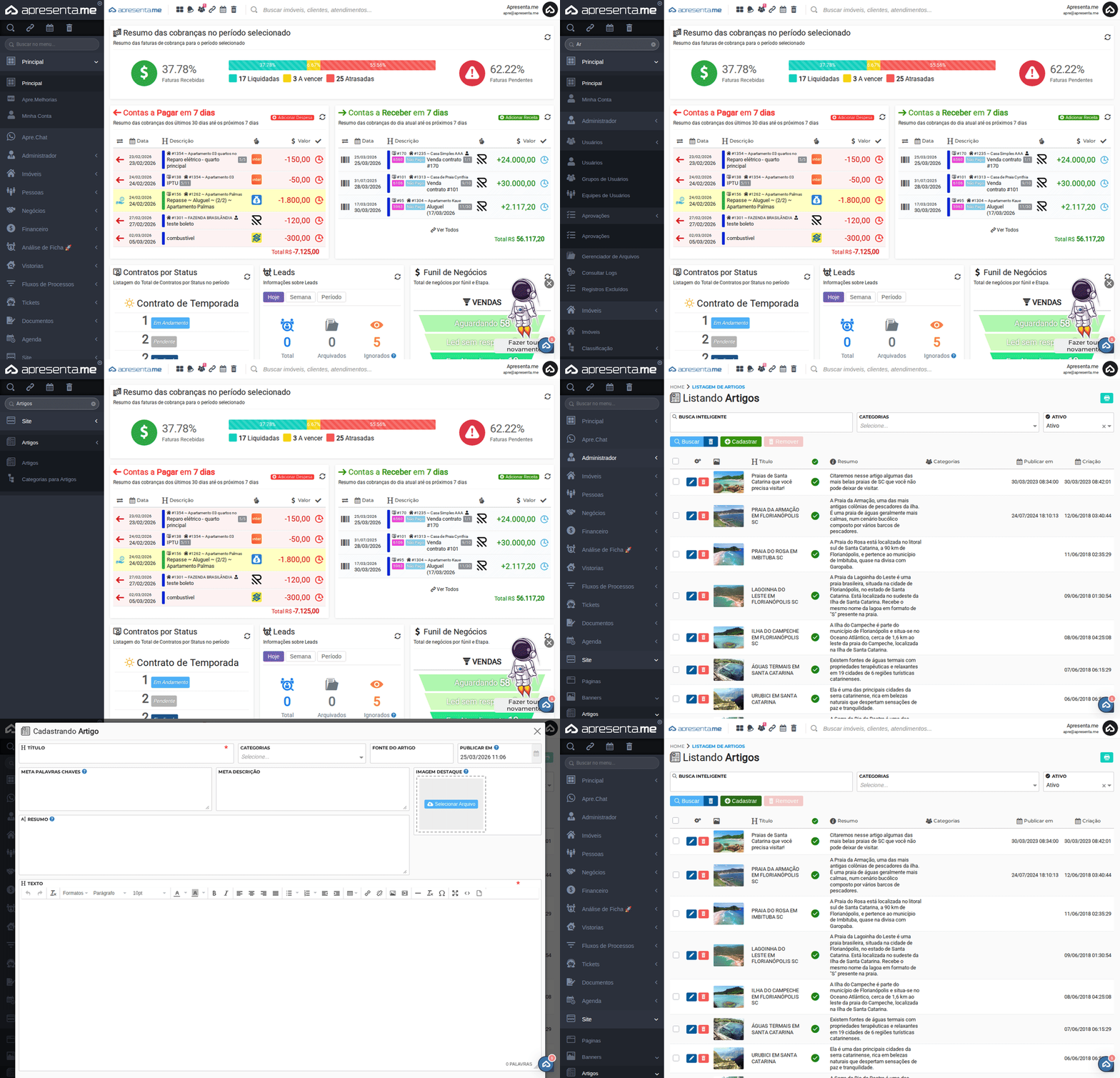
- Artigos:
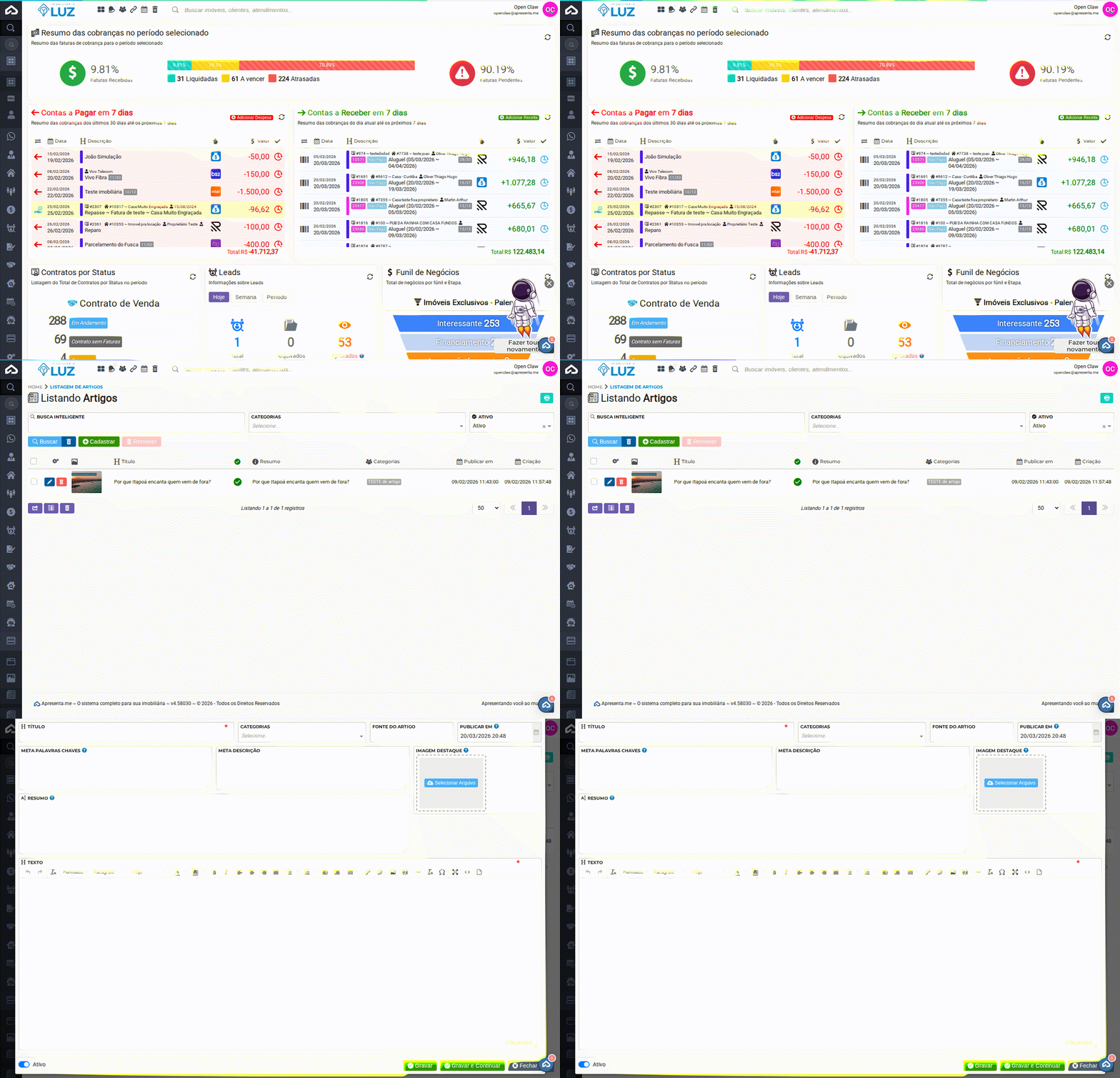
1.e gerenciamento dos artigos publicados - Categorias para Artigos: cadastro das categorias usadas para organizar os artigos
2. Listagem de Artigos
artigos
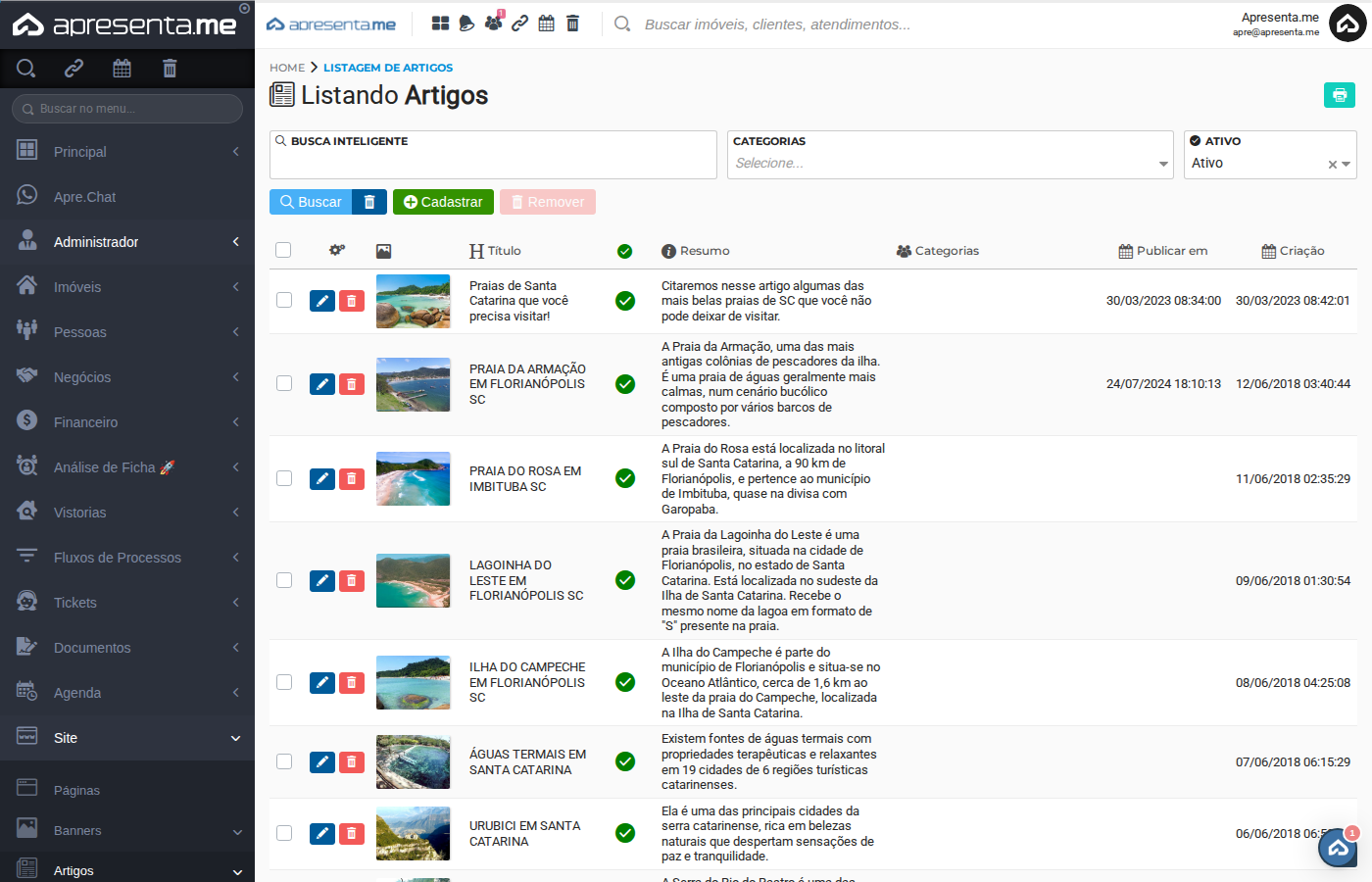
A tela principallistagem exibe todos os artigos cadastrados, com informaçõesfiltros sobrepara título,localização resumo, categorias, data de publicação e data de criação.rápida:
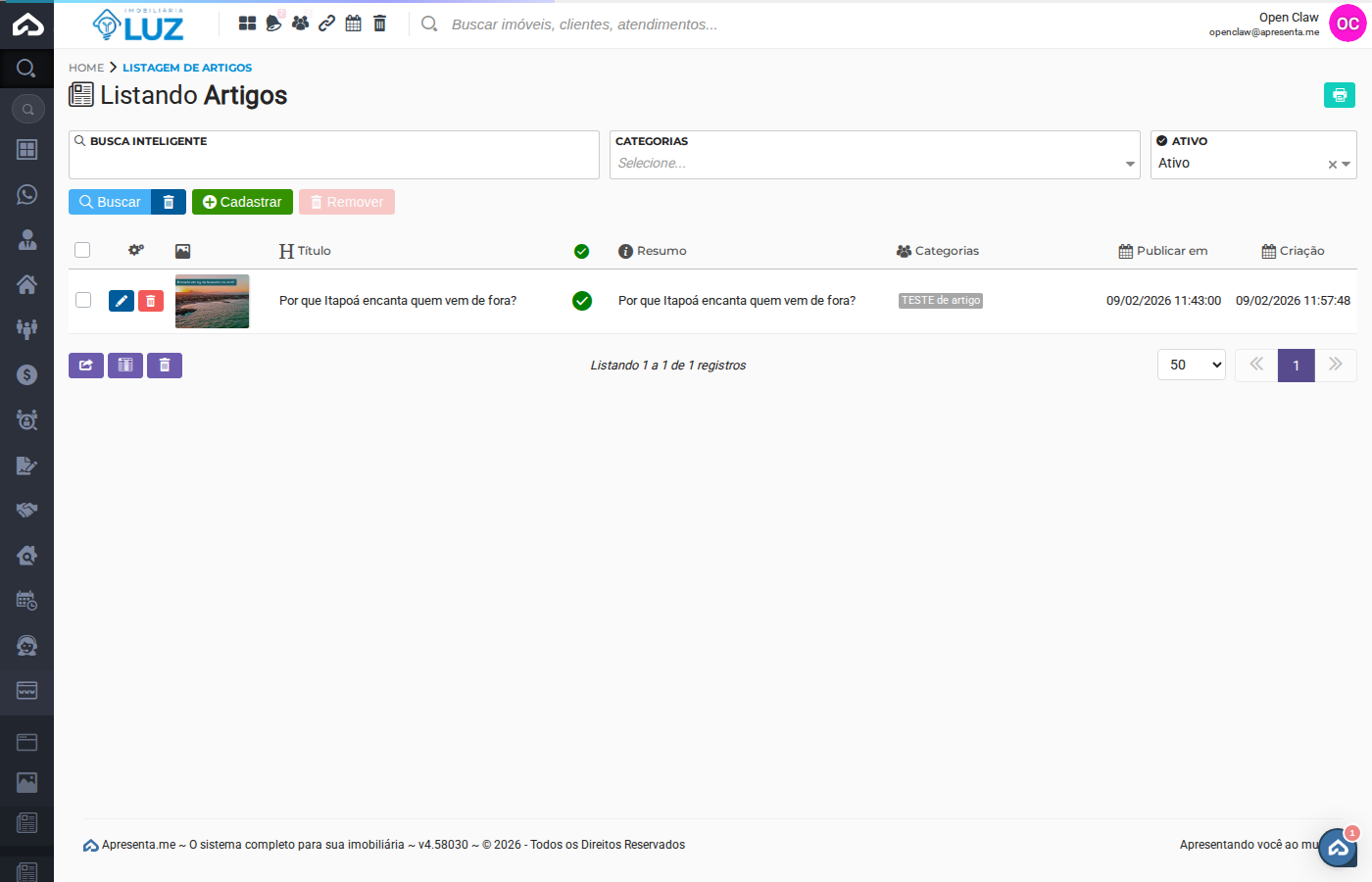
Filtros disponíveis
| Filtro | Descrição | |
|---|---|---|
| Busca Inteligente | Pesquisa por | |
| Categorias | Filtra artigos por | |
| Ativo | Filtra |
Colunas exibidas na listagem:
| Coluna | Descrição |
|---|---|
| Imagem | Miniatura da imagem de destaque do artigo. |
| Título | Nome do artigo. |
| Status | Indica se o artigo está ativo (visível no site) ou |
| Resumo | Texto de apresentação do artigo, exibido nas listagens do site. |
| Categorias | Categorias vinculadas ao artigo. |
| Publicar em | Data e hora programada para publicação. Artigos com data futura ficam ocultos até o momento definido. |
| Criação | Data e hora em que o artigo foi cadastrado no sistema. |
3. Cadastrando 2.ou Cadastrareditando um Novoartigo
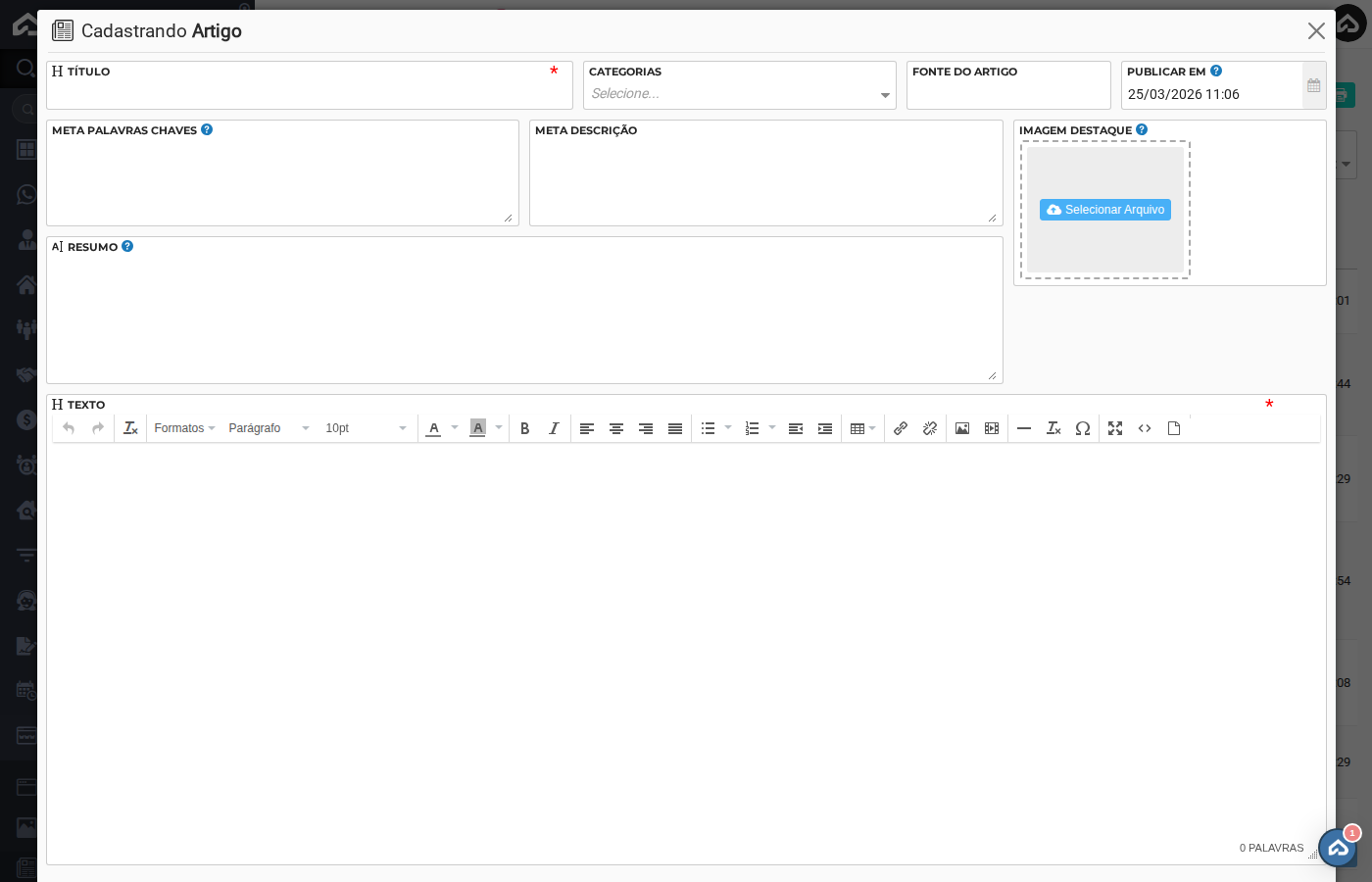
Clique Artigo
Para criar um novo artigo, clique no botãoem Cadastrar na(novo listagem.artigo) Umou formuláriodê seráduplo exibidoclique em um artigo existente para preenchimento.editar. Os campos são:
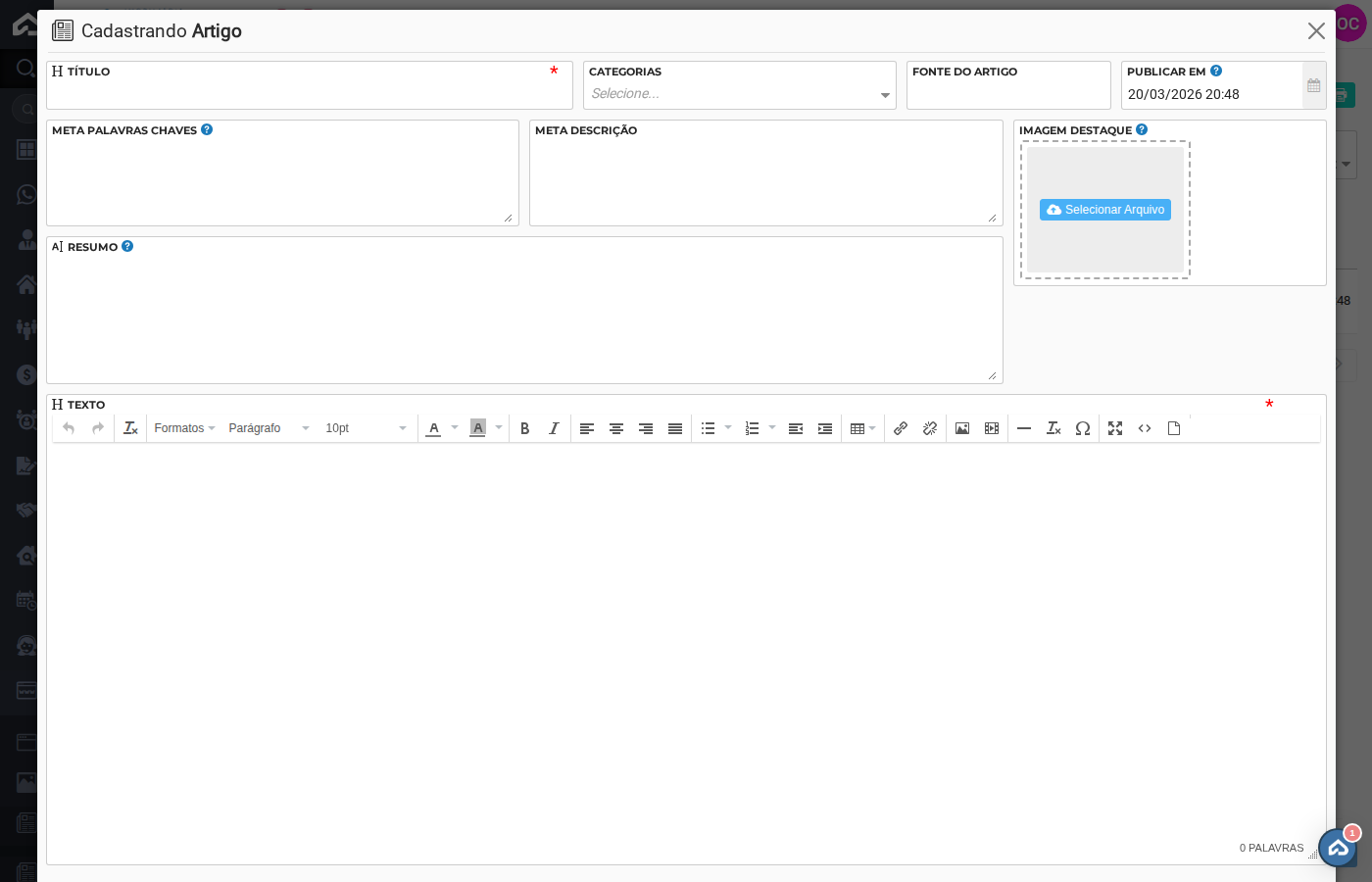
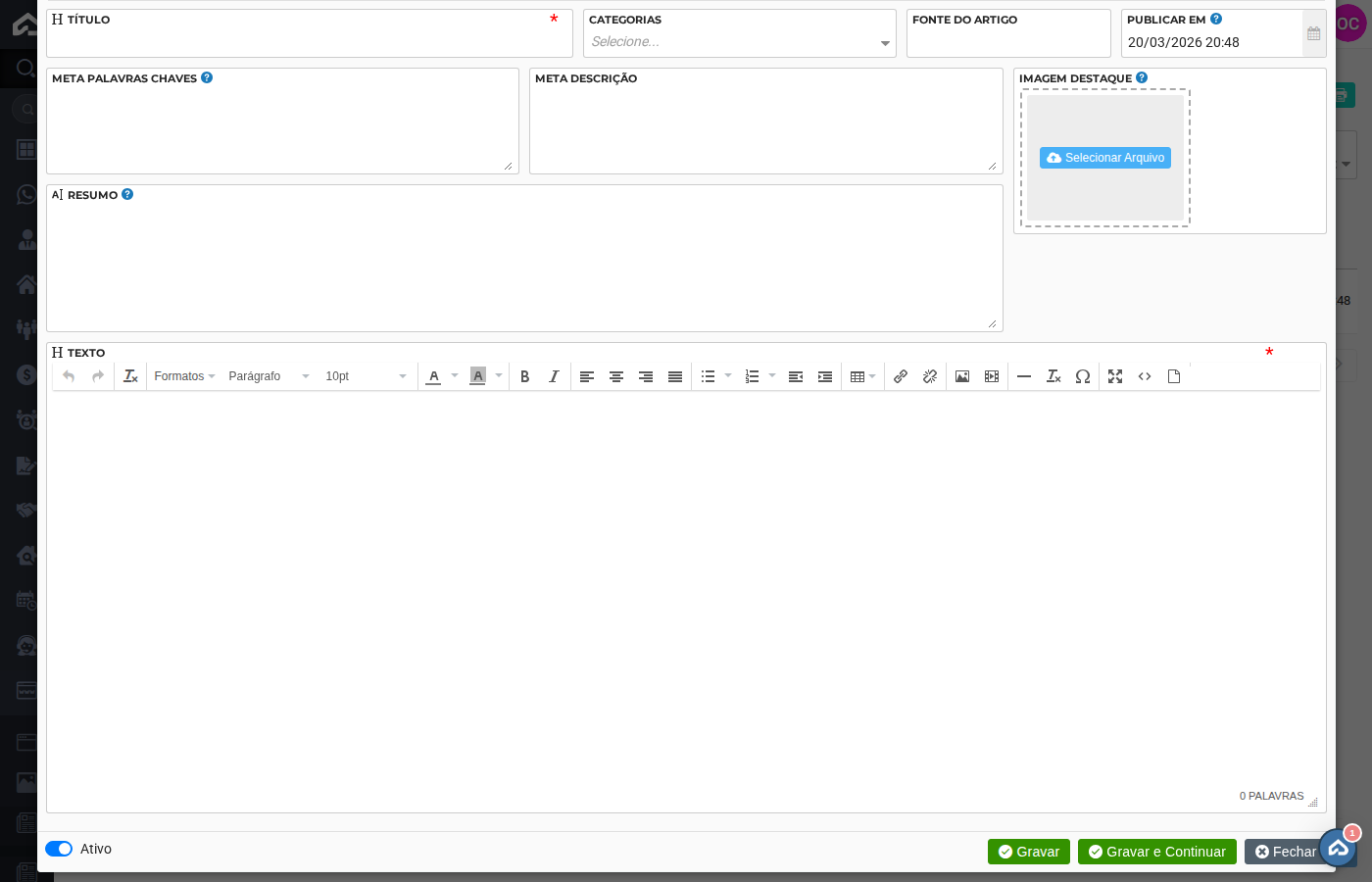
Campos do formulário
| Campo | Descrição | Obrigatório | |
|---|---|---|---|
| Título | Nome do | Sim | |
| Categorias | Categorias | Não | |
| Fonte do Artigo | Origem do conteúdo, como o nome de um jornal, portal ou site de referência. Exibida no artigo para dar crédito à fonte. | Não | |
| Publicar em | Data e hora em que o artigo será | Não | |
| Meta Palavras-Chave | Palavras-chave separadas por vírgula para indexação nos buscadores (ex: "apartamento florianópolis, aluguel sc, imóveis centro"). Ajudam o Google e outros buscadores a entender o tema do artigo. | Não | |
| Meta | |||
| Texto curto | |||
| Não | |||
| Imagem | Não | ||
| Resumo | Texto de apresentação curto exibido nas listagens do site (página de blog, widgets de artigos). Deve ser uma introdução atrativa que incentive o leitor a clicar para ler o artigo completo. | Não | |
| Texto | Conteúdo completo do artigo, editado com editor de texto rico. Suporta formatação (negrito, itálico, títulos), listas, tabelas, links, imagens internas e código HTML. Este é o corpo principal do artigo | ||
| Ativo | Não |
O
💡permiteDica:inserirUseimagens diretamente no corpo do artigo, além de formatar ocampoconteúdoPublicarcomemtítulos, subtítulos, listas e tabelas. Para artigos mais longos, use a opção de tela cheia (ícone de expandir) paraagendareditaracompublicação.maisO artigo ficará salvo no sistema, mas só aparecerá no site na data e hora configuradas.conforto.
3. Editar ou Remover um Artigo
Para
editar um artigo, clique sobre o título na listagem para abrir o formulário de edição.
Para remover um artigo, selecione-o na listagem (marcando o checkbox ao lado) e clique no botão Remover.
⚠️Atenção:A remoção é permanente. Se quiser apenas ocultar o artigo do site temporariamente, prefira desativar o campoAtivoem vez de remover.
4. Categorias para Artigos
artigos
As
Antescategorias deorganizam cadastraros artigos,artigos épor recomendáveltema, criarfacilitando a navegação dos visitantes no site. Para gerenciar as categoriascategorias, que serão usadas para organizar o conteúdo. Acesseacesse Site >> Artigos >> Categorias para Artigos. O cadastro de categoria é simples — apenas o nome/descrição da categoria é necessário.
Organize seus artigos em categorias como "Dicas para gerenciá-las.Inquilinos", "Dicas para Proprietários", "Mercado Imobiliário", "Financiamento" e "Bairros". Isso facilita a navegação no blog e melhora o SEO do site.
5. PerguntasBoas Frequentes
práticas para artigos
OTítulo: use títulos descritivos com palavras que seu público pesquisa, como nomes de bairros, cidades e termos do mercado imobiliário- Resumo: escreva 2 a 3 frases que despertem curiosidade — é o que aparece nas listagens do site
- Imagem: escolha imagens de qualidade relacionadas ao tema. Artigos com imagem têm mais cliques
- Meta descrição: resuma o artigo
apareceemimediatamenteatéapós160salvar?caracteres de forma atrativa para os resultados de busca - Publicação programada: use a opção "Publicar em" para preparar artigos com antecedência e programar a divulgação
6. Perguntas frequentes
Onde os artigos aparecem no meu site?
Os Dependeartigos aparecem na seção de blog ou notícias do site integrado ao Apresenta.me. A exibição depende dos widgets e configurações de layout do seu site. Entre em contato com o suporte para configurar a exibição de artigos no seu site.
Posso programar a publicação de um artigo para o futuro?
Sim. Informe a data e hora desejada no campo Publicar em. SeO a data for no passado ou agora, ele aparece imediatamente (desde que esteja ativo). Se for uma data futura,artigo ficará agendado.
Possoe salvar um artigo sem publicar ainda?
Sim. Salve o artigo com o campo Ativo desligado. Ele ficaráativo no sistema, mas nãosó apareceráserá exibido no site atéa vocêpartir ativá-lo.da data informada.
Quantos artigos posso cadastrar?
Não há limite definido. Cadastre quantos precisar.
O resumoque éacontece obrigatório?se eu desativar um artigo?
O Não,artigo deixa de ser exibido no site para os visitantes, mas épermanece altamentesalvo recomendado.no Elesistema. apareceVocê pode reativá-lo a qualquer momento.
Posso usar os artigos para melhorar o posicionamento no Google?
Sim. Preencha os campos de Meta Palavras-Chave e Meta Descrição com termos relevantes, use títulos descritivos e produza conteúdo de qualidade. Artigos regulares sobre o mercado imobiliário local ajudam a melhorar o posicionamento orgânico do site nos buscadores.
Posso inserir imagens dentro do texto do artigo?
Sim. O editor de texto rico permite inserir imagens diretamente no corpo do artigo usando o botão de imagem na listagembarra de ferramentas do blog e é o primeiro texto que o visitante verá — um bom resumo aumenta as chances de o leitor abrir o artigo.editor.