
Artigos do Site
Como funciona a criação de artigos?
O recursomódulo de artigosArtigos permite que vocêa imobiliária publique conteúdosconteúdo informativo no site da sua imobiliária,— como notícias, dicas e novidades do setor. Neste passo a passo você irá aprender como fazer estes artigos e deixar o seu site com boas novidades e notícias sobre o mercado imobiliário.imobiliário, guias de bairros, orientações para inquilinos e proprietários, ou qualquer outro assunto relevante para o seu público. Os artigos aparecem na área de blog ou notícias do site da imobiliária.
Rotina: Site >> Artigos >> Artigos
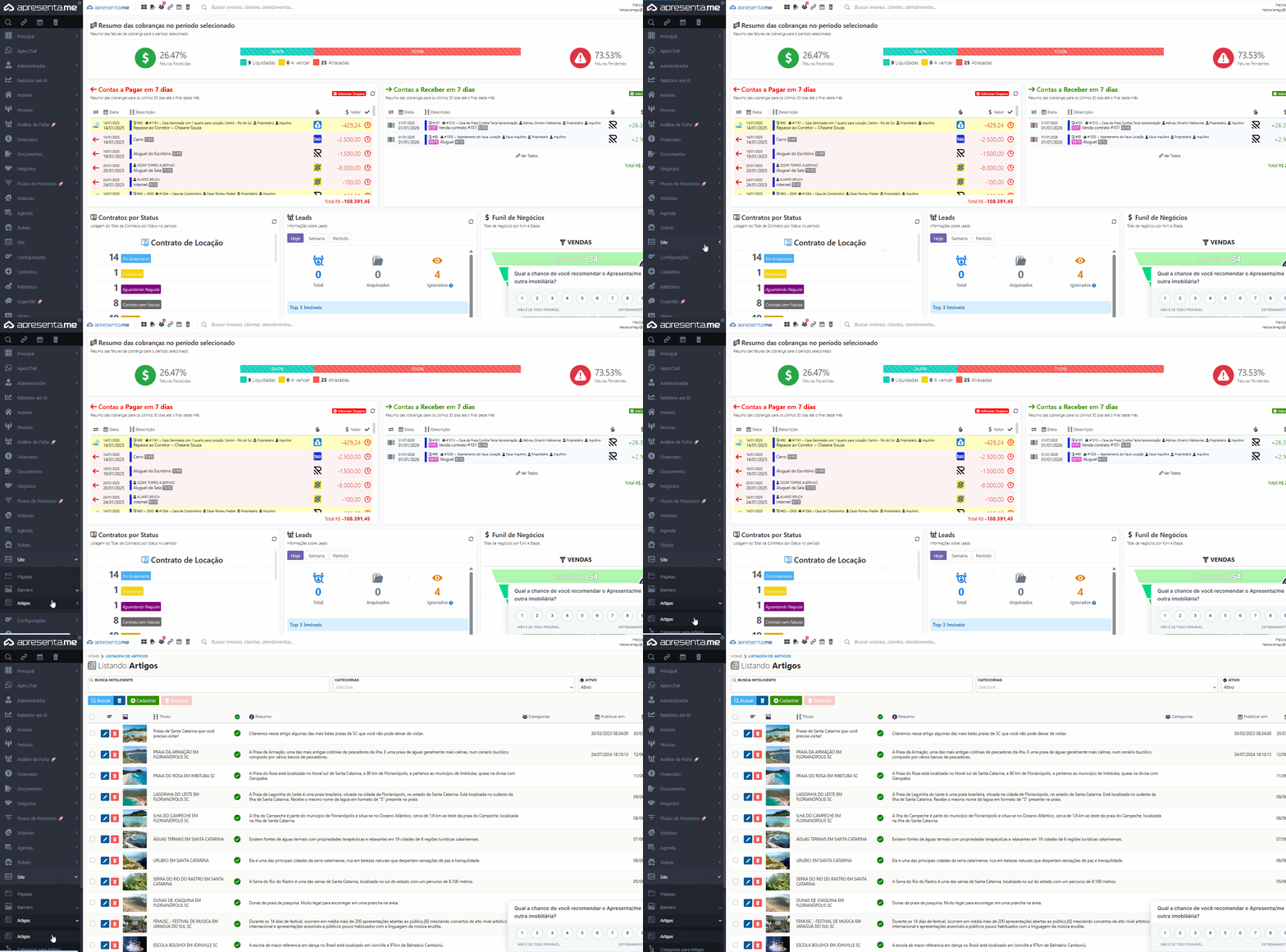
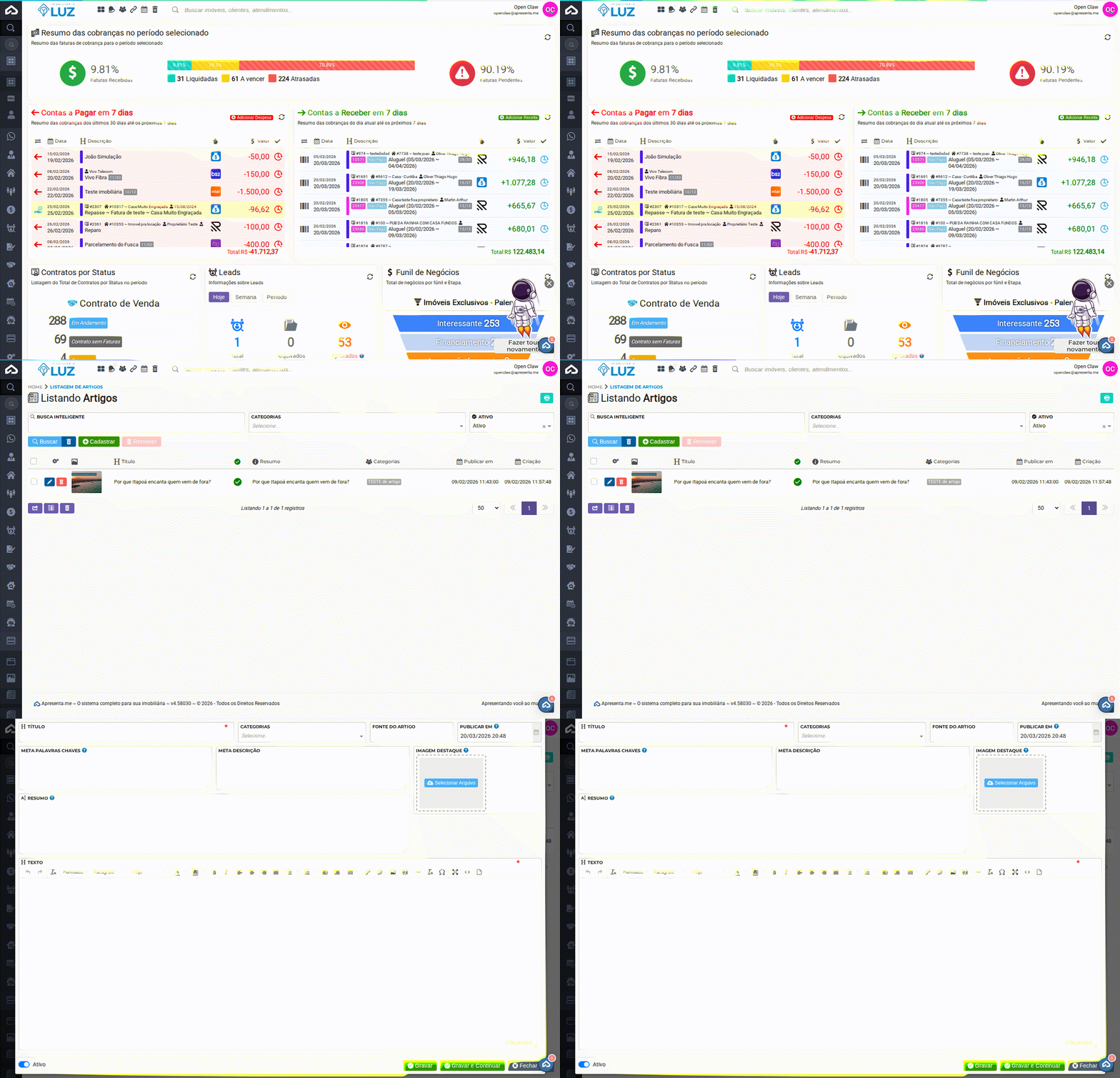
1. PassoListagem ade passo
Artigos
A tela principal exibe todos os artigos cadastrados, com informações sobre título, resumo, categorias, data de publicação e data de criação.
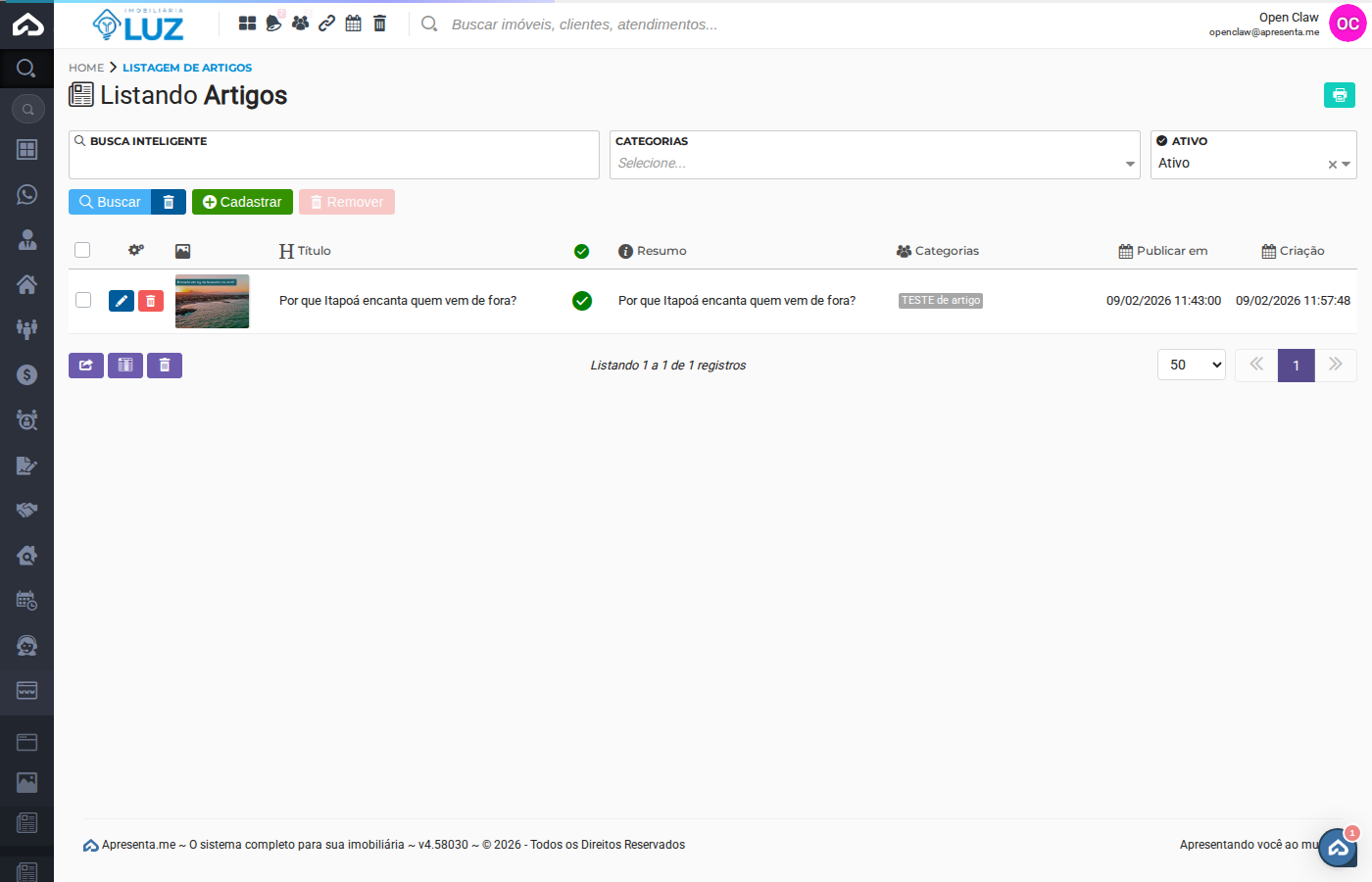
Filtros disponíveis
| Filtro | Descrição |
|---|---|
| Busca Inteligente | Pesquisa por palavra-chave no título ou conteúdo do artigo |
| Categorias | Filtra artigos por categoria |
| Ativo | Exibe apenas artigos ativos, inativos ou todos |
2. Cadastrar um Novo Artigo
Clique em "Cadastrar" paraPara criar um novo artigo.
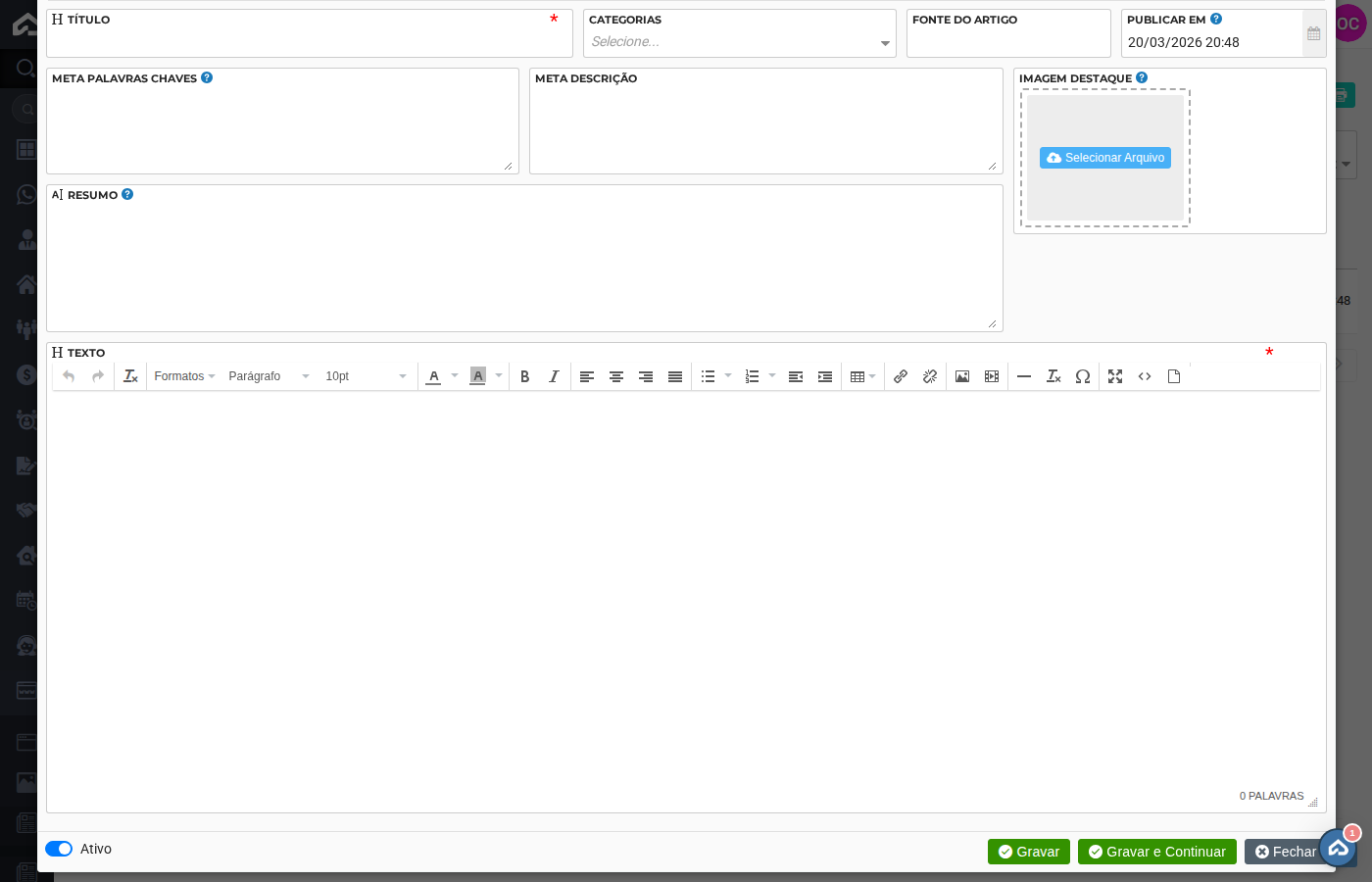
Naartigo, telaclique deno ediçãobotão deCadastrar artigo,na listagem. Um formulário será necessárioexibido preencher:para preenchimento.
-
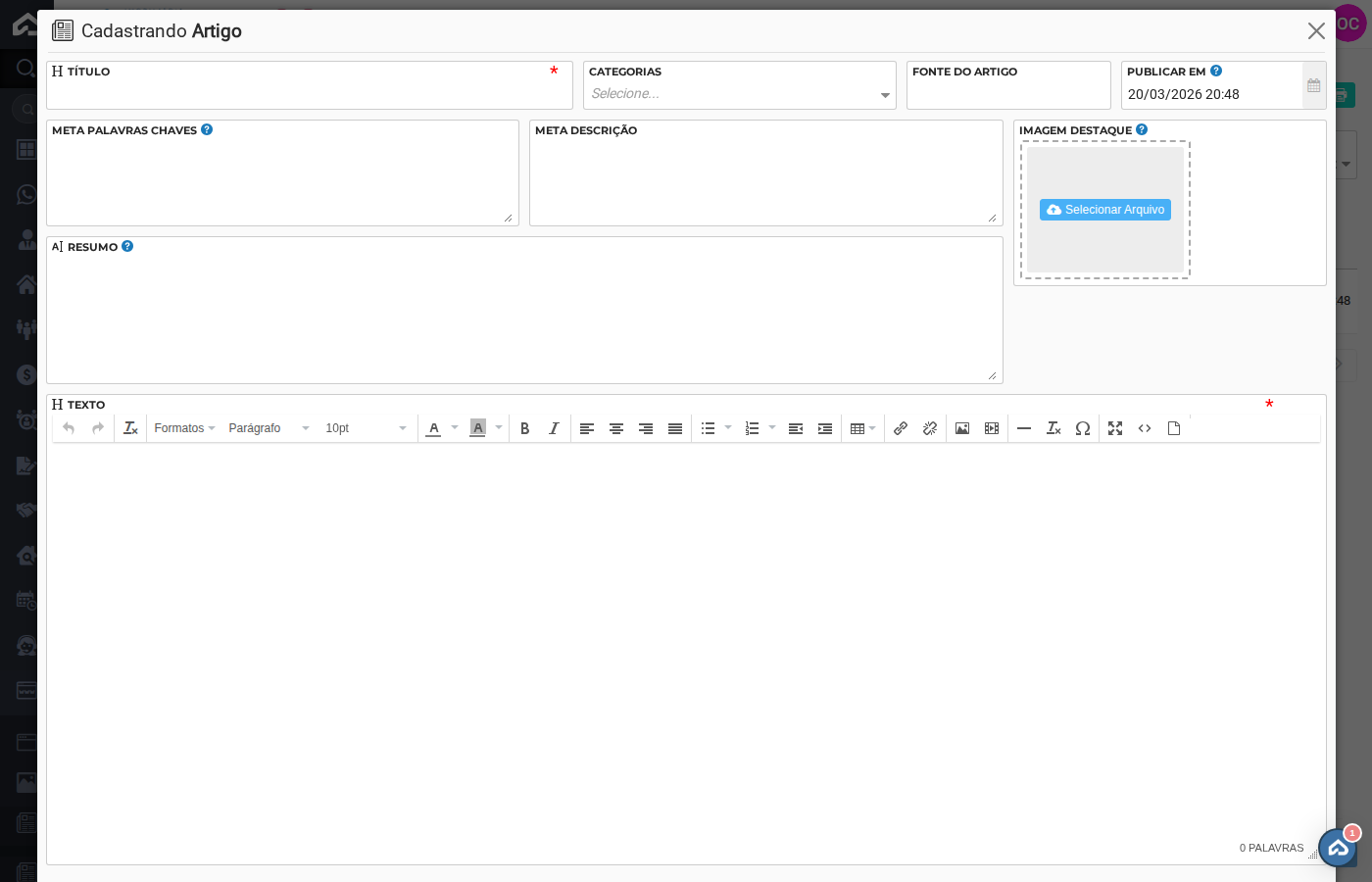
Campos do formulário
Campo Descrição Obrigatório Título (H1):Nome principaldo artigo(aparecequecomoserátítuloexibido nosite).Categorias:siteSelecioneSim acategoriaCategorias Categoria à qual o artigo pertence (ex: Mercado Imobiliário, Dicas, Bairros) Não Publicar em Data e hora em que o artigo será publicado no site (formato: dd/mm/aaaa hh:mm) Não Resumo Texto curto exibido na listagem do blog, antes do leitor abrir o artigo completo Não Conteúdo Corpo completo do artigo (ex.:—Novidades,suportaMercadoformataçãoImobiliário).- de texto, parágrafos e links
Sim SEO / Meta Palavras-Chave:DescriptionDescrição para motores de busca (Google). Ajuda o artigo a ser encontrado online Não Imagem de Capa Foto principal exibida no topo do artigo e na listagem do blog Não Ativo Define se o artigo estará visível no site. Desativado = não aparece para os visitantes — 💡 Dica:
PalavrasUse o campo Publicar em para agendar a publicação. O artigo ficará salvo no sistema, mas só aparecerá no site na data e hora configuradas.3. Editar ou Remover um Artigo
Para editar um artigo, clique sobre o título na listagem para abrir o formulário de edição.
Para remover um artigo, selecione-o na listagem (marcando o checkbox ao lado) e clique no botão Remover.
⚠️ Atenção: A remoção é permanente. Se quiser apenas ocultar o artigo do site temporariamente, prefira desativar o campo Ativo em vez de remover.
4. Categorias para Artigos
Antes de cadastrar artigos, é recomendável criar as categorias que
ajudamserãonosusadasbuscadorespara organizar o conteúdo. Acesse Site >> Artigos >> Categorias para Artigos para gerenciá-las.Perguntas Frequentes
O artigo aparece imediatamente após salvar?
Depende do campo Publicar em. Se a data for no passado ou agora, ele aparece imediatamente (ex.:desdealuguel,queimóveis,estejacorretor)ativo). - Se for uma data futura, ficará agendado.
MetaPossoDescrição:salvar um artigo sem publicar ainda?
PequenoSim. Salve o artigo com o campo Ativo desligado. Ele ficará no sistema, mas não aparecerá no site até você ativá-lo.Quantos artigos posso cadastrar?
Não há limite definido. Cadastre quantos precisar.O resumo
queéseráobrigatório?
usadoNão,paramasSEO. Resumo:éBrevealtamente recomendado. Ele aparece na listagem do blog e é o primeiro texto queapareceoemvisitantelistagensveráe—préviasumdobomartigo.Imagemresumo aumenta as chances deDestaque:A imagem que representaráoartigo,leitorvocê pode colocar o artigo
No campo Texto, insira o conteúdo completo do artigo.
Utilize as ferramentas de edição (negrito, títulos, links, imagens) para deixar o artigo mais atrativo.
No final da tela, clique em:
Gravar→ Salva e fecha.Gravar e Continuar→ Salva e mantém a tela aberta para edição.
2. Como cadastrar nova categoria de artigo
A criação de categorias para artigos permite organizar melhor os conteúdos do seu site, facilitando a navegação dos visitantes e a gestão interna. Esse recurso ajuda a estruturar os artigos em grupos temáticos, garantindo maior relevância e facilidade de acesso às informações.
Rotina: Site > Artigos > Categorias de Artigos
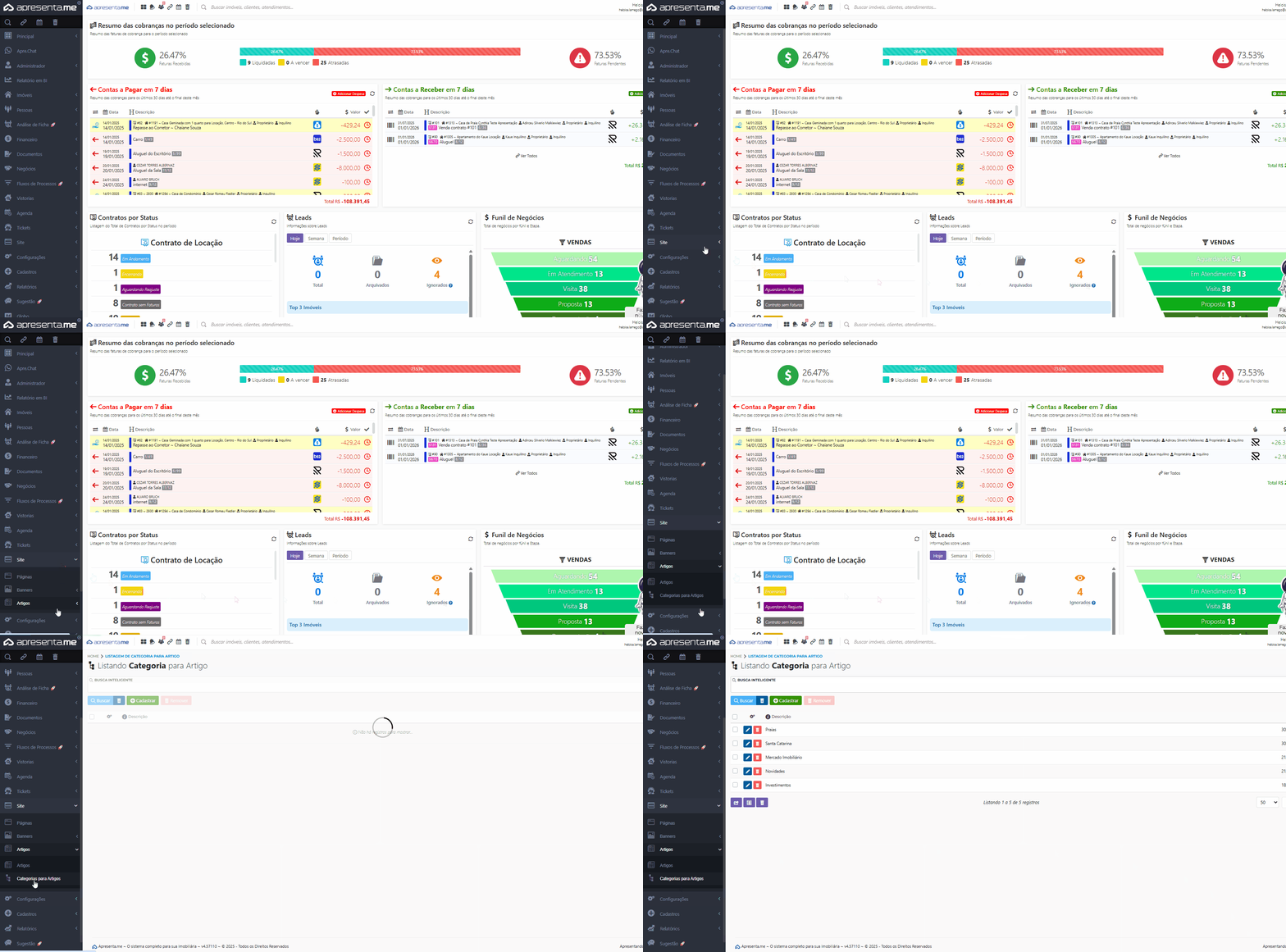
O sistema trará a tela com todas as categorias já cadastradas, neste campo você pode cadastrar as novas e também editar, ou excluir as já existentes, aqui será possível:
Editar(ícone de lápis) uma categoria já existente.Excluir(ícone de lixeira) uma categoria que não será mais utilizada.Cadastraruma nova categoria clicando no botão verde Cadastrar.
Ao clicar em "Cadastrar", abrirá uma janela para inserir os dados da nova categoria.
Campos obrigatórios:
Descrição da Categoria → Nome da categoria (ex.: “Dicas de Financiamento”, “Novidades do Setor”).
2.1 Adicionando categoria aos artigos:
Depois de criar as categorias, é necessário relacioná-las aos artigos para que o conteúdo fique organizado e classificado no site.
No campo de "Categorias" será possível selecionar a categoria desejada paraabrir o artigo.
Qualquer dúvida, acione nossa equipe de suporte!