
Configurando as aprovações do Sistema
O módulo de configurações de aprovações permite definir as regras que controlam quando uma operação financeira ou administrativa precisa passar por validação antes de ser efetivada. Em vez de liberar todas as transações automaticamente, você determina condições como valor mínimo e quantidade de aprovadores necessários para cada tipo de operação.
No dia a dia, essa configuração garante mais segurança e rastreabilidade nos processos da imobiliária. Por exemplo, você pode exigir que repasses acima de um determinado valor sejam aprovados por dois operadores antes de serem processados, evitando lançamentos indevidos ou não autorizados.
As configurações definidas aqui impactam diretamente o fluxo de trabalho dos usuários que realizam operações financeiras, de manutenção e outras rotinas sujeitas a aprovação. Cada tipo de operação tem suas próprias regras independentes, e você pode adicionar quantas regras forem necessárias por tipo.
1. Navegação no módulo
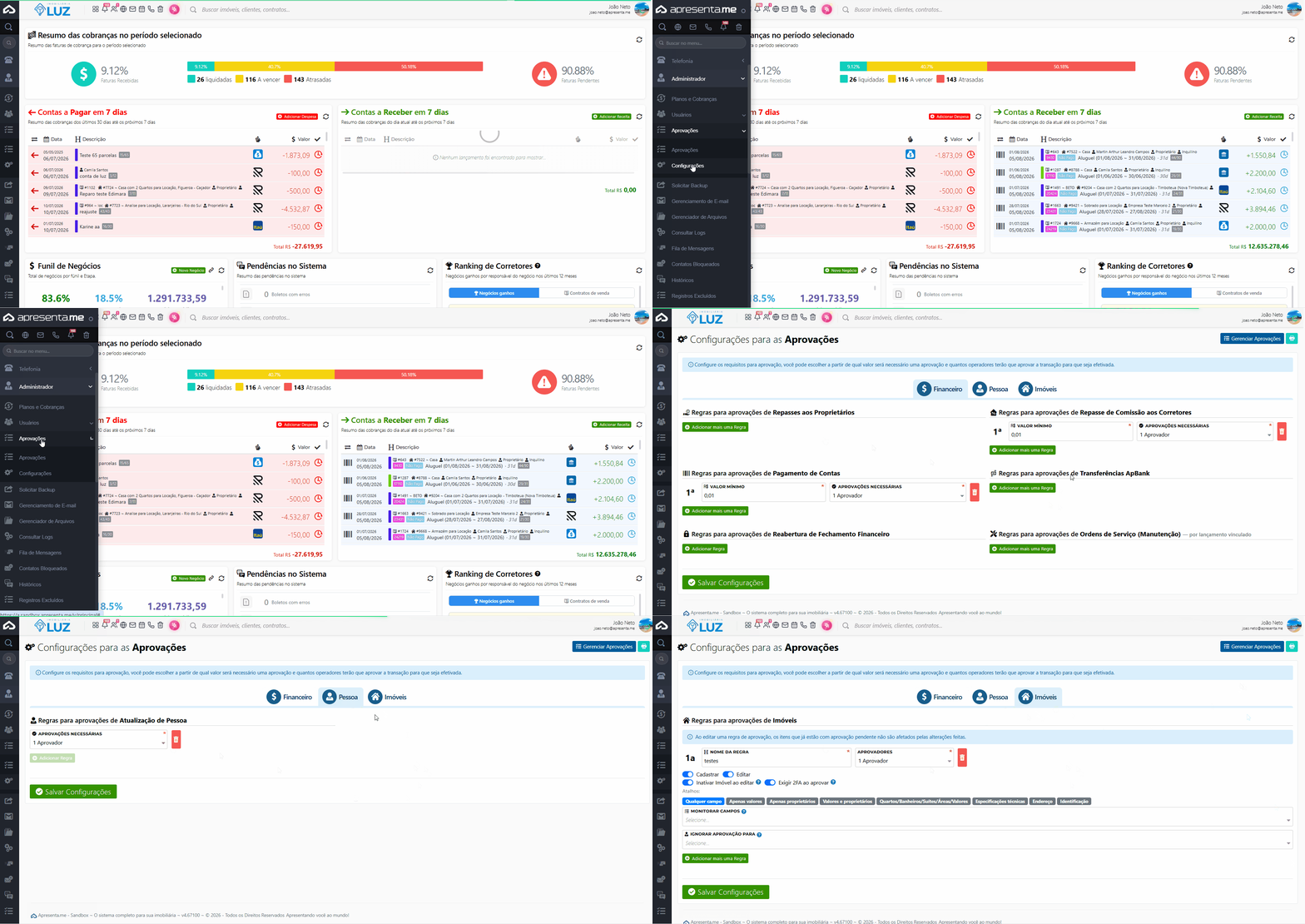
Rotina: Administrador > Aprovações > Configurações
2. Como funciona
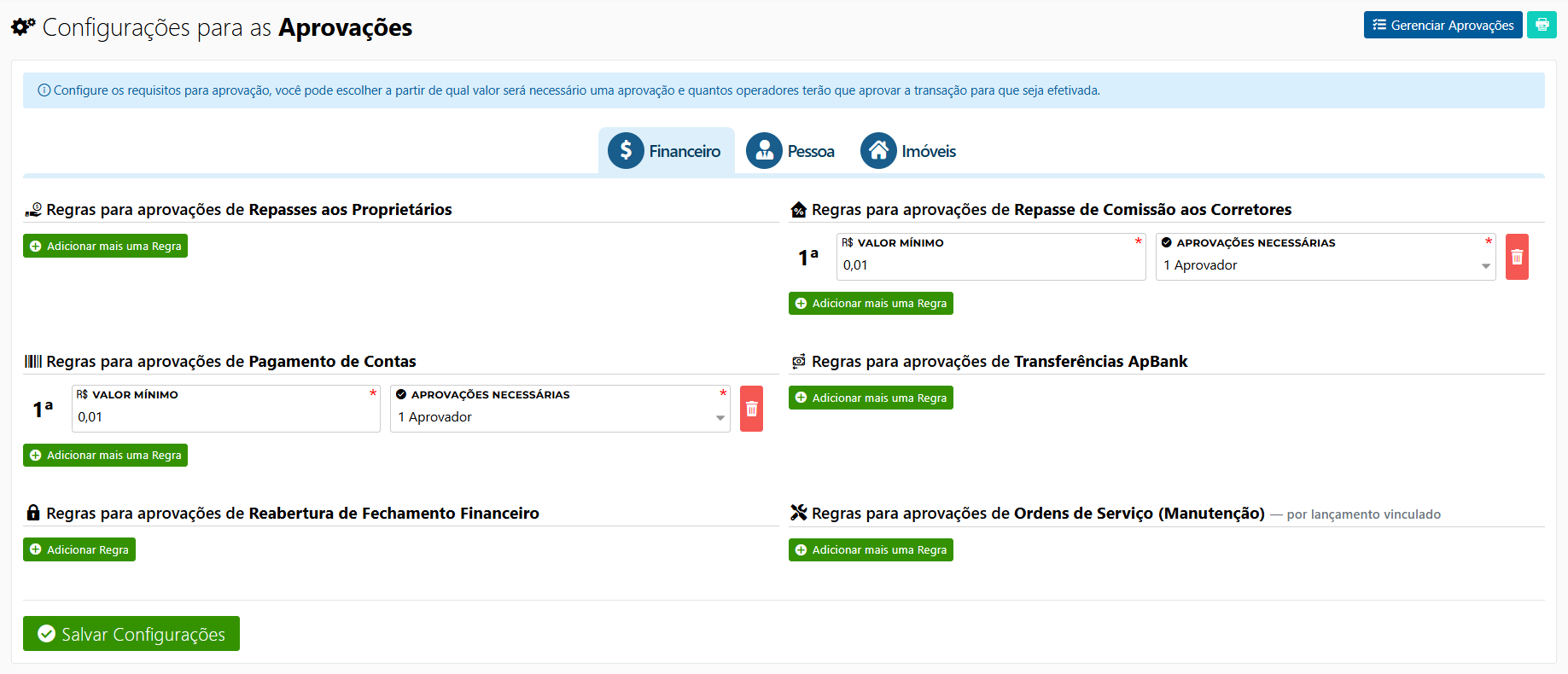
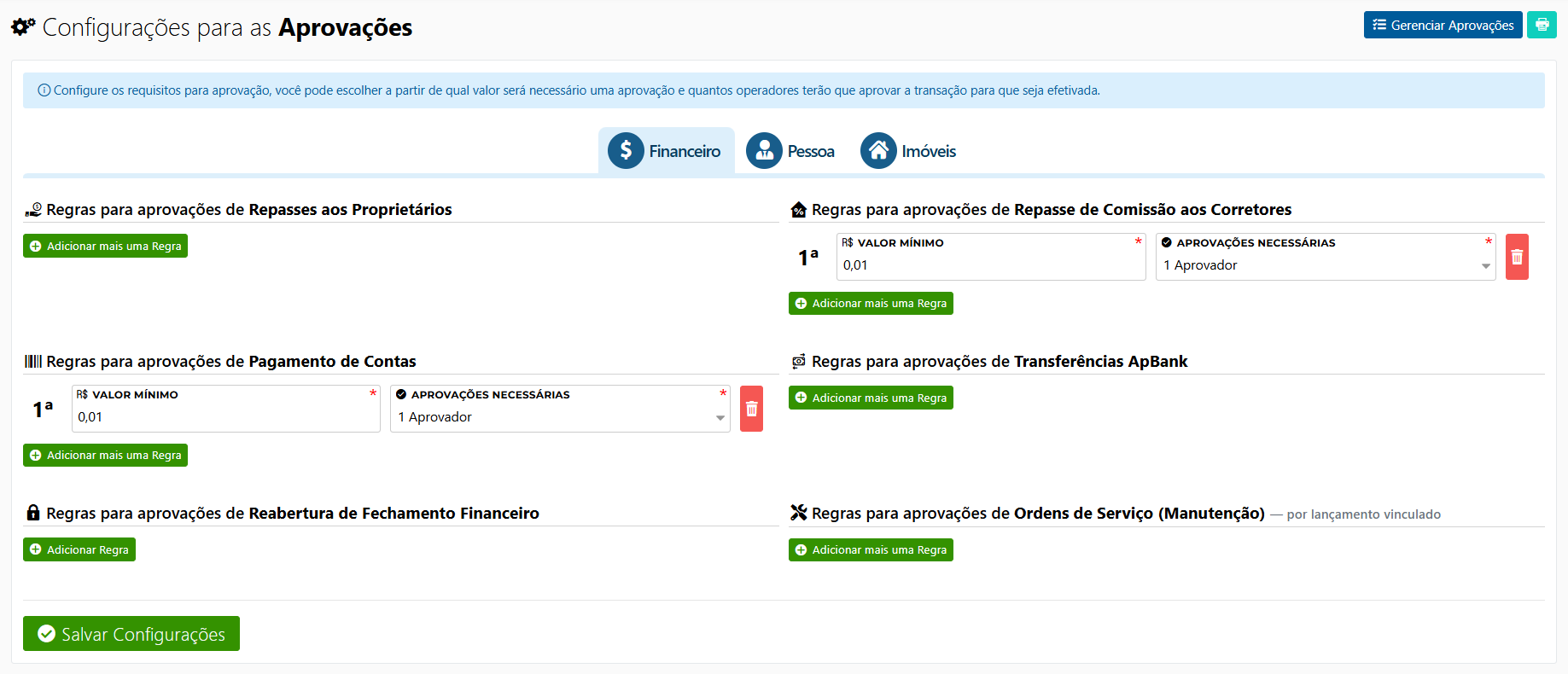
Ao acessar a rotina, você encontra a tela , já aparece de primeira a primeira configuração de aprovação que é "Configurações para as Aprovações". Ela apresenta todos os tipos de operação disponíveis para configuração, organizados em grupos: Financeiro, Pessoa e Imóveis. Para cada tipo de operação, você pode criar uma ou mais regras que determinam a partir de qual valor e com quantos aprovadores a solicitação será válida. A partir deste momento você consegue ir navegando pelos módulos de configuração.
3. TiposConfigurando deaprovações operação disponíveis para configuraçãofinanceiras
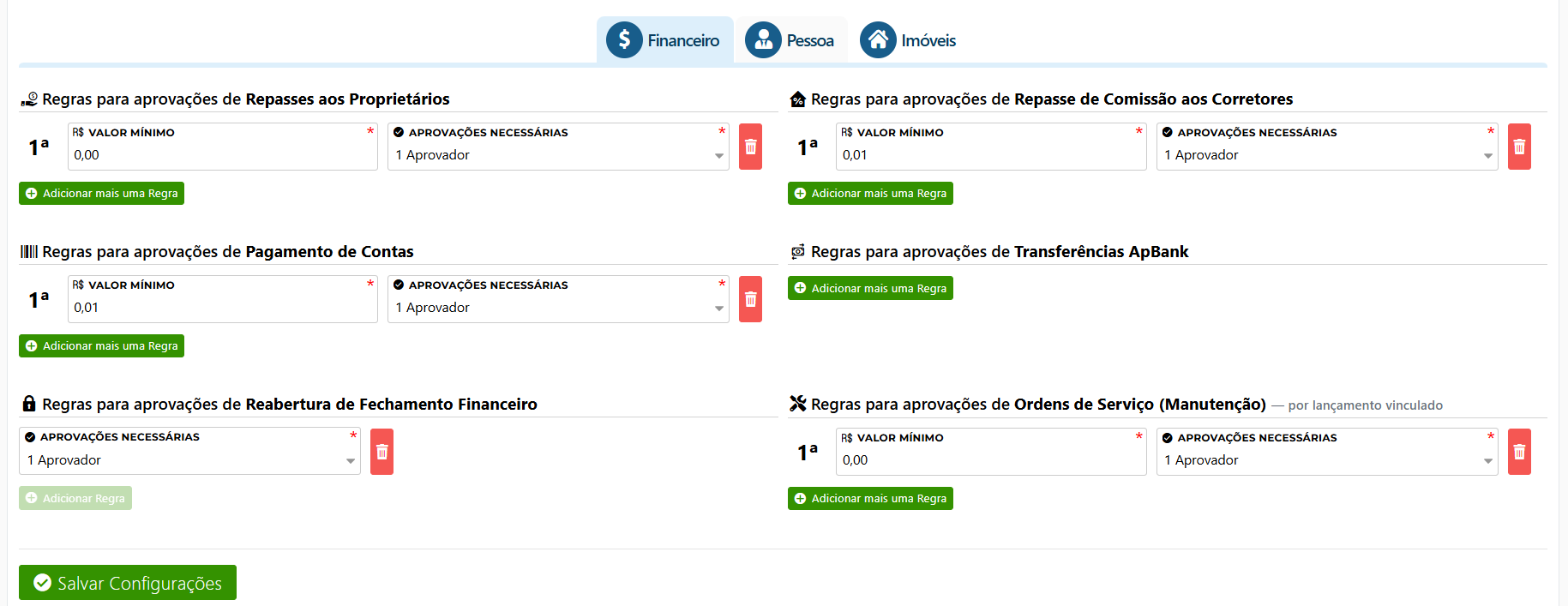 A tela exibe seis tipos de operação que podem ter regras de aprovação configuradas. Cada um funciona de forma independente e pode ter suas próprias condições. Veja abaixo o que cada um representa:
Tipo de operação | Para que serve |
|---|---|
Repasses aos Proprietários | Controla os repasses financeiros enviados aos proprietários de imóveis. Você define a partir de qual valor o repasse precisará de aprovação antes de ser |
Repasse de Comissão aos Corretores | Controla os pagamentos de comissão destinados aos corretores. Permite exigir aprovação antes que o valor seja liberado. |
Pagamento de Contas | Aplica-se aos lançamentos de contas a pagar. Útil para evitar que pagamentos elevados sejam realizados sem autorização prévia. |
Transferências ApBank | Controla transferências realizadas pelo ApBank. Você pode exigir aprovação para qualquer valor ou apenas acima de um limite definido. |
Reabertura de Fechamento Financeiro | Governa pedidos de reabertura de períodos financeiros já fechados. Por ser uma operação sensível, não possui campo de valor mínimo, apenas a quantidade de aprovadores necessários. |
Ordens de Serviço (Manutenção) | Controla aprovações relacionadas a ordens de serviço de manutenção vinculadas a lançamentos financeiros. |
A Reabertura de Fechamento Financeiro não possui campo de valor mínimo. Qualquer solicitação desse tipo estará sujeita à aprovação, independentemente do valor envolvido.
4. Configurando as aprovações de Pessoa
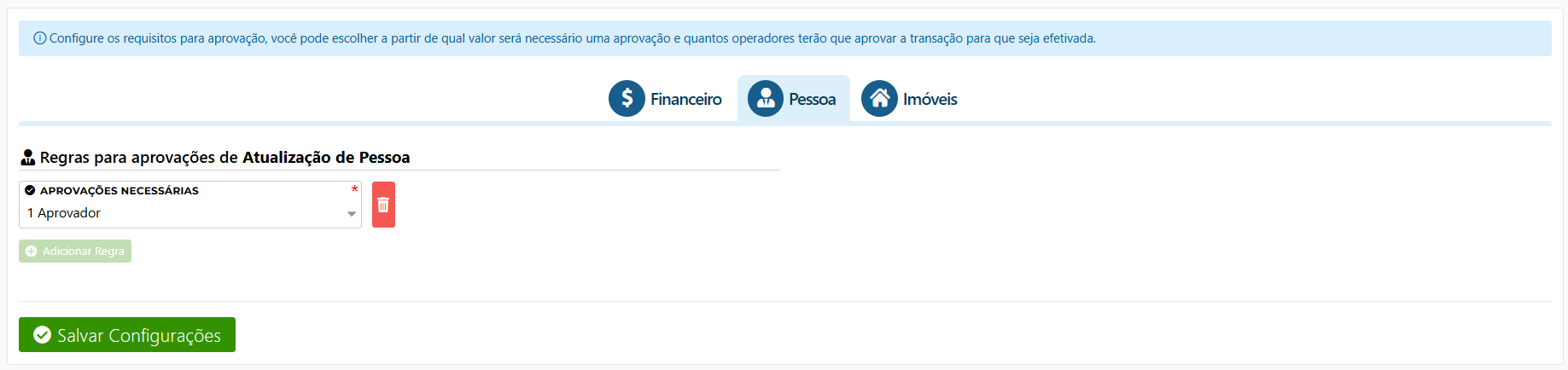
Na aba Pessoa, é possível definir quantas aprovações serão necessárias para que uma atualização realizada no cadastro de uma pessoa seja efetivada no sistema.
Tipo de operação | Para que serve |
|---|---|
Atualização de Pessoa | Controla as alterações realizadas no cadastro de pessoas. Permite definir quantos aprovadores serão necessários para que a atualização seja validada e efetivada no sistema. |
5. Configurando as regras de aprovação de Imóveis
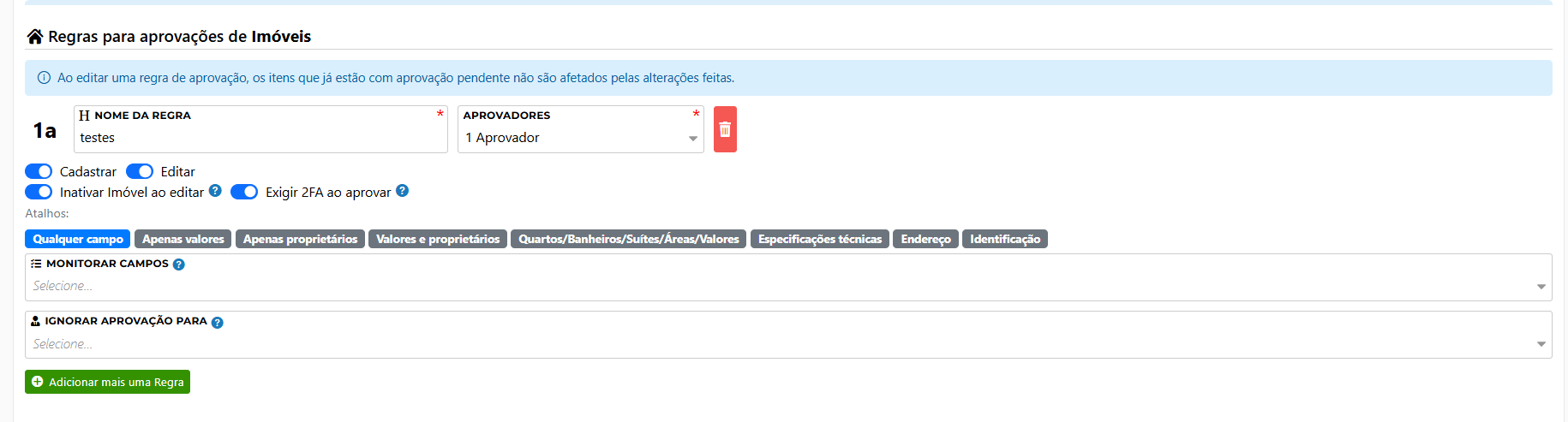
Na aba Imóveis, é possível criar regras para controlar o cadastro e a edição de imóveis no sistema. Essas regras definem quais ações deverão passar por aprovação, quantos aprovadores serão necessários e quais campos devem ser monitorados antes que uma alteração seja efetivada.
Campo | Para que serve |
|---|---|
Nome da regra | Permite informar um nome para identificar facilmente a configuração, como Aprovação de alterações de imóveis . |
Aprovadores | Define quantas aprovações serão necessárias para liberar a operação. No exemplo, é exigida a validação de 1 aprovador . |
Cadastrar | Quando ativado, os novos imóveis cadastrados deverão passar pelo processo de aprovação. |
Editar | Quando ativado, as alterações realizadas em imóveis já cadastrados também ficarão pendentes de aprovação. |
Inativar imóvel ao editar | Mantém o imóvel inativo enquanto a alteração estiver aguardando análise e aprovação. |
Exigir 2FA ao aprovar | Exige autenticação em dois fatores no momento da aprovação, aumentando a segurança do processo. |
No campo Monitorar campos, devem ser selecionadas as informações do imóvel que serão acompanhadas pela regra. Quando um dos campos monitorados for alterado, o sistema poderá gerar uma solicitação de aprovação.
Para facilitar a configuração, estão disponíveis atalhos como:
Opção | Para que serve |
|---|---|
Qualquer campo | Monitora todas as informações do cadastro do imóvel. |
Apenas valores | Monitora somente os campos relacionados aos valores do imóvel. |
Apenas proprietários | Monitora alterações realizadas nos proprietários vinculados ao imóvel. |
Valores e proprietários | Monitora simultaneamente os campos de valores e os proprietários vinculados. |
Quartos/Banheiros/Suítes/Áreas/Valores | Monitora as principais características estruturais, áreas e valores do imóvel. |
Especificações técnicas | Monitora alterações realizadas nas informações técnicas do cadastro. |
Endereço | Monitora os campos relacionados ao endereço e à localização do imóvel. |
Identificação | Monitora os campos utilizados para identificar o imóvel dentro do sistema |
O campo Ignorar aprovação para permite selecionar exceções à regra. Os usuários ou responsáveis incluídos nesse campo poderão realizar as operações configuradas sem que seja necessário passar pelo processo de aprovação.
Importante: alterações feitas em uma regra não afetam solicitações que já estejam com aprovação pendente. As novas configurações serão aplicadas somente às próximas operações.
Após salvar a configuração, toda atualização de pessoa abrangida pela regra ficará aguardando aprovação antes de ser concluída no sistema.
6. Entendendo os campos de cada regra


Dentro de cada tipo de operação, você configura as regras que definem as condições de aprovação. A maioria dos tipos possui dois campos por regra. Veja o que cada um significa:
Campo | Descrição | Obrigatório |
|---|---|---|
Valor mínimo | Define o valor a partir do qual a operação exigirá aprovação. Transações abaixo desse valor são processadas sem necessidade de validação. Disponível para a maioria dos tipos de operação, exceto Reabertura de Fechamento Financeiro. | Sim |
Aprovações necessárias | Indica quantos aprovadores precisam validar a solicitação para que ela seja efetivada. Você escolhe o número na lista suspensa, a partir de "1 Aprovador". Quanto maior o número, mais pessoas precisam aprovar antes de o processo avançar. | Sim |
Exemplo prático: se você configurar o Pagamento de Contas com valor mínimo de R$ 5.000,00 e 2 aprovações necessárias, qualquer conta acima desse valor só será paga após dois usuários autorizados aprovarem a solicitação no módulo de aprovações.
5.7. Adicionando mais de uma regra por tipo de operação
Cada tipo de operação permite cadastrar múltiplas regras. Isso é útil quando você quer definir níveis diferentes de exigência conforme o valor da transação. Para adicionar uma nova regra, clique no botão "Adicionar mais uma Regra" (ou "Adicionar Regra", dependendo do tipo de operação). Uma nova linha será exibida com os campos em branco para preenchimento.
Por exemplo, você pode criar duas regras para Repasses aos Proprietários:
- Regra 1: a partir de R$ 3.000,00, exige 1 aprovador.
- Regra 2: a partir de R$ 10.000,00, exige 2 aprovadores.
Dessa forma, o sistema aplica o nível de aprovação adequado com base no valor de cada operação.
Certifique-se de que os valores mínimos das regras não se conflitem entre si. Regras com valores sobrepostos ou mal ordenados podem gerar comportamentos inesperados no fluxo de aprovação.
6.8. Salvando, editando e removendo configurações
Após preencher ou ajustar as regras de cada tipo de operação, role a página até o final e clique em "Salvar Configurações". Todas as alterações feitas na sessão serão aplicadas ao mesmo tempo.
Para editar uma regra existente, basta alterar os valores diretamente nos campos visíveis na tela e salvar novamente ao final. Não é necessário excluir e recriar a regra.
Para remover uma regra específica dentro de um tipo de operação, utilize o ícone de exclusão disponível ao lado da linha correspondente. A remoção de uma regra não afeta as demais regras do mesmo tipo de operação.
Ao remover uma regra de aprovação, operações que antes exigiam validação poderão passar a ser processadas automaticamente. Revise sempre as configurações restantes após excluir uma regra.
7.9. Impacto das configurações no fluxo de aprovação
Assim que as configurações são salvas, elas passam a valer imediatamente para as novas operações realizadas no sistema. Quando um usuário executa uma ação que se enquadra nas condições definidas, a solicitação é encaminhada automaticamente para aprovação, ficando pendente até que o número necessário de aprovadores valide ou reprove.
Se a solicitação for aprovada pelo número de pessoas exigido, o sistema efetiva a operação. Se for reprovada, a operação é cancelada e o usuário que a solicitou é notificado. Enquanto a solicitação estiver pendente, a operação fica bloqueada até que uma decisão seja tomada.
Configure as regras com critério. Exigências muito baixas (valor mínimo muito baixo ou muitos aprovadores) podem travar o fluxo operacional da equipe. Exigências muito altas podem comprometer a segurança financeira da imobiliária.
8. Perguntas frequentes
As configurações de aprovação valem para todos os usuários da empresa?
Sim. As regras configuradas aqui se aplicam a todos os usuários que realizam as operações correspondentes no sistema, independentemente do perfil de acesso de cada um.
O que acontece se eu não configurar nenhuma regra para um tipo de operação?
Se um tipo de operação não tiver nenhuma regra cadastrada, as transações daquele tipo serão processadas sem exigir aprovação, independentemente do valor envolvido.
Posso configurar aprovações com mais de um nível de valor mínimo para o mesmo tipo de operação?
Sim. Você pode adicionar quantas regras forem necessárias por tipo de operação, clicando em "Adicionar mais uma Regra". Cada regra pode ter seu próprio valor mínimo e quantidade de aprovadores.
Quem pode aprovar ou reprovar as solicitações geradas por essas configurações?
As aprovações e reprovações são realizadas por usuários com permissão para isso, acessando o módulo de Aprovações. A definição de quais usuários têm essa permissão é feita no gerenciamento de perfis de acesso do sistema.
Se eu alterar as configurações enquanto há solicitações pendentes, o que acontece com elas?
As solicitações que já foram geradas e estão pendentes seguem as regras vigentes no momento em que foram criadas. As novas configurações passam a valer apenas para operações iniciadas após o salvamento.