
Como funciona as aprovações do sistema para os imóveis??
O módulo de AprovaçõesAprovação centralizade Imóveis permite controlar os cadastros e as alterações realizadas nos imóveis antes que essas informações sejam efetivadas no sistema. Quando uma operação estiver vinculada a uma regra de aprovação, o controlesistema não aplicará a ação imediatamente. Em vez disso, será criada uma solicitação para que um usuário responsável analise as informações e decida se a validaçãooperação deve ser aprovada ou reprovada.
Esse processo pode ser utilizado para controlar o cadastro de novos imóveis, alterações em imóveis existentes e outras operações quedefinidas exigemna regra de aprovação. Também é possível determinar quais informações deverão ser monitoradas, como valores, proprietários, endereço, identificação, especificações técnicas, quantidade de quartos, banheiros, suítes e áreas.
A aprovação de imóveis ajuda a evitar alterações incorretas, cadastros incompletos e modificações não autorizadas. Dessa forma, todas as informações importantes passam por uma revisão antes de serem efetivadasdisponibilizadas ou atualizadas definitivamente no sistema.cadastro Emdo vezimóvel.
Na tela de executarAprovações, certasos açõesusuários automaticamente,responsáveis opodem sistemaconsultar encaminhaas asolicitações solicitaçãopendentes, paraanalisar umas aprovador,informações quedo podeimóvel aceitar,e recusarescolher entre aprovar ou devolverreprovar a operação.
No dia a dia, este módulo é usado para garantir que transações sensíveis, como movimentações financeiras ou alterações em registros importantes, passem por uma etapa de revisão humana antes de produzir efeito. Isso reduz erros e aumenta o controle sobre o que acontece dentro do sistema.
O módulo é acessado pela área administrativa e exibe todas as solicitações de aprovação registradas no sistema. As ações de aprovar e reprovar ficam disponíveis diretamente na listagem.
Rotina: Administrador > Aprovações > Aprovações
1. Navegação no módulo
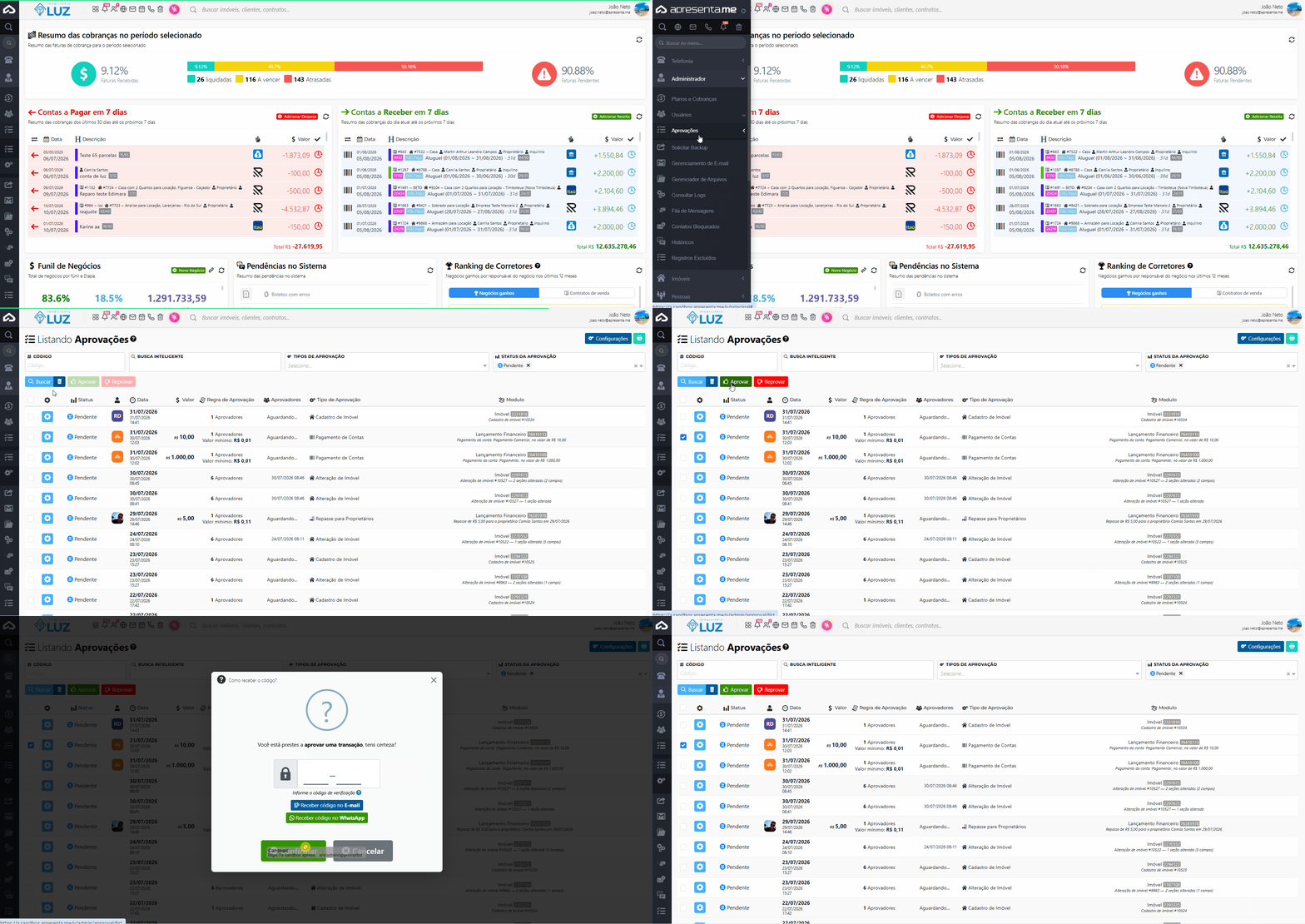
Rotina: 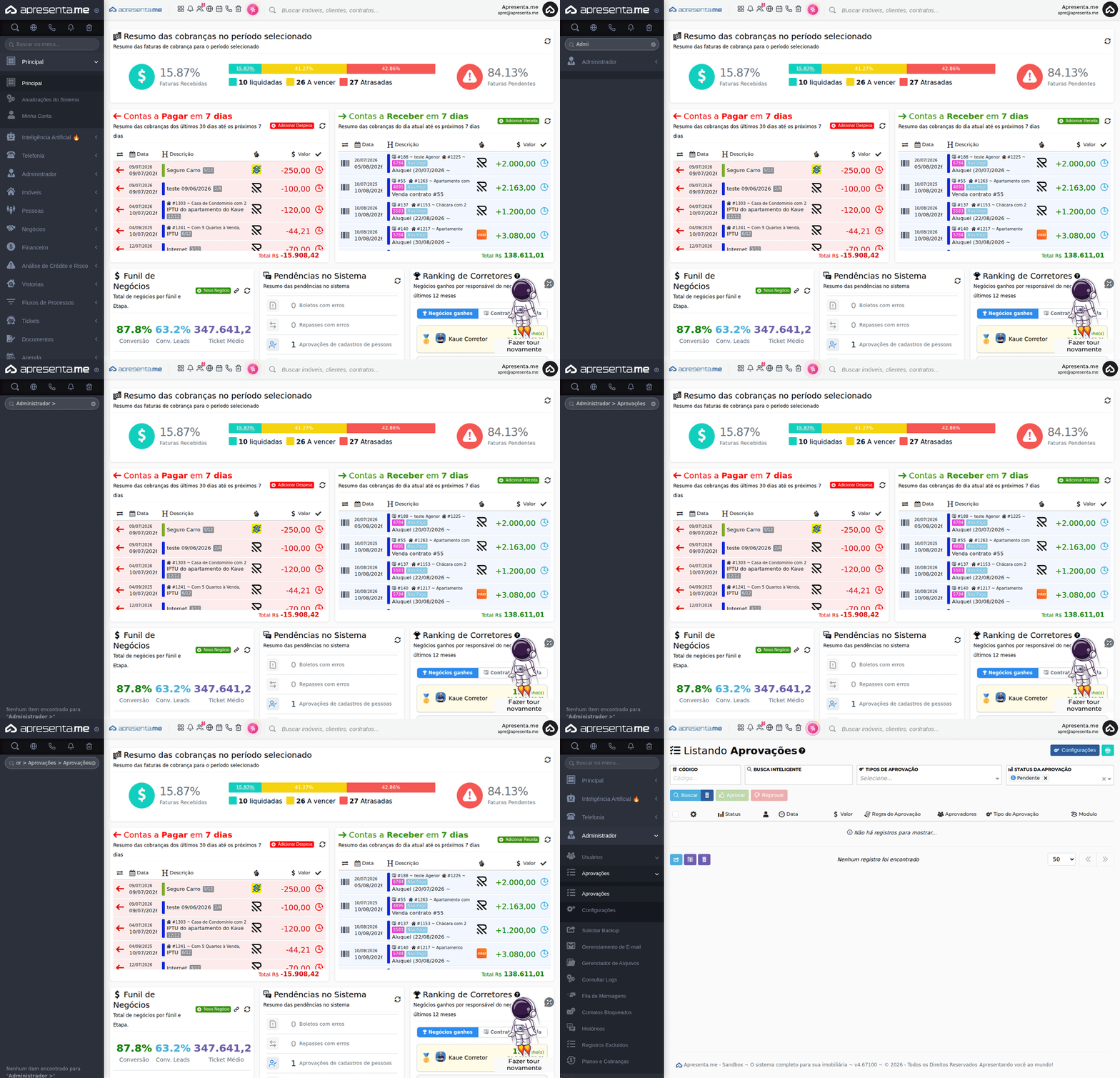
Este» GIFAprovações mostra» o caminho de acesso até a tela de Aprovações, partindo do menu principal.Aprovações
2. Como funciona a Aprovação de Imóveis?
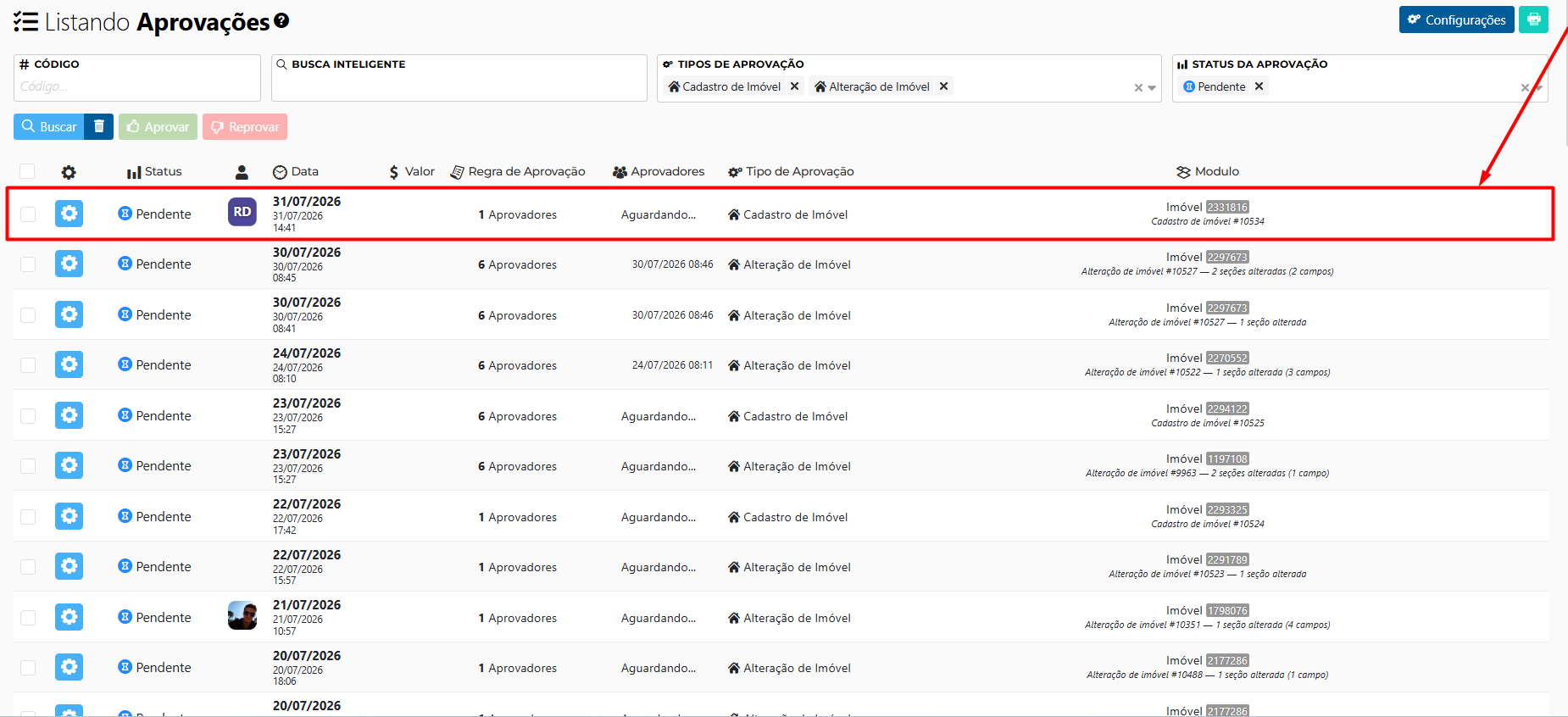
Quando 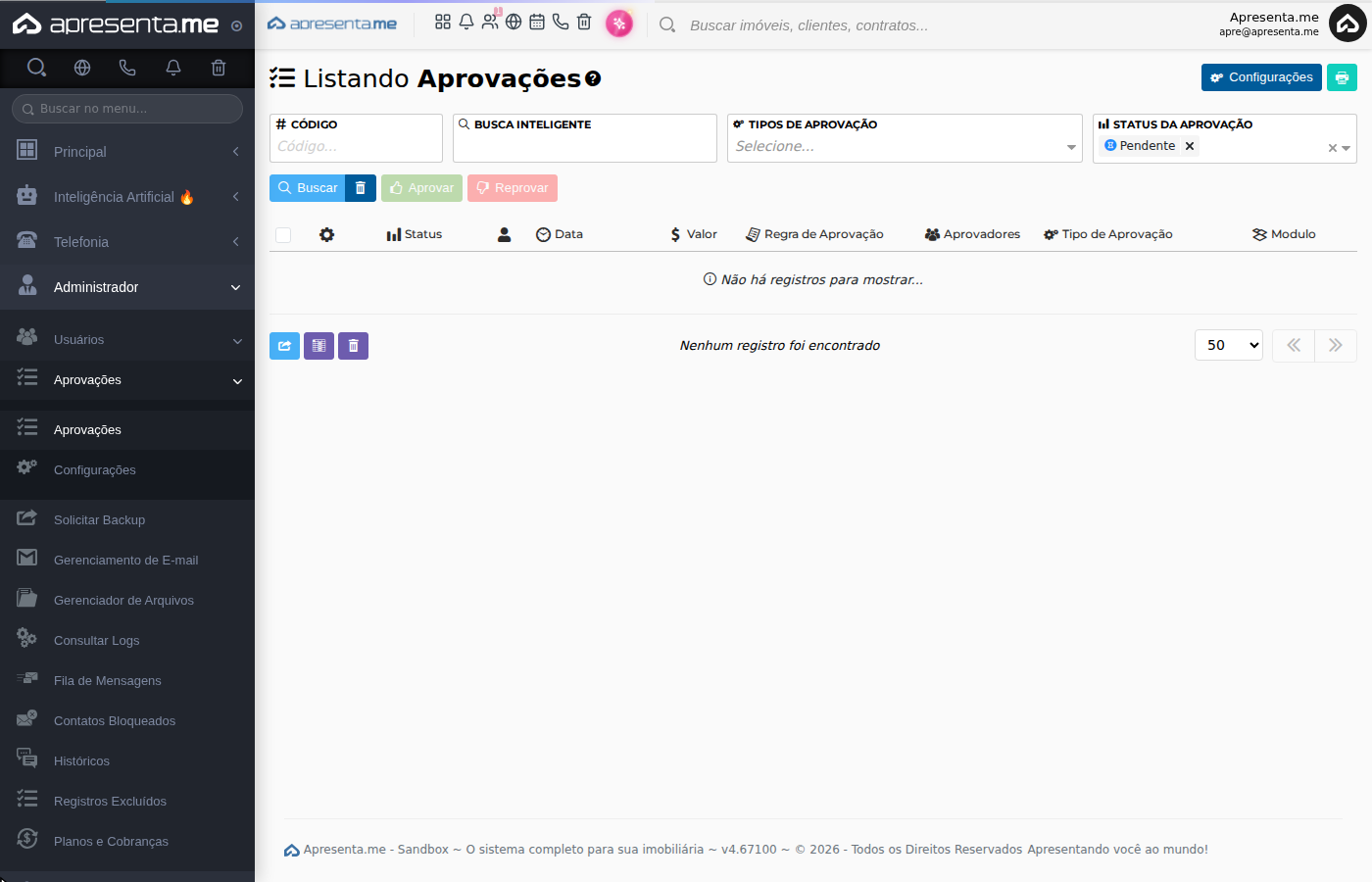
Aousuário abrircadastra ou altera um imóvel que está vinculado a uma regra de aprovação, o módulo,sistema vocêcria encontraautomaticamente uma solicitação com a listasituação
Enquanto a solicitação estiver pendente, as informações inseridas ou modificadas ficarão aguardando a análise de um aprovador. A operação somente será efetivada após receber a quantidade de aprovações registradasdefinida na regra.
Na parte superior da tela, ficam disponíveis as principais ações do módulo:
Opção | Descrição |
|---|---|
Configurações | Permite acessar as regras responsáveis por determinar quais operações realizadas nos imóveis deverão passar pelo processo de aprovação. |
Buscar | Aplica os filtros preenchidos e atualiza os resultados exibidos na listagem. |
Aprovar | Confirma a operação realizada no imóvel e permite que as informações pendentes sejam efetivadas no sistema. |
Reprovar | Recusa |
Excluir | Remove o registro da solicitação
|
3. Filtros de pesquisa
Os filtros permitem localizar solicitações específicas de forma rápida. Preencha um ou mais campos e clique em Buscar para aplicar.
Use a combinação de "Tipo de aprovação" e "Status" para visualizar, por exemplo, todas as aprovações financeiras já concluídas em um período específico.
4. Entendendo as colunas da listagem
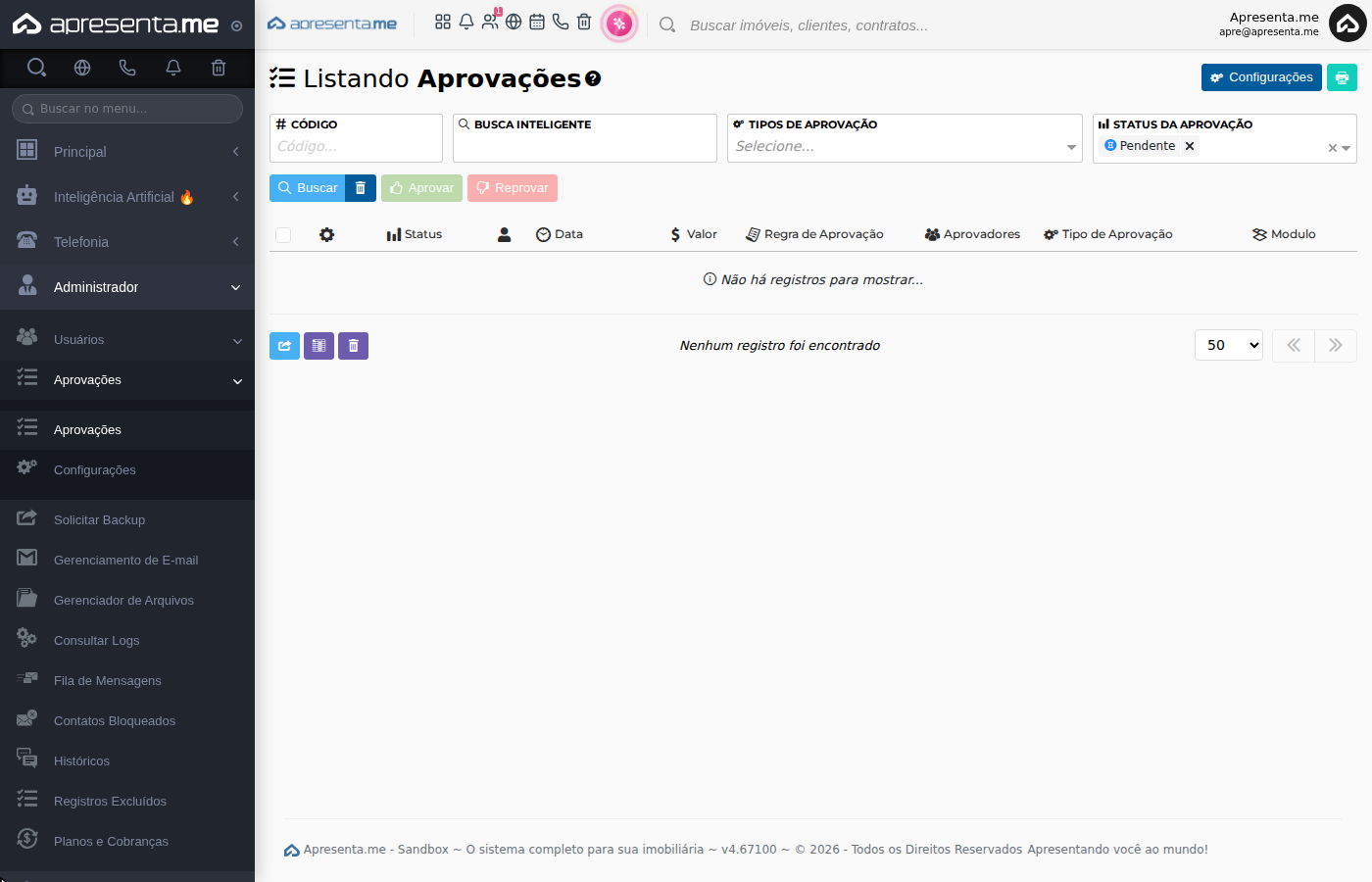
Cada coluna da lista oferece uma informação diferente sobre a solicitação. Entender o que cada uma representa facilita a tomada de decisão antes de aprovar ou reprovar.
5. Situações possíveis de uma solicitação
Durante
Cadaprocesso de aprovação, a solicitação percorrepoderá umapresentar fluxodiferentes com situações bem definidas. Conhecer o significado de cada uma ajuda a acompanhar o andamento das operações.situações.
Situação | O que significa | ||
Pendente | A | ||
Aprovada | A quantidade necessária de aprovações foi atingida e o cadastro ou a alteração do imóvel foi autorizada. | ||
Reprovada | A operação foi recusada por um aprovador e as informações pendentes não foram efetivadas no cadastro do imóvel. |
Quando a regra exigir mais de um aprovador. Nenhuma ação foi tomada ainda.
Por exemplo, caso deuma aprovação.
O sistema executa ações automáticas diferentes conformeaprovações, a decisão tomada.do Porprimeiro exemplo,aprovador aonão aprovar uma movimentação financeira,finalizará o lançamentoprocesso. podeA sersolicitação efetivadopermanecerá imediatamente.aguardando Aoa reprovar,análise eledo podepróximo ser cancelado.responsável.
6.4. Aprovando uma solicitação de aprovação
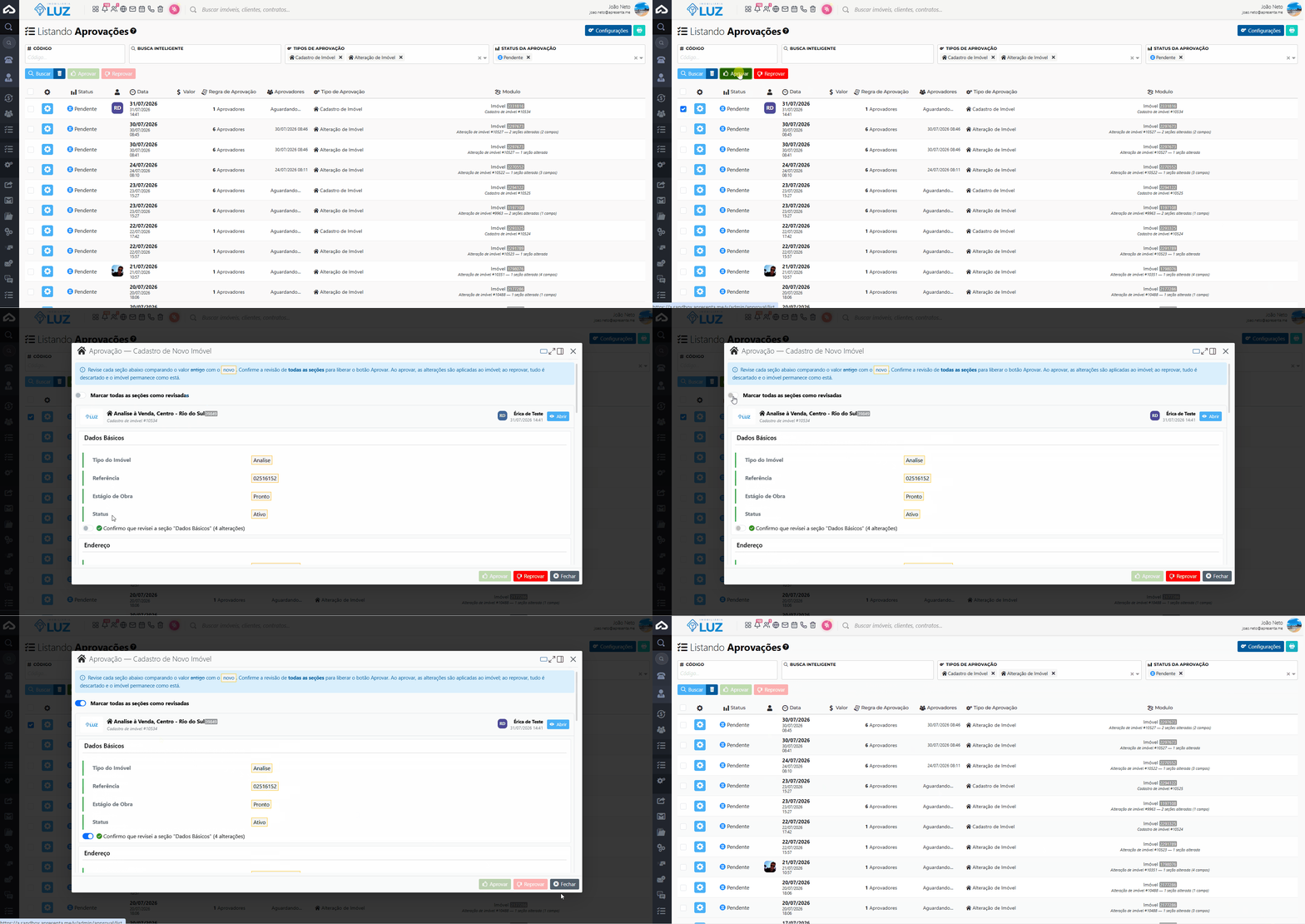
Para aprovar uma solicitação, selecionelocalize o registro desejado na listalistagem, selecione-o e clique no botão Aprovar. O sistema processa a decisão e atualiza a situação da solicitação para "Aprovada". Em seguida, as ações configuradas para aprovação são executadas automaticamente.
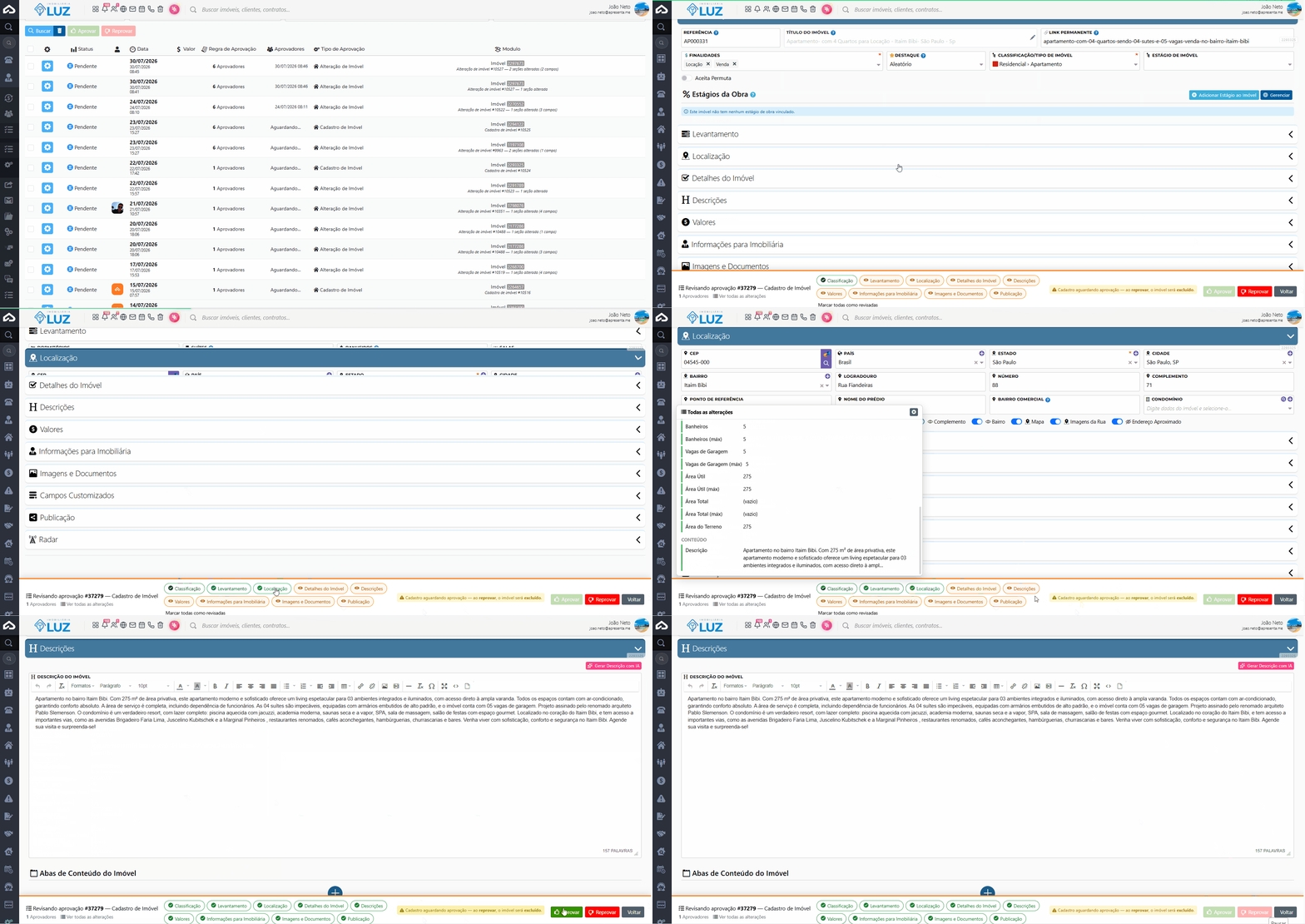
Após a aprovação, a ação associadaTambém é executadapossível imediatamente.realizar Verifiqueuma osanálise detalhesmais dacompleta solicitaçãodas alterações antes de confirmar,aprovar poisou reprovar a operaçãosolicitação. podePara nãoisso, serclique reversívelno dependendobotão “Analisar no cadastro do tipoimóvel”, conforme apresentado na imagem abaixo. Ao selecionar essa opção, o sistema direcionará você diretamente para a página de aprovação.cadastro do imóvel, onde será possível conferir todas as informações com mais detalhes e comparar os dados alterados. Dessa forma, a revisão se torna mais precisa e segura, permitindo uma decisão mais assertiva sobre a aprovação da operação.
Se precisar de autenticação em 2 fatores so seu usuário, você vai precisar receber o código para aprovar a alteração.
7.5. Reprovando uma solicitação
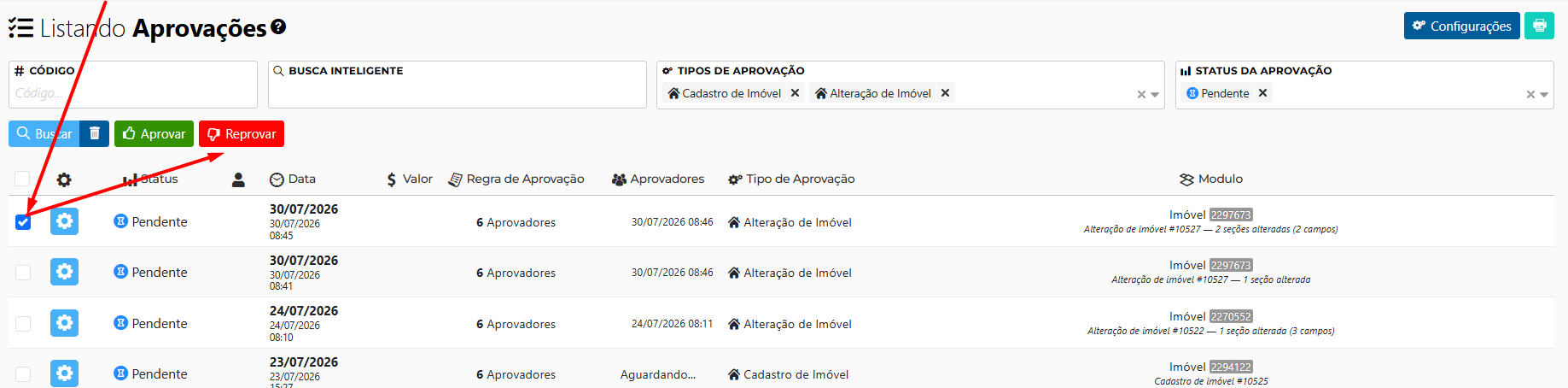
Para reprovar uma solicitação, selecione o registro na listacorrespondente e clique emno botão Reprovar.
Ao Orealizar essa ação, o sistema registra a decisão, atualiza a situação para "Reprovada" e executa automaticamente as ações configuradas para esse cenário, como cancelar um lançamento ou notificar o solicitante.
Assim como na aprovação, a reprovação também dispara ações automáticas. Certifique-se de queregistrará a decisão ée impedirá que o cadastro ou a corretaalteração pendente seja efetivada no imóvel.
Antes de reprovar, confirme se a solicitação selecionada corresponde ao imóvel correto, pois a decisão poderá interromper definitivamente aquela operação.
6. Configurando uma regra de Aprovação de Imóveis
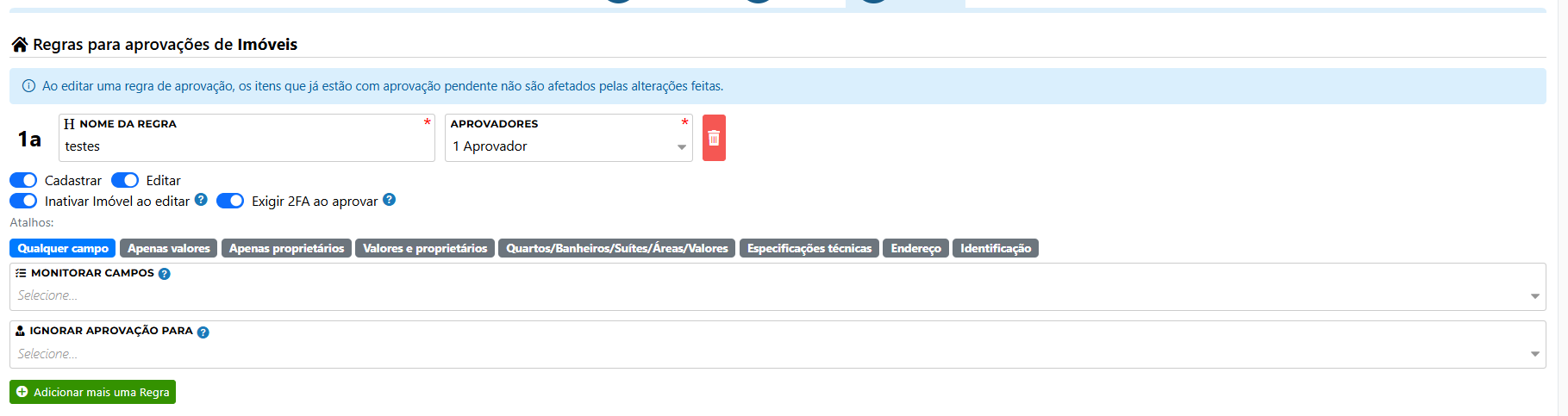
Para acessar esta sub-rotina você terá que seguir a rotina: >Administrador >Aprovações > Configurações.
As regras determinam quais operações realizadas nos imóveis deverão passar pelo processo de aprovação.
Ao cadastrar uma regra, será necessário informar as configurações responsáveis pelo funcionamento do fluxo.
Configuração | Descrição |
Nome da regra | Informe um nome que facilite a identificação da configuração, como Aprovação de alterações de imóveis. |
Aprovadores | Define quantas aprovações serão necessárias para liberar a operação. Por exemplo, quando a regra estiver configurada com um aprovador, será necessária uma aprovação para efetivar a operação. |
Cadastrar | Quando ativado, o cadastro de novos imóveis deverá passar pelo processo de aprovação. |
Alterar | Quando ativado, as alterações realizadas nos imóveis existentes deverão ser analisadas antes de |
Excluir | Quando
|
A regra deve ser configurada de acordo com o nível de controle desejado pela imobiliária. É possível, por exemplo, exigir aprovação somente para alterações realizadas em imóveis já cadastrados, sem aplicar o processo ao cadastro de novos imóveis.
Ao configurar uma regra para alteração de imóveis, é possível definir quais grupos de informações deverão gerar uma solicitação de aprovação.
Opção | Descrição |
Qualquer campo | Monitora todas as informações do imóvel. Qualquer alteração realizada no cadastro poderá gerar uma solicitação de aprovação. |
Apenas valores | Monitora os campos relacionados aos valores do imóvel, como preço de venda, aluguel, condomínio e demais valores disponíveis no cadastro. |
Apenas proprietários | Monitora inclusões, remoções ou alterações nos proprietários vinculados ao imóvel. |
Valores e proprietários | Monitora simultaneamente os valores do imóvel e os proprietários vinculados. |
Quartos/Banheiros/Suítes/Áreas/Valores | Monitora as principais características estruturais e comerciais do imóvel, como quantidade de quartos, banheiros, suítes, áreas e valores. |
Especificações técnicas | Monitora as informações técnicas e características detalhadas do cadastro do imóvel. |
Endereço | Monitora alterações relacionadas à localização do imóvel, como rua, número, bairro, cidade, estado, CEP e complemento. |
Identificação | Monitora os campos utilizados para identificar o imóvel, como código, título, referência e demais informações de identificação. |
Essa configuração permite criar regras mais específicas. Por exemplo, a imobiliária pode permitir alterações em descrições e observações sem aprovação, mas exigir a validação de um gestor sempre que o valor ou o proprietário do imóvel for modificado
7. Fluxo completo da Aprovação de Imóveis
O botão Excluir remove o registroprocesso de aprovação do sistema. Esta ação só está disponível para usuários que possuem a permissão "Admin Approval > Excluir" ativa em seu perfil. Usuários sem essa permissão não visualizam a opção.
A exclusão de uma solicitação é permanente. Utilize esta ação somente quando tiver certeza de que o registro não é mais necessário.
9. Fluxo completo de uma aprovação
Entender o caminho completo de uma solicitação ajuda a identificar em qual etapa ela está e qual é a próxima ação esperada. Veja como o fluxoimóveis funciona na prática:
1. Criação da solicitação:seguinte uma operação realizada em outro módulo do sistema (como Financeiro ou Negócios) é submetida à aprovação. O sistema cria automaticamente o registro com a situação "Pendente" e identifica os aprovadores responsáveis conforme a regra configurada.maneira: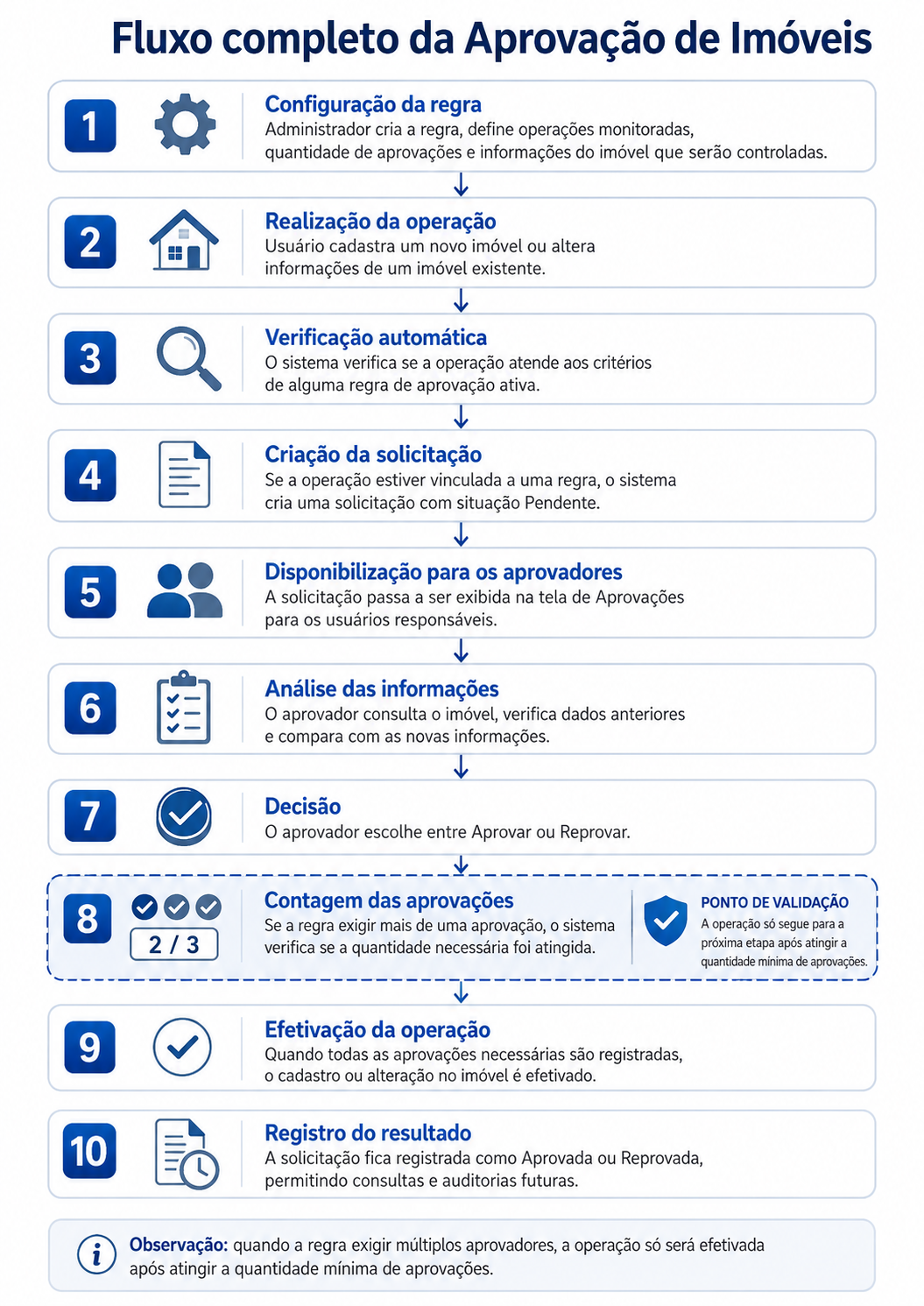
2. Notificação e consulta: os aprovadores podem localizar a solicitação na listagem de Aprovações, utilizando os filtros disponíveis, e visualizar todos os detalhes, como valor, tipo, módulo de origem e regra aplicada.
3. Decisão: o aprovador seleciona o registro e escolhe entre Aprovar ou Reprovar.
4. Execução automática: dependendo da decisão, o sistema executa as ações correspondentes. Na aprovação, a operação original é efetivada. Na reprovação, ela é cancelada ou revertida conforme a configuração da regra.
5. Registro final: a situação da solicitação é atualizada na listagem para "Aprovada" ou "Reprovada", ficando disponível para consultas futuras com os filtros de situação.
Exemplo prático: um corretor lança uma devolução financeira que exige aprovação. O registro aparece como "Pendente" para o gestor. O gestor analisa o valor e a justificativa e clica em "Aprovar". O sistema efetiva o lançamento automaticamente e o status passa para "Aprovada".
10.8. Perguntas frequentes
Quem pode aprovar ou reprovar uma solicitação?alteração de imóvel?
Os aprovadores são definidos pelana regra de aprovaçãoaprovação. configuradaA nosolicitação sistema.ficará Odisponível nomepara dosos responsáveisusuários apareceresponsáveis, naque colunapoderão "Aprovadores"analisar daas listagem,informações permitindoe identificarregistrar quema deve agir sobre cada solicitação.decisão.
O queimóvel aconteceé seatualizado euantes aprovarda poraprovação?
Quando engano?Dependendoa dooperação tipoestiver vinculada a uma regra de aprovação, as informações monitoradas ficarão aguardando a açãoanálise podedos seraprovadores. executadaA imediatamenteatualização será efetivada conforme o resultado do processo e deas forma irreversível. Por isso, é importante revisar os detalhesconfigurações da solicitação antes de confirmar a decisão. Em caso de erro, entre em contato com o administrador do sistema para avaliar as possibilidades de correção.regra.
Posso verexigir aprovaçõesaprovação somente para alterações de valores?
Sim. Na configuração da regra, selecione a opção Apenas valores. Dessa forma, alterações em campos relacionados aos valores do imóvel passarão por aprovação, enquanto outros campos não monitorados poderão seguir o fluxo normal do sistema.
É possível monitorar alterações nos proprietários do imóvel?
Sim. É possível selecionar Apenas proprietários ou Valores e proprietários, dependendo das informações que deverão ser controladas.
Posso consultar solicitações que já foram concluídasaprovadas ou reprovadas?
Sim. Basta alterarAltere o filtro "Status da aprovação"aprovação nae telaselecione dea listagem.situação desejada. Por padrão, a tela mostraapresenta apenassomente as pendentes,solicitações maspendentes.
O vocêque podeacontece selecionarquando "Aprovada",uma "Reprovada"solicitação é reprovada?
A operação pendente não será efetivada. Dessa forma, o cadastro ou outrosas statusinformações disponíveisanteriores parado consultarimóvel serão preservados conforme o histórico.funcionamento da regra aplicada.
É possível exigir mais de uma aprovação?
Sim. A quantidade necessária de aprovações é definida na configuração da regra. Enquanto essa quantidade não for atingida, a solicitação poderá permanecer pendente.
Como sei deidentificar qual parteregra do sistema veiogerou a solicitação?
A coluna "Módulo"Regra nade listagemaprovação indicaapresenta o nome da configuração responsável por encaminhar a origemoperação dapara solicitação, como Financeiro, Negócios ou Contratos. A coluna "Tipo de aprovação" complementa essa informação, classificando a natureza da operação.análise.
Quem pode excluir uma solicitação de aprovação?Apenas
Somente usuários comque possuírem a permissão "Adminde Approvalexclusão > Excluir" ativahabilitada em seu perfil. SeCaso o botão "Excluir"Excluir não aparecerseja paraapresentado, você,o significa que seu perfilusuário não possui acesso a essa permissão.operação.
Quais Solicitealterações aopodem administradorser monitoradas?
Podem ser monitoradas todas as informações do sistemaimóvel casoou preciseapenas dessegrupos acesso.específicos, como valores, proprietários, endereço, identificação, especificações técnicas, quartos, banheiros, suítes e áreas.