
Como funciona as aprovações do sistema?
O módulo de Aprovações centraliza o controle e a validação de operações que exigem revisão antes de serem efetivadas no sistema. Em publicação..vez de executar certas ações automaticamente, o sistema encaminha a solicitação para um aprovador, que pode aceitar, recusar ou devolver a operação.
No dia a dia, este módulo é usado para garantir que transações sensíveis, como movimentações financeiras ou alterações em registros importantes, passem por uma etapa de revisão humana antes de produzir efeito. Isso reduz erros e aumenta o controle sobre o que acontece dentro do sistema.
O módulo é acessado pela área administrativa e exibe todas as solicitações de aprovação registradas no sistema. As ações de aprovar e reprovar ficam disponíveis diretamente na listagem.
Rotina: Administrador > Aprovações > Aprovações
1. Navegação no módulo
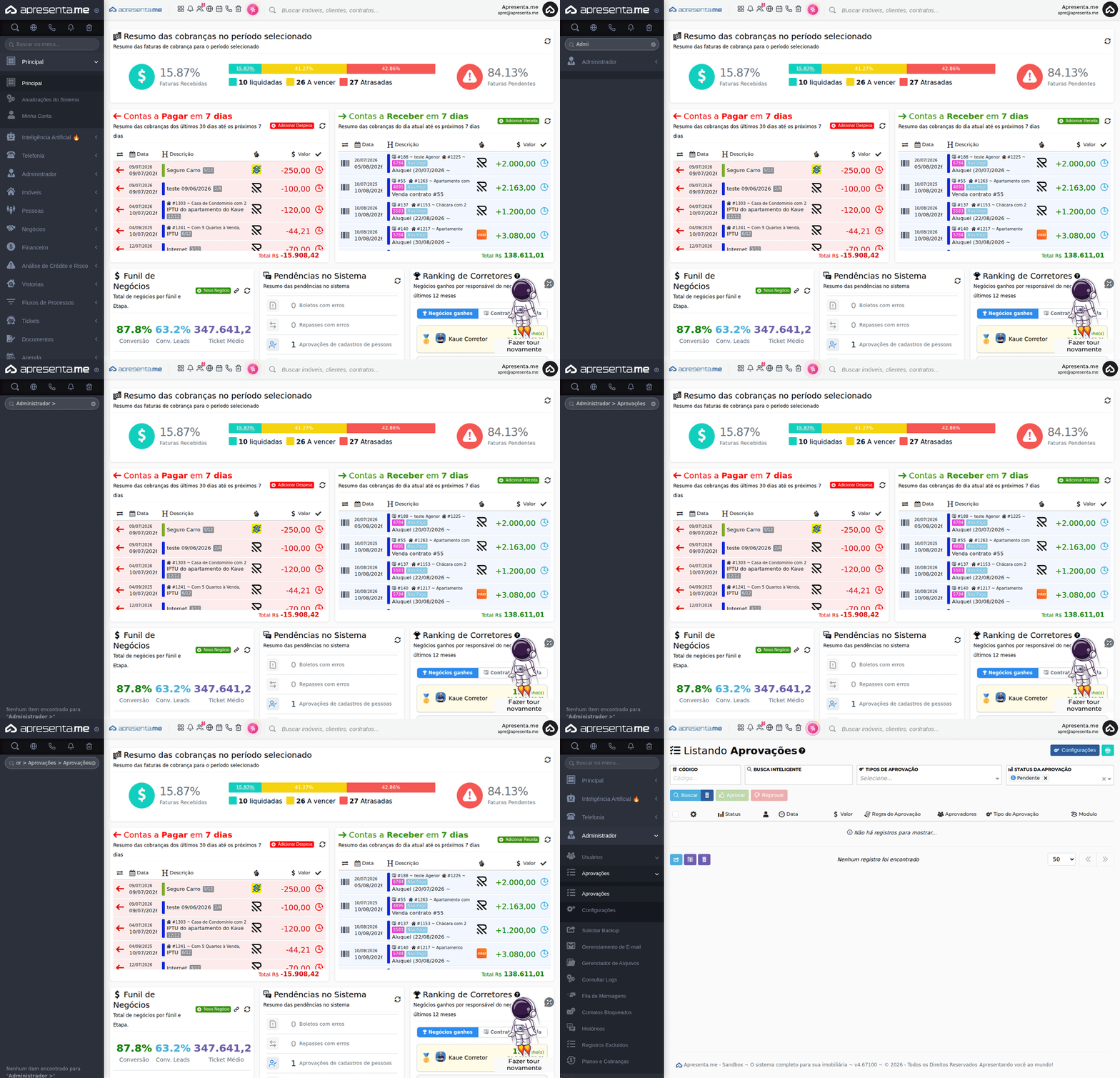
Este GIF mostra o caminho de acesso até a tela de Aprovações, partindo do menu principal.
2. Como funciona
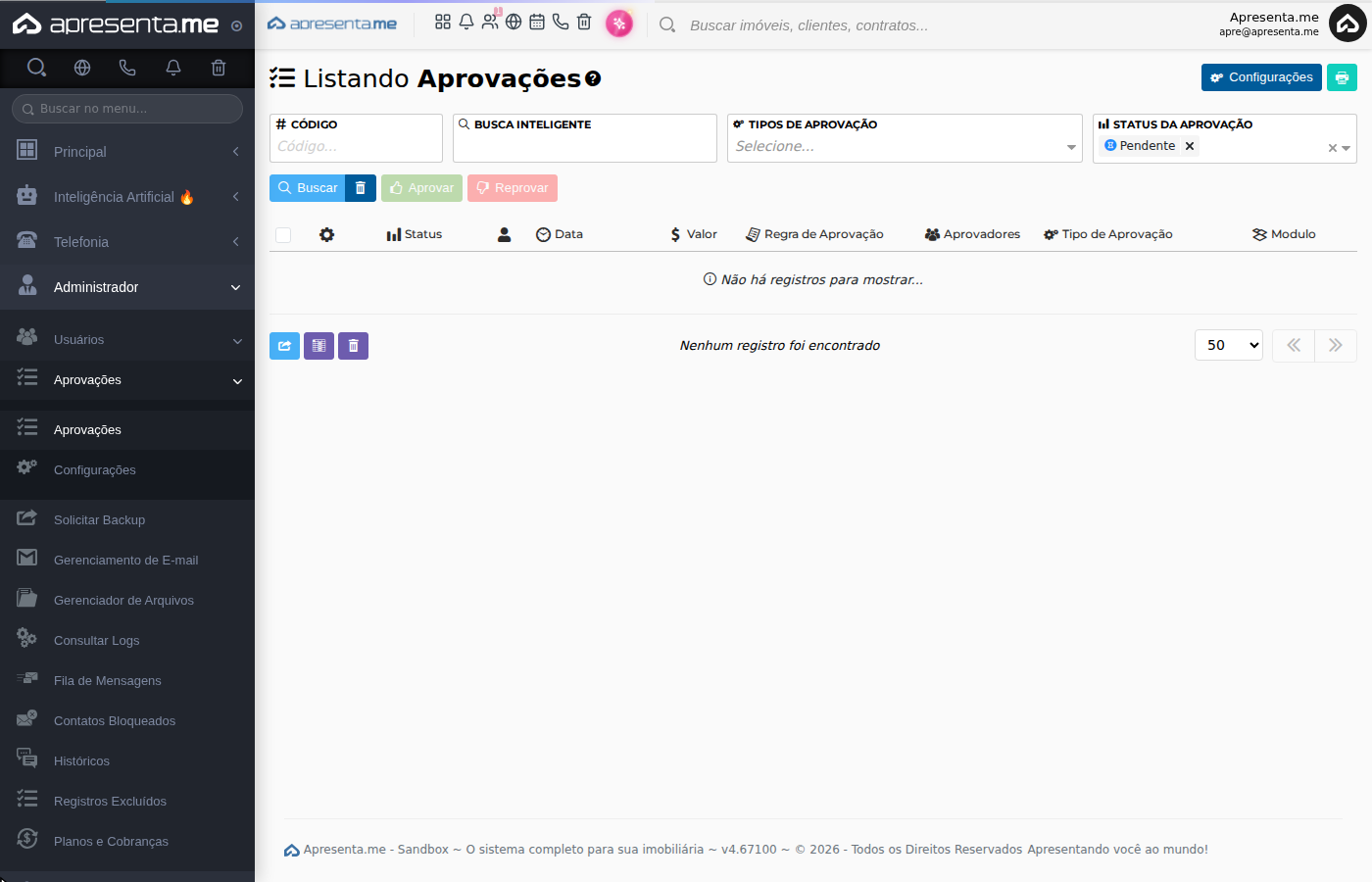
Ao abrir o módulo, você encontra a lista de aprovações registradas no sistema. Cada linha representa uma solicitação e exibe informações como situação, código interno, data, valor, regra de aprovação aplicada, aprovadores responsáveis, tipo de aprovação e o módulo de origem da solicitação. Quando nenhum filtro está aplicado, a tela exibe por padrão as solicitações com situação "Pendente".
As ações disponíveis ficam nos botões no topo da tela: Configurações, Buscar, Aprovar e Reprovar. O botão Excluir também pode aparecer, mas exige a permissão específica de exclusão no perfil do usuário.
A listagem começa filtrada pela situação "Pendente". Para consultar aprovações já concluídas ou reprovadas, altere o filtro de situação antes de buscar.
3. Filtros de pesquisa
Os filtros permitem localizar solicitações específicas de forma rápida. Preencha um ou mais campos e clique em Buscar para aplicar.
| Filtro | Descrição |
|---|---|
| Código | Localiza uma solicitação pelo número identificador exato. Útil quando você já sabe o código da aprovação e quer acessá-la diretamente. |
| Busca inteligente | Permite pesquisar por termos relacionados à solicitação, como nome do solicitante ou descrição. O sistema interpreta o texto e retorna os resultados mais relevantes. |
| Tipos de aprovação | Filtra as solicitações por categoria, agrupando aprovações do mesmo tipo. Selecione uma opção na lista para restringir os resultados. |
| Status da aprovação | Filtra por situação atual da solicitação: Pendente, Aprovada, Reprovada, entre outras. Por padrão, a tela exibe apenas as pendentes. |
Use a combinação de "Tipo de aprovação" e "Status" para visualizar, por exemplo, todas as aprovações financeiras já concluídas em um período específico.
4. Entendendo as colunas da listagem
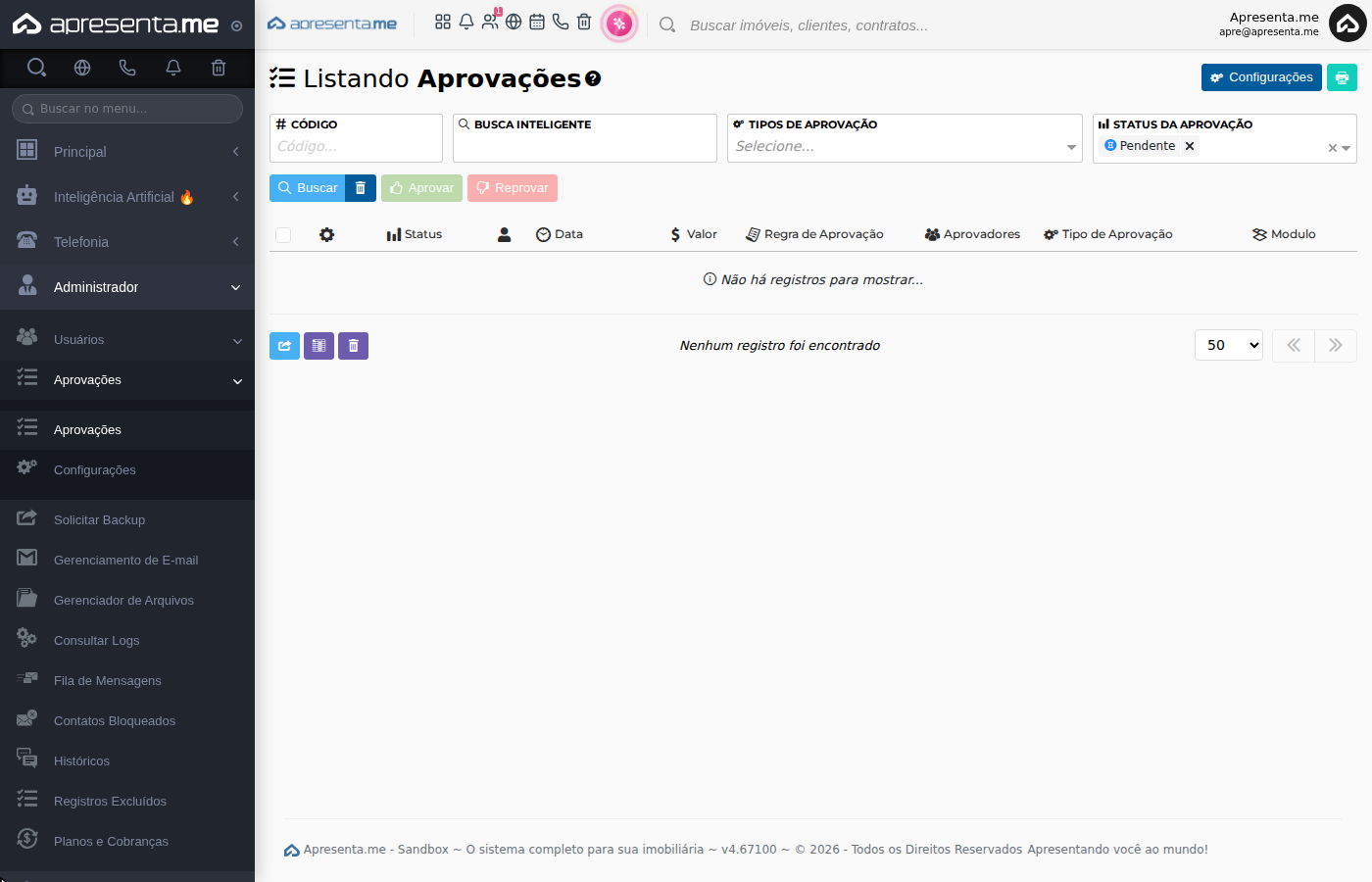
Cada coluna da lista oferece uma informação diferente sobre a solicitação. Entender o que cada uma representa facilita a tomada de decisão antes de aprovar ou reprovar.
| Coluna | O que representa |
|---|---|
| Status | Indica em que etapa do fluxo a solicitação se encontra: Pendente (aguardando decisão), Aprovada (aceita e executada) ou Reprovada (recusada). |
| Cód. interno | Número identificador único da solicitação no sistema. Use-o para referenciar a aprovação em comunicações ou buscas futuras. |
| Data | Data em que a solicitação foi registrada. Ajuda a ordenar e localizar aprovações por período. |
| Valor | Valor envolvido na operação, quando aplicável. Presente principalmente em aprovações de natureza financeira. |
| Regra de aprovação | Indica qual regra configurada no sistema determinou que essa operação precisaria de aprovação. |
| Aprovadores | Lista os usuários responsáveis por analisar e decidir sobre a solicitação. |
| Tipo de aprovação | Classifica a natureza da solicitação, por exemplo: financeiro, contrato, cadastro. Facilita a triagem por área. |
| Módulo | Indica de qual parte do sistema a solicitação foi originada, como Financeiro, Negócios ou Contratos. |
5. Situações possíveis de uma solicitação
Cada solicitação percorre um fluxo com situações bem definidas. Conhecer o significado de cada uma ajuda a acompanhar o andamento das operações.
| Situação | O que significa |
|---|---|
| Pendente | A solicitação foi criada e está aguardando a decisão de um aprovador. Nenhuma ação foi tomada ainda. |
| Aprovada | O aprovador aceitou a solicitação. O sistema executou automaticamente as ações configuradas para o caso de aprovação. |
| Reprovada | O aprovador recusou a solicitação. O sistema executou as ações configuradas para o caso de reprovação, e a operação original não foi realizada. |
O sistema executa ações automáticas diferentes conforme a decisão tomada. Por exemplo, ao aprovar uma movimentação financeira, o lançamento pode ser efetivado imediatamente. Ao reprovar, ele pode ser cancelado.
6. Aprovando uma solicitação
Para aprovar uma solicitação, selecione o registro desejado na lista e clique no botão Aprovar. O sistema processa a decisão e atualiza a situação da solicitação para "Aprovada". Em seguida, as ações configuradas para aprovação são executadas automaticamente.
Após a aprovação, a ação associada é executada imediatamente. Verifique os detalhes da solicitação antes de confirmar, pois a operação pode não ser reversível dependendo do tipo de aprovação.
7. Reprovando uma solicitação
Para reprovar uma solicitação, selecione o registro na lista e clique em Reprovar. O sistema registra a decisão, atualiza a situação para "Reprovada" e executa automaticamente as ações configuradas para esse cenário, como cancelar um lançamento ou notificar o solicitante.
Assim como na aprovação, a reprovação também dispara ações automáticas. Certifique-se de que a decisão é a correta antes de confirmar.
8. Excluindo uma solicitação
O botão Excluir remove o registro de aprovação do sistema. Esta ação só está disponível para usuários que possuem a permissão "Admin Approval > Excluir" ativa em seu perfil. Usuários sem essa permissão não visualizam a opção.
A exclusão de uma solicitação é permanente. Utilize esta ação somente quando tiver certeza de que o registro não é mais necessário.
9. Fluxo completo de uma aprovação
Entender o caminho completo de uma solicitação ajuda a identificar em qual etapa ela está e qual é a próxima ação esperada. Veja como o fluxo funciona na prática:
1. Criação da solicitação: uma operação realizada em outro módulo do sistema (como Financeiro ou Negócios) é submetida à aprovação. O sistema cria automaticamente o registro com a situação "Pendente" e identifica os aprovadores responsáveis conforme a regra configurada.
2. Notificação e consulta: os aprovadores podem localizar a solicitação na listagem de Aprovações, utilizando os filtros disponíveis, e visualizar todos os detalhes, como valor, tipo, módulo de origem e regra aplicada.
3. Decisão: o aprovador seleciona o registro e escolhe entre Aprovar ou Reprovar.
4. Execução automática: dependendo da decisão, o sistema executa as ações correspondentes. Na aprovação, a operação original é efetivada. Na reprovação, ela é cancelada ou revertida conforme a configuração da regra.
5. Registro final: a situação da solicitação é atualizada na listagem para "Aprovada" ou "Reprovada", ficando disponível para consultas futuras com os filtros de situação.
Exemplo prático: um corretor lança uma devolução financeira que exige aprovação. O registro aparece como "Pendente" para o gestor. O gestor analisa o valor e a justificativa e clica em "Aprovar". O sistema efetiva o lançamento automaticamente e o status passa para "Aprovada".
10. Perguntas frequentes
Quem pode aprovar ou reprovar uma solicitação?
Os aprovadores são definidos pela regra de aprovação configurada no sistema. O nome dos responsáveis aparece na coluna "Aprovadores" da listagem, permitindo identificar quem deve agir sobre cada solicitação.
O que acontece se eu aprovar por engano?
Dependendo do tipo de aprovação, a ação pode ser executada imediatamente e de forma irreversível. Por isso, é importante revisar os detalhes da solicitação antes de confirmar a decisão. Em caso de erro, entre em contato com o administrador do sistema para avaliar as possibilidades de correção.
Posso ver aprovações que já foram concluídas ou reprovadas?
Sim. Basta alterar o filtro "Status da aprovação" na tela de listagem. Por padrão, a tela mostra apenas as pendentes, mas você pode selecionar "Aprovada", "Reprovada" ou outros status disponíveis para consultar o histórico.
Como sei de qual parte do sistema veio a solicitação?
A coluna "Módulo" na listagem indica a origem da solicitação, como Financeiro, Negócios ou Contratos. A coluna "Tipo de aprovação" complementa essa informação, classificando a natureza da operação.
Quem pode excluir uma aprovação?
Apenas usuários com a permissão "Admin Approval > Excluir" ativa em seu perfil. Se o botão "Excluir" não aparecer para você, significa que seu perfil não possui essa permissão. Solicite ao administrador do sistema caso precise desse acesso.