
Configurações Gerais da Agenda
AAs rotinaconfigurações Agendasgerais éda agenda definem os valores padrão que o módulosistema responsávelaplica porautomaticamente criarem ecada gerenciarnovo oscompromisso calendárioscriado. utilizadosElas no sistema. Cada agenda funcionafuncionam como um contêinerponto quede organizapartida: você configura uma vez e o sistema segue esse padrão em todos os eventosnovos agendados, permitindo separar compromissos por equipe, finalidade ou processo dentro da imobiliária.cadastros.
No dia a dia, asessas agendasconfigurações sãoeconomizam utilizadastempo paraao estruturarevitar osque eventoscada cadastradosusuário nasprecise rotinasajustar Eventosmanualmente noa Calendárioduração, ea Eventosvisibilidade emou Lista.a Aovisão inicial do calendário toda vez que criar um evento,compromisso. vocêAs devedefinições associá-lode expediente também ajudam a umaidentificar agenda.visualmente Porhorários isso,fora configurardo as agendas corretamente é o primeiro passo para que o módulohorário de agendatrabalho funcioneda bem para toda a equipe.empresa.
É possívelimportante tambémsaber integrarque umaas agendaalterações feitas aqui não afetam compromissos já cadastrados. Elas valem apenas para novos registros criados a partir do sistemamomento comem oque Googlevocê Agenda, sincronizando os eventos diretamente com a conta Google do usuário responsável. Essa configuração é feita dentro do próprio cadastro da agenda.salvar.
Rotina: AgendaConfigurações > AgendasAgenda
1. Navegação no módulo
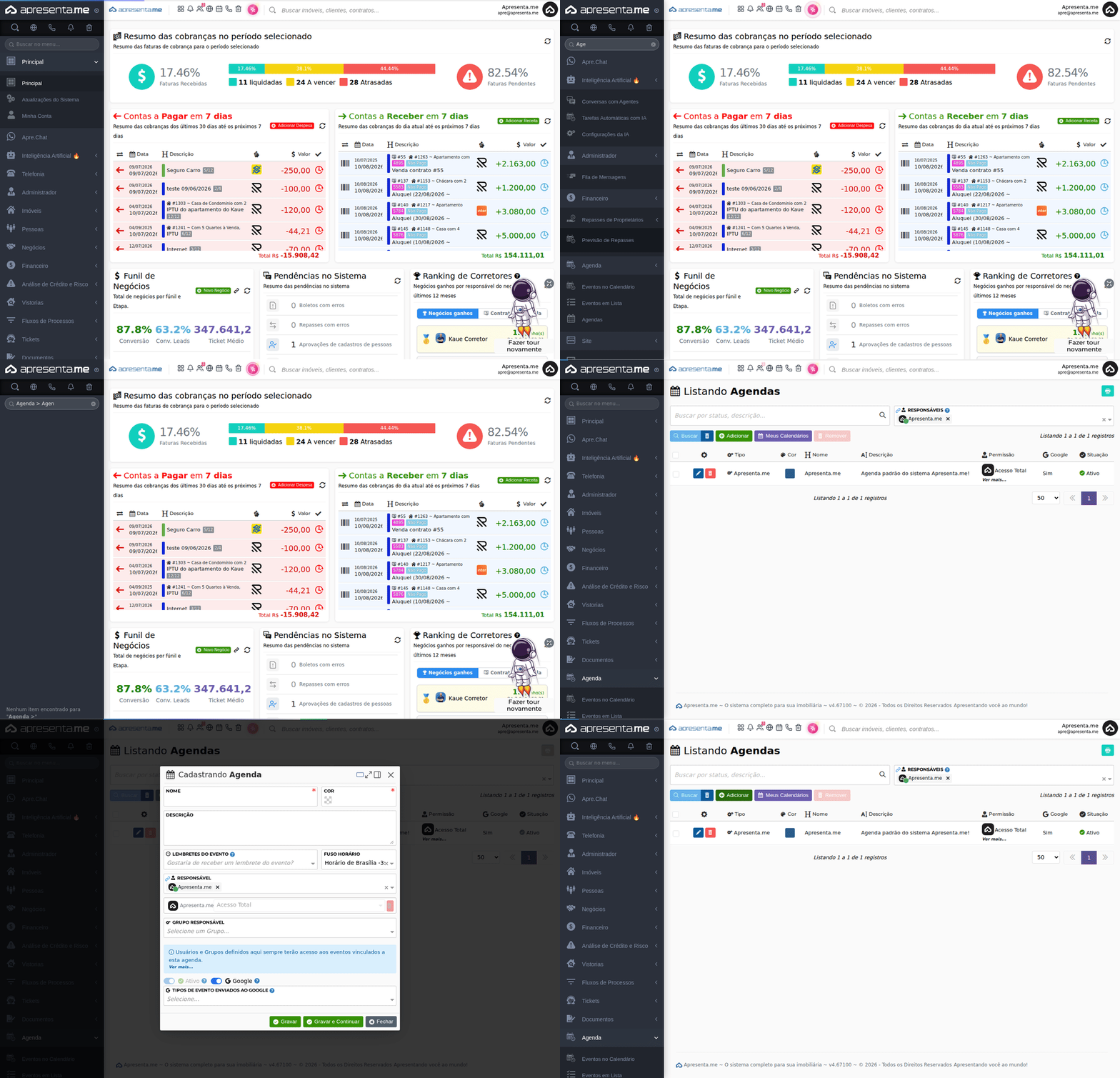
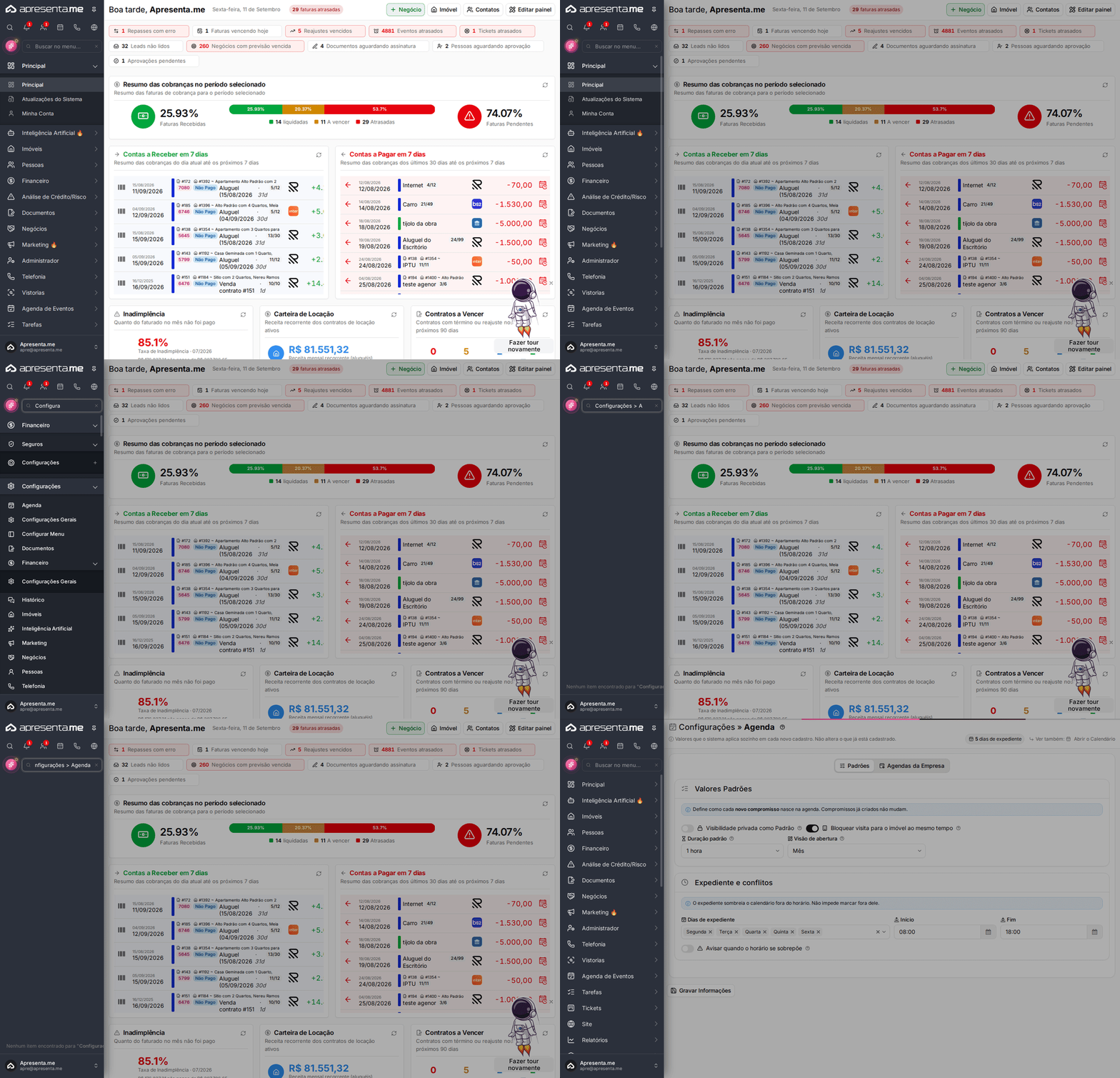
Este GIF mostra o caminho de acesso até a rotina Agendas.de Noconfigurações da agenda, dentro do menu lateral, clique em Agenda e, em seguida, em Agendas.Configurações.
2. Como funciona a listagem de agendas
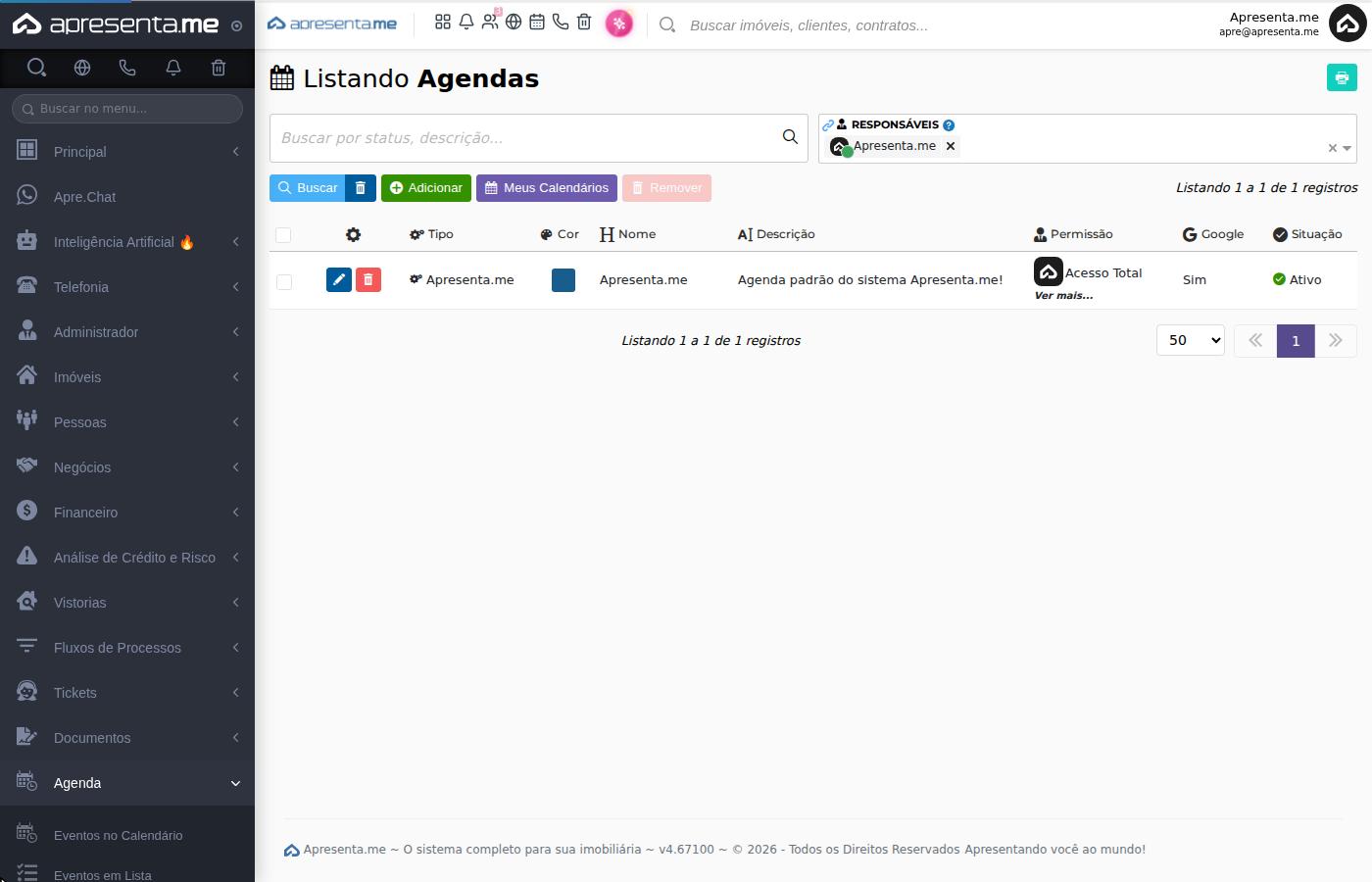
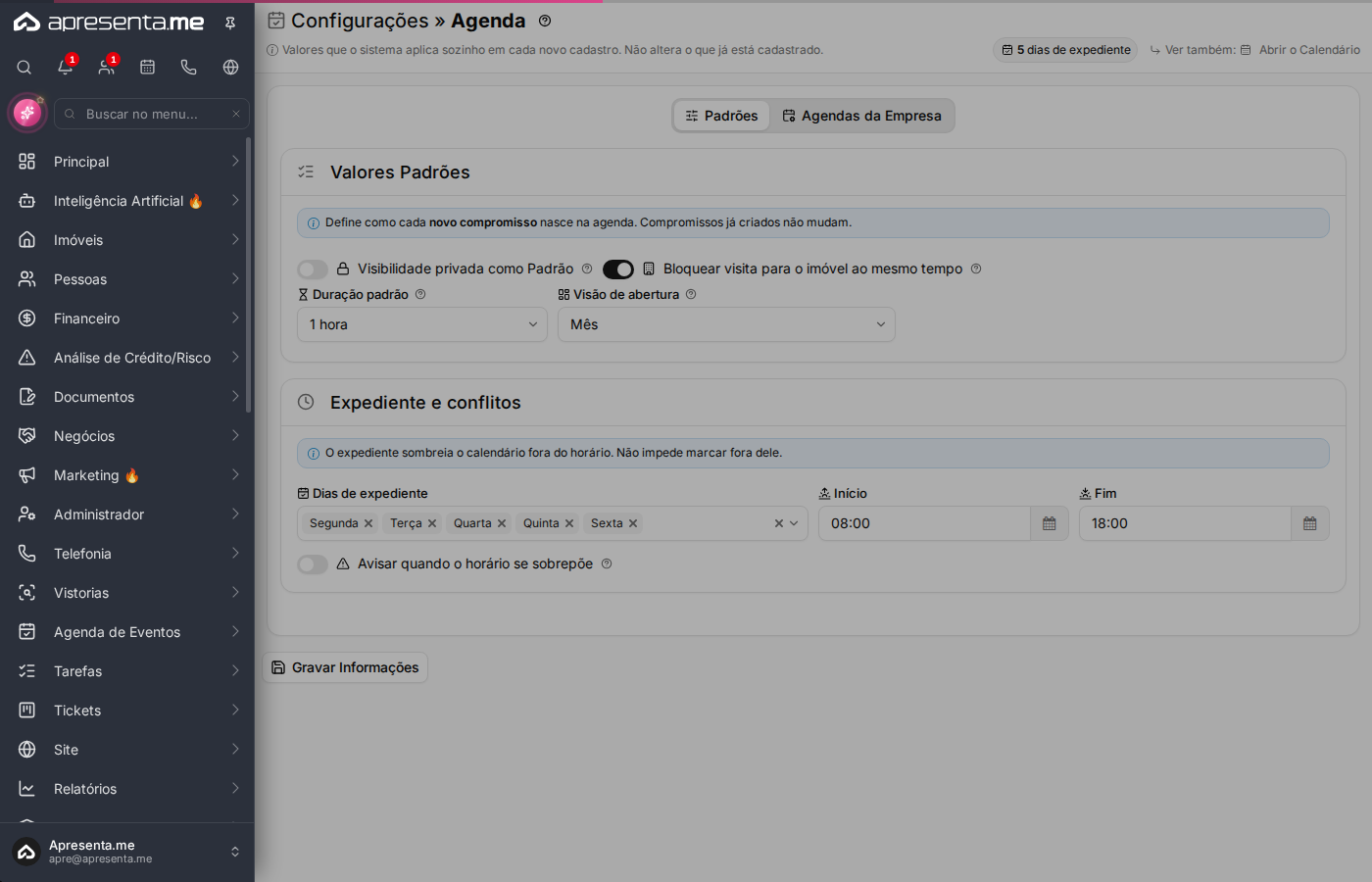
AoA acessartela aapresenta rotina,um vocêformulário visualizadividido aem dois grupos principais: Valores Padrões e Expediente e conflitos. Não há lista de todas as agendas cadastradas no sistema. Cada linha da tabela representa uma agenda e exibe as seguintes informações:
O contador no topo da listagem informa o total de registros encontrados.aqui, Vocêpois pode ajustar a quantidade exibida por página usando as opções 10, 25, 50, 100 ou 240 na parte inferior da tabela.
3. Ações disponíveis na listagem
Na parte superior da tela, você encontra os seguintes botões de ação:
A remoção de uma agenda é uma ação que pode impactar todos os eventos associados a ela. Confirme com cuidado antes de excluir.
4. Cadastrando uma nova agenda
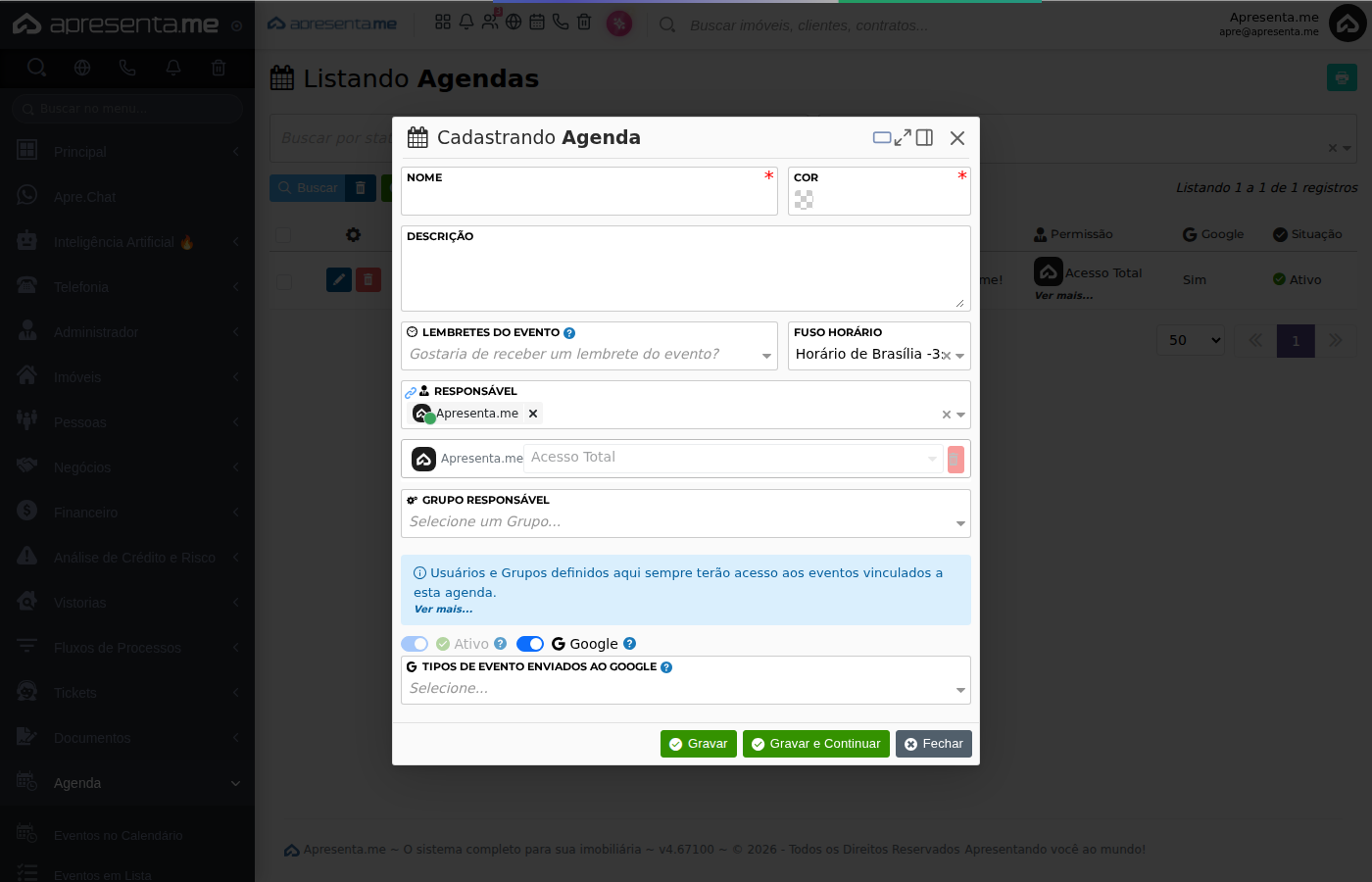
Ao clicar em Adicionar, o sistema abre o formulário de cadastro. Preenchapreenche os campos conforme a finalidadenecessidade dae agendaclica queem vocêGravar estáInformações criando.para Parasalvar.
Cada usuário pode ajustar a visão do calendário individualmente depois de acessá-lo. A configuração feita aqui é apenas o ponto de partida para quem ainda não definiu uma agenda,preferência épessoal.
3. terValores apadrões
Esta >seção Cadastrar.define como cada novo compromisso nasce na agenda. Os campos abaixo controlam o comportamento inicial de criação de eventos.
| Campo | Descrição | Obrigatório |
|---|---|---|
| Não | ||
| Não | ||
| Define quanto tempo um novo compromisso ocupa automaticamente quando o |
Não | |
| Não |
4. Expediente e conflitos
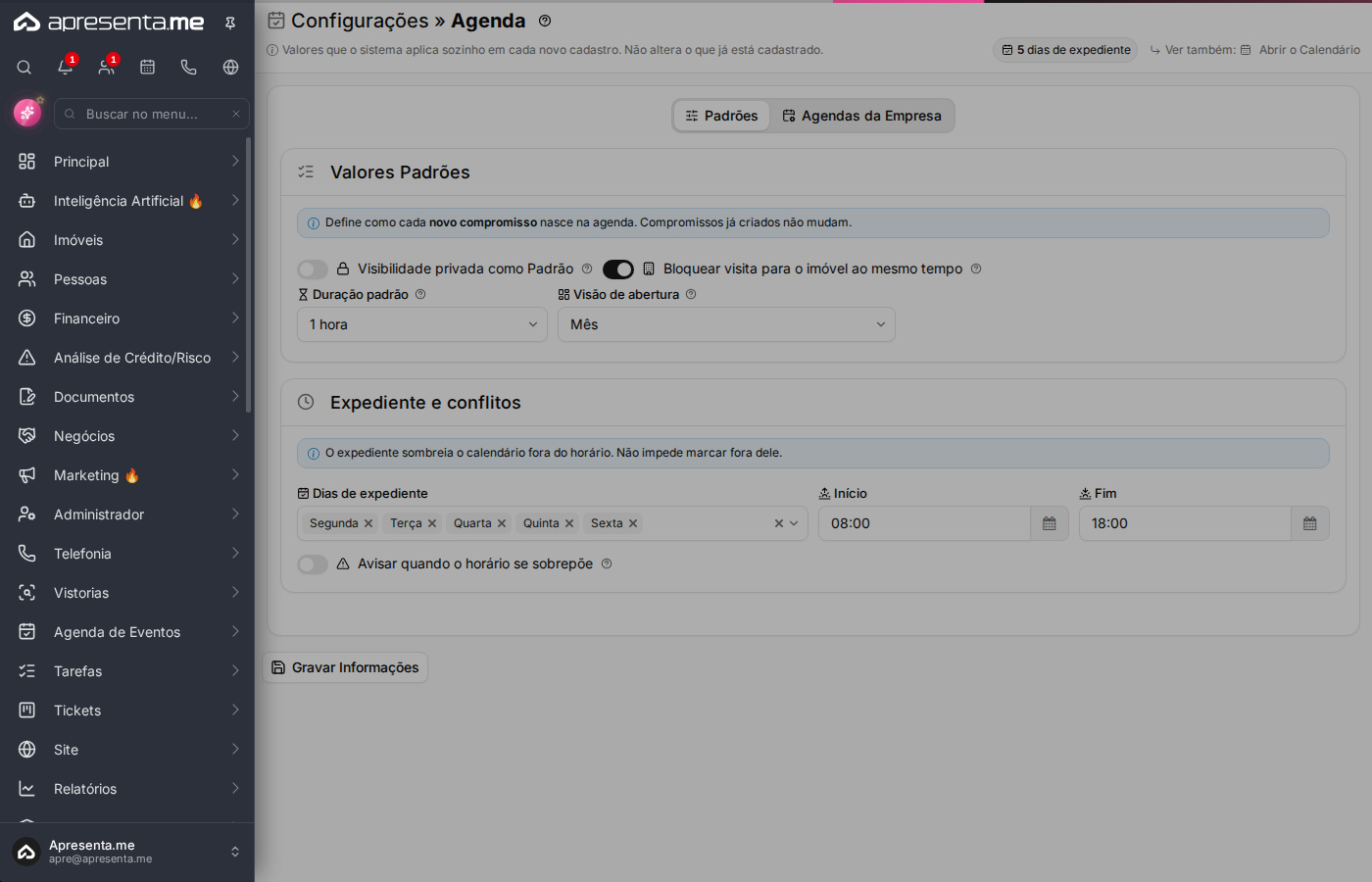
ApósEsta salvarseção configura os horários de funcionamento da empresa e o cadastro, a agenda já fica disponível para ser selecionada ao criar eventos nas rotinas Eventos no Calendário e Eventos em Lista.
5. Configuração adicional do formulário: responsáveis e integração
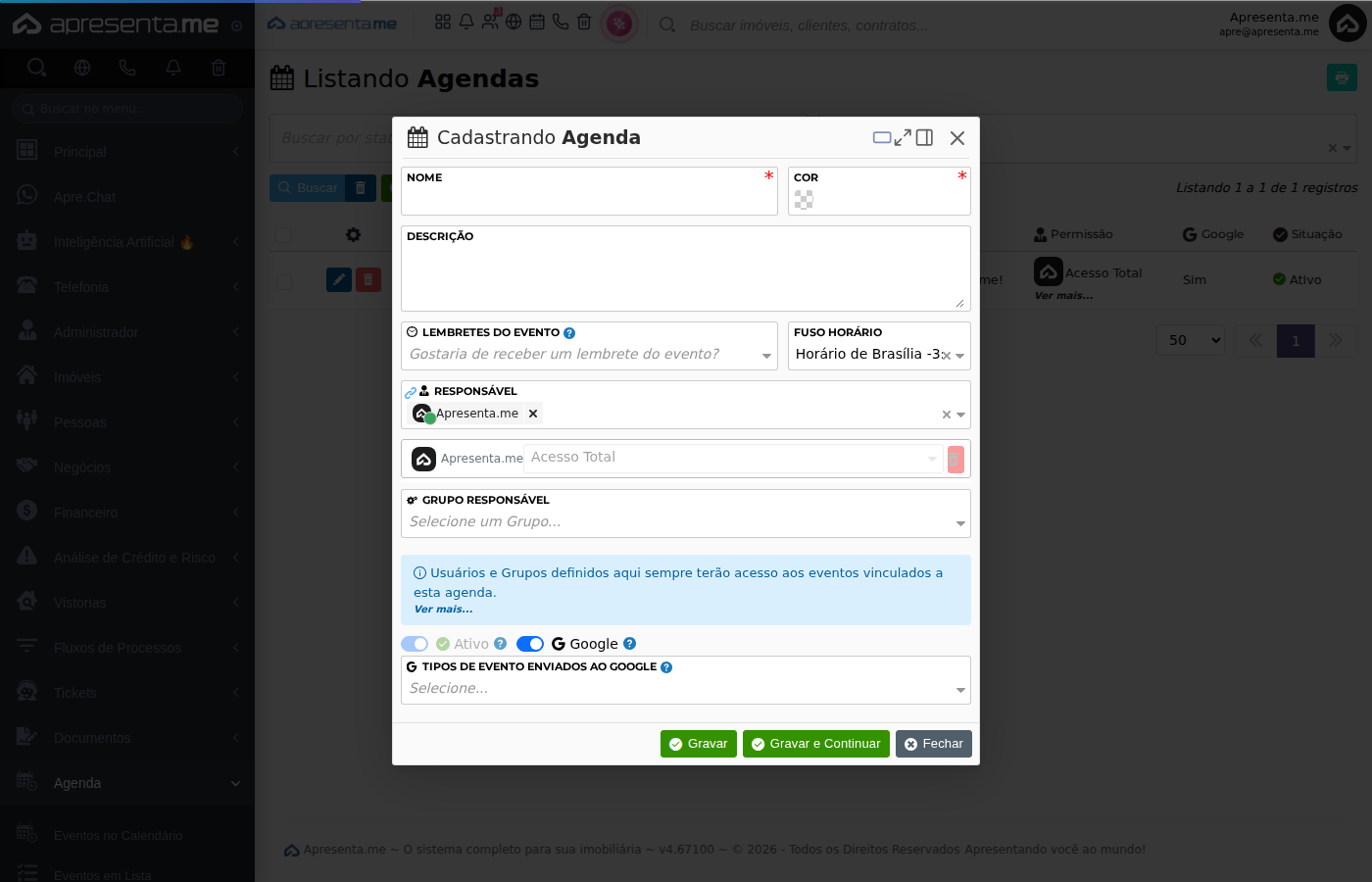
Ao rolar o formulário de cadastro para baixo, você encontra as configurações de responsáveis pela agenda e as opções de integração com o Google Agenda.
Na seção de Responsáveis, você define quais usuárioscomportamento do sistema têmquando acessohá à agenda e com qual nívelsobreposição de permissão.compromissos. IssoO determinaexpediente quemé podeusado verpara esombrear interagirvisualmente comno calendário os eventoshorários vinculadosfora do horário de trabalho, facilitando a essaidentificação agendade dentroagendamentos fora do sistema.turno.
NaO seção deexpediente Googlenão impede, aoque ativarcompromissos asejam chavecriados de integração, o sistema disponibiliza os campos necessários para conectar essa agenda a uma contafora do Googlehorário Agenda.definido. EssaEle integraçãoserve permiteapenas quecomo osreferência eventos criadosvisual no sistema sejam sincronizados automaticamente com o Google Agenda do usuário responsável, e vice-versa, conforme a configuração definida.
Configurar responsáveis com o nível de permissão adequado evita que usuários sem relação com a agenda visualizem ou modifiquem eventos que não são de sua alçada.
6. Integração com o Google Agenda
A integração com o Google Agenda permite que uma agenda do sistema seja sincronizada com um calendário do Google. Quando ativa, os eventos criados no sistema aparecem automaticamente no Google Agenda do usuário vinculado, facilitando o acesso às informações em qualquer dispositivo onde a conta Google estiver conectada.
Para ativar a integração, siga os passos abaixo:
No formulário de cadastro ou edição de uma agenda, localize a opçãoGoogle.Ative a chave correspondente. O formulário exibirá os campos de configuração da integração.Preencha as informações solicitadas para autenticação com a conta Google desejada.Salve o cadastro.
Após a configuração, a coluna Google na listagem de agendas passará a exibir Sim para essa agenda, indicando que a sincronização está ativa.
A integração é configurada por agenda. Isso significa que cada agenda pode estar conectada a uma conta Google diferente, conforme o responsável vinculado. Verifique se a conta Google utilizada é a correta antes de salvar, para evitar sincronização com o calendário errado.
Com a integração ativa, os eventos da agenda ficam acessíveis no Google Agenda em qualquer dispositivo, inclusive smartphones, sem que o usuário precise acessar o sistema para consultar sua agenda.
7. Impacto das agendas em outras partes do sistema
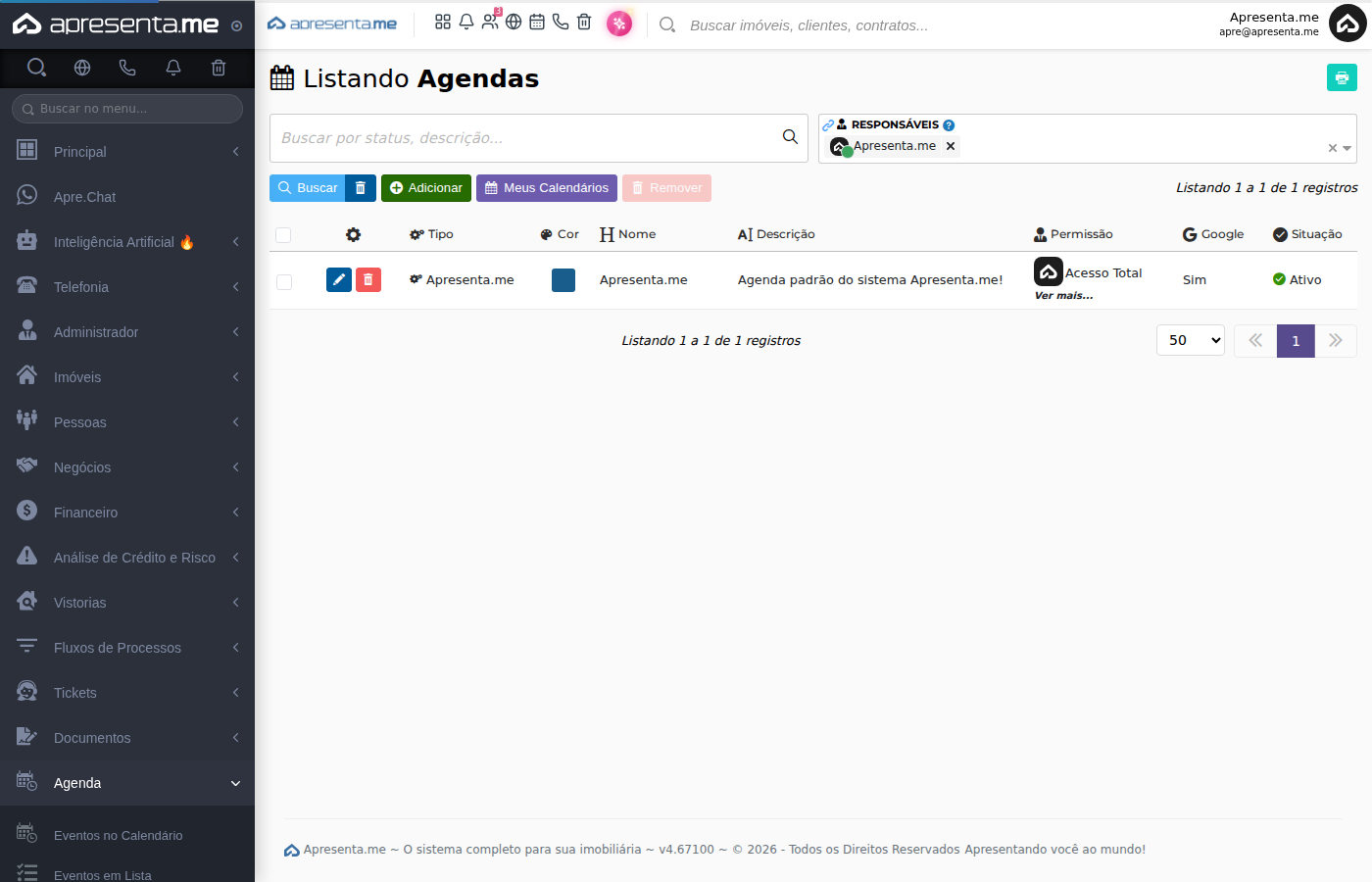
As agendas cadastradas nesta rotina têm impacto direto em outras partes do sistema. Entenda onde e como cada configuração interfere:calendário.
| Obrigatório | ||
|---|---|---|
| Não | ||
| Horário em |
||
| Não | ||
| Não |
5. Salvando as configurações
SeApós vocêajustar inativaros campos desejados, clique no botão Gravar Informações no final da página. O sistema salva todas as definições de uma agendasó quevez, possuiabrangendo eventos vinculados, esses eventos continuam existindo no sistema, mastanto a agendaseção de valores padrões quanto a de expediente e conflitos.
Revise os dois grupos de configurações antes de salvar. Uma única ação grava tudo ao mesmo tempo, e não estaráhá maisconfirmação disponível para novos cadastros de eventos.adicional.
8.6. Perguntas frequentes
PossoSe tereu maismudar dea umaduração padrão, os compromissos que já existem vão ser alterados?
Não. Qualquer alteração nas configurações gerais da agenda integradaafeta aoapenas Google?Sim.os Cadacompromissos agenda cadastrada no sistema pode ter sua própria integração com o Google Agenda, inclusive conectadacriados a contaspartir Googledo diferentes. Basta ativar a chave Google individualmentemomento em cadaque agendavocê esalvar. preencherRegistros asanteriores configuraçõespermanecem correspondentes.exatamente como estão.
O que acontece com os eventos se eu inativar uma agenda?Os eventos já criados e vinculados à agenda permanecem no sistema e continuam visíveis nas rotinas Eventos no Calendário e Eventos em Lista. A inativação apenasexpediente impede que novosalguém eventosmarque sejamum associadoscompromisso afora essado agenda.
Quemde trabalho?
Não. O expediente é apenas uma referência visual: o calendário sombreia os horários fora do turno, mas qualquer usuário ainda pode criar ecompromissos excluirnesse agendas?O cadastro de novas agendas exige a permissão Agendas > Cadastrar. A exclusão exige a permissão Agendas > Deletar. Usuáriosperíodo sem essas permissões não visualizarão as opções correspondentes na tela.restrição.
Um usuário pode mudar a visão do calendário para ele mesmo?
Sim. A corvisão de abertura definida aqui é o padrão para usuários que ainda não fizeram uma escolha. Quando um usuário troca a visão no calendário, a preferência dele é salva individualmente e prevalece sobre o padrão da agenda serve apenas para estética ou tem alguma função?A cor tem função prática: ela é aplicada visualmente a todos os eventos vinculados à agenda nas telas de Eventos no Calendário e Eventos em Lista. Isso facilita a identificação rápida de quais compromissos pertencem a cada agenda quando há múltiplas agendas ativas.empresa.
SeO eu remover uma agenda, os eventos vinculados a ela são excluídos também?A exclusãoaviso de umasobreposição agendade podehorário impactarbloqueia oso eventoscadastro ado elacompromisso?
Não. associados.Quando Por isso,ativado, o sistema exigeapenas confirmaçãoexibe antesum aviso informando que há conflito de concluirhorário. aO remoção.usuário Antespode prosseguir e salvar o compromisso mesmo assim.
Posso definir expediente somente para alguns dias da semana?
Sim. Na seção "Dias de excluir,expediente", verifiquevocê seseleciona háexatamente eventosquais importantesdias vinculadosfazem àparte agendado e,horário sede necessário,funcionamento redirecione-osda paraempresa. outraOs agendademais ativa.dias ficam sem o destaque do expediente no calendário.