
Como usar a agenda de eventos do sistema?
A agenda de eventos permite que você organize e visualize compromissos, reuniões e atividades diretamente em um calendário interativo. Com ela, você centraliza a gestão de eventos da sua equipe em um único lugar, sem precisar recorrer a ferramentas externas.
No dia a dia, o recurso é usado para cadastrar novos eventos, definir participantes, configurar lembretes, estabelecer recorrências e acompanhar o status de cada compromisso. Você também pode marcar eventos como privados, associá-los a responsáveis e organizar as informações por prioridade e etapa.
O acesso às funções de criação e edição depende de permissões específicas. Usuários sem as permissões "Cadastrar" ou "Editar" dentro do módulo de Eventos no Calendário conseguem visualizar os eventos, mas não podem criá-los ou alterá-los.
Navegação no módulo
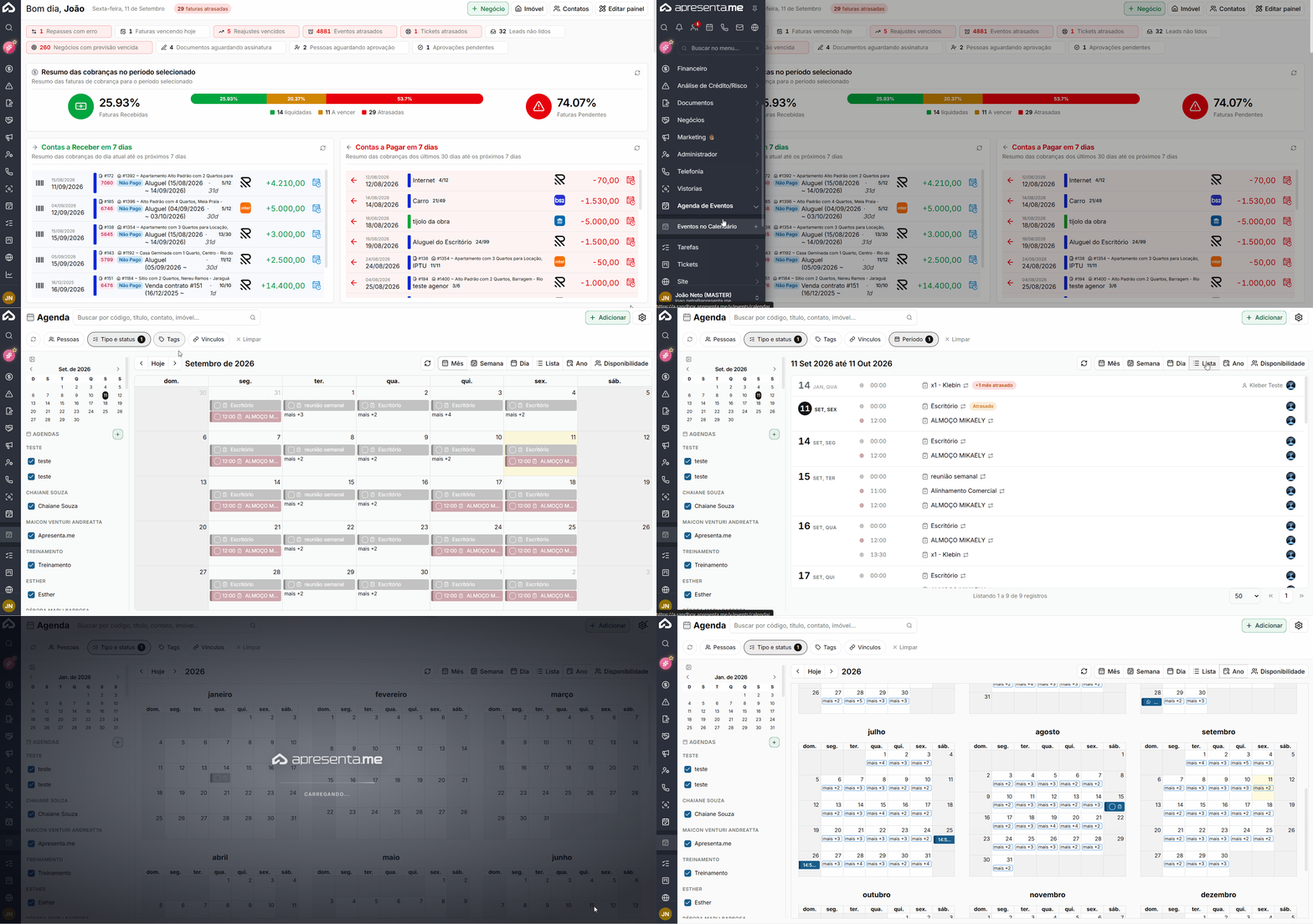
Rotina: Agenda de Eventos > Eventos em Calendário
Como funciona
A tela principal exibe os eventos cadastrados em formato de calendário. Você pode navegar entre dias, semanas e meses para visualizar os compromissos agendados. Cada evento aparece no calendário na data e horário correspondentes, com informações resumidas como título e situação.
A partir desta tela, você pode criar um novo evento clicando em uma data ou no botão de cadastro disponível, editar um evento já existente clicando sobre ele, e filtrar o que é exibido conforme suas necessidades.
Eventos marcados como privados ficam visíveis apenas para o responsável e para usuários com permissão de edição. Os demais membros da equipe não os enxergam no calendário.
Cadastrando um novo evento
Ao criar um novo evento, um formulário é exibido com todos os campos necessários para registrar as informações do compromisso. Preencha os dados conforme a tabela abaixo e salve para que o evento apareça no calendário.
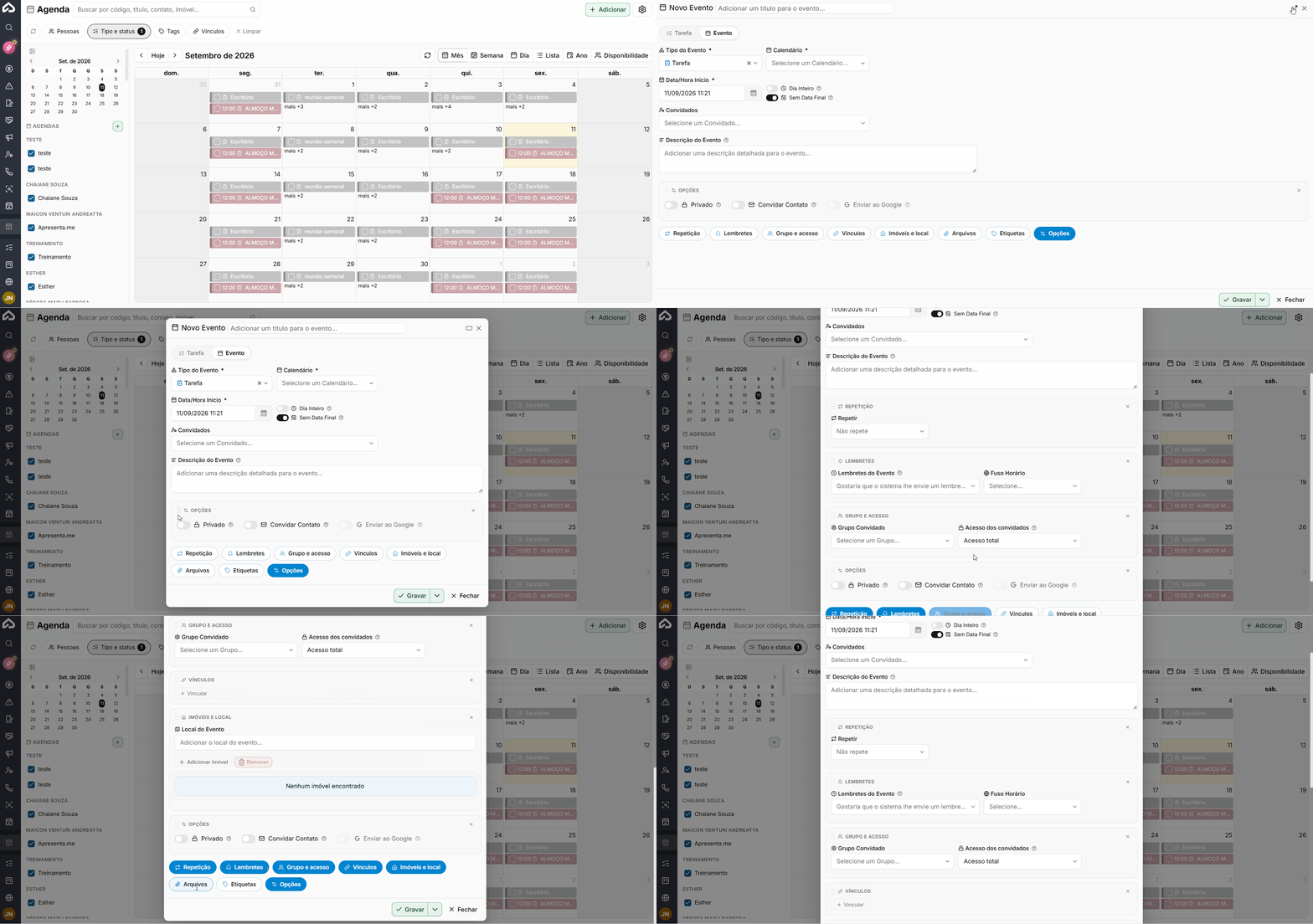
Campo | Descrição | Obrigatório |
|---|---|---|
Título | Nome do evento que aparecerá no calendário. Escolha um nome claro para que todos os participantes identifiquem o compromisso rapidamente. | Sim |
Tipo | Categoria do evento, usada para classificar e diferenciar compromissos no calendário (por exemplo: reunião, visita, tarefa). | Sim |
Situação | Indica o andamento atual do evento: pendente, em andamento, concluído, entre outros. Mantenha atualizado para facilitar o acompanhamento da equipe. | Sim |
Data de início | Data e horário em que o evento começa. Determina onde ele aparece no calendário. | Sim |
Data de término | Data e horário em que o evento se encerra. Quando combinada com a data de início, define a duração exibida no calendário. | Sim |
Dia inteiro | Marque esta opção quando o evento ocupar o dia completo, sem horário específico de início ou fim. | Não |
Sem fim | Indica que o evento não possui data de encerramento definida. Útil para compromissos contínuos ou de prazo indeterminado. | Não |
Fuso horário | Define o fuso horário de referência para o evento. Importante quando a equipe ou os participantes estão em regiões diferentes. | Não |
Responsável | Usuário encarregado pelo evento. Aparece associado ao compromisso no calendário e recebe as notificações pertinentes. | Não |
Prioridade | Nível de urgência do evento: baixa, média ou alta. Auxilia na organização quando há vários compromissos simultâneos. | Não |
Participantes | Pessoas convidadas para o evento. Você pode adicionar participantes individualmente ou por grupo. | Não |
Observadores | Usuários que acompanham o evento sem participar diretamente. Podem ser adicionados individualmente ou por grupo. | Não |
Etiqueta | Marcador de identificação rápida. Facilita a filtragem e a visualização de eventos por categoria personalizada. | Não |
Lembrete | Configura um aviso antecipado antes do início do evento, para que os envolvidos não percam o compromisso. | Não |
Recorrência | Define se o evento se repete automaticamente (diariamente, semanalmente, mensalmente etc.). Ao configurar, o sistema gera as próximas ocorrências com base na regra escolhida. | Não |
Endereço | Local onde o evento acontecerá. Preenchido quando o compromisso ocorre presencialmente. | Não |
Descrição | Campo de texto livre para incluir detalhes, pautas, instruções ou qualquer informação relevante sobre o evento. | Não |
Privado | Quando marcado, o evento fica visível apenas para o responsável e usuários com permissão de edição. Os demais membros não o visualizam. | Não |
Permitir alterar prazo | Indica se outros usuários podem modificar as datas do evento após a criação. | Não |
Requer revisão | Sinaliza que o evento precisa de aprovação ou verificação antes de ser considerado concluído. | Não |
Controle de tempo | Habilita o registro de horas trabalhadas ou dedicadas ao evento, útil para fins de gestão de produtividade. | Não |
Modelo | Permite vincular o evento a um modelo pré-configurado, carregando definições padronizadas automaticamente. | Não |
Ao ativar a recorrência, cada ocorrência gerada é um registro independente vinculado ao evento original. Alterações feitas em uma ocorrência específica não se aplicam automaticamente às demais.
Informações adicionais do formulário
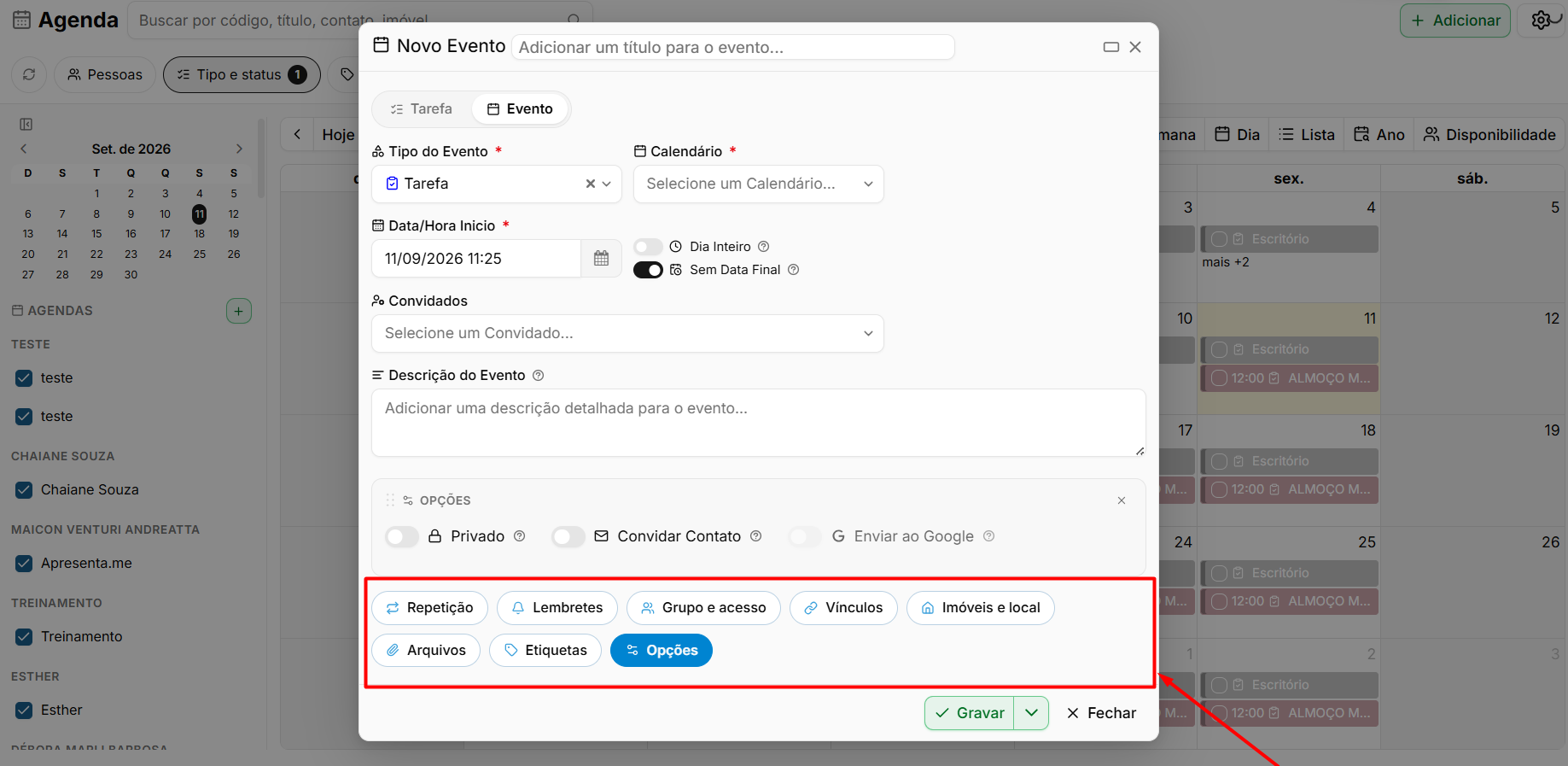
Ao rolar o formulário, você encontra os campos complementares do evento, como descrição detalhada, endereço do local, configurações de controle de tempo e as opções de revisão e privacidade. Preencha essas informações conforme a necessidade de cada compromisso.
Quanto mais completo o preenchimento, mais fácil fica para a equipe entender o contexto do evento sem precisar acionar o responsável para esclarecimentos.
Evento salvo no calendário
Após salvar, o evento aparece no calendário na data correspondente. Clique sobre ele para visualizar os detalhes, editar informações ou registrar alterações de situação. Eventos recorrentes são exibidos em cada uma das datas programadas.
Mantenha a situação do evento atualizada conforme ele avança. Isso facilita o acompanhamento por toda a equipe e evita retrabalho na comunicação interna.
Visualização da Agenda
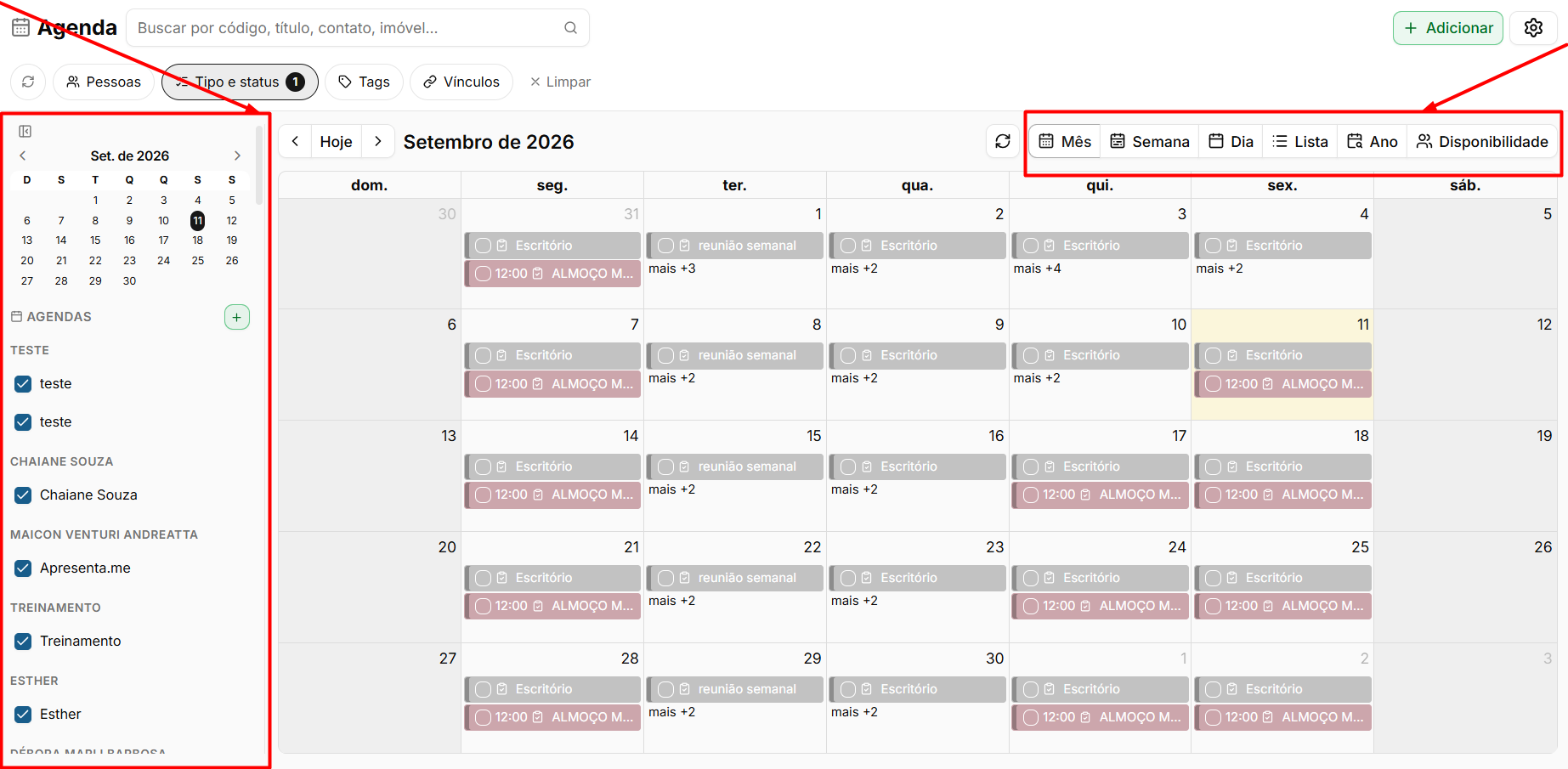
A Agenda permite acompanhar os compromissos cadastrados de diferentes formas, facilitando a organização e a consulta das atividades conforme a necessidade do usuário. Na lateral esquerda, é possível selecionar quais agendas serão exibidas, além de utilizar o calendário para navegar rapidamente entre as datas.
Na parte superior da agenda, estão disponíveis diferentes modos de visualização:
Mês → apresenta os compromissos distribuídos ao longo do calendário mensal.
Semana → exibe os compromissos organizados pelos dias da semana.
Dia → apresenta de forma detalhada os compromissos da data selecionada.
Lista → organiza os compromissos em formato de listagem, facilitando a consulta sequencial.
Ano → apresenta uma visão geral do calendário ao longo do ano.
Disponibilidade → permite consultar os horários disponíveis conforme as agendas selecionadas.
As agendas marcadas na lateral são exibidas simultaneamente na visualização escolhida. Dessa forma, o usuário pode selecionar ou desmarcar agendas para controlar quais compromissos deseja acompanhar no calendário.
Perguntas frequentes
Posso criar um evento que não tem data de término?
Sim. Marque a opção "Sem fim" no formulário. O evento será exibido no calendário a partir da data de início, sem limite de encerramento definido.
O que acontece quando marco um evento como privado?
Somente o responsável pelo evento e usuários com permissão de edição no módulo conseguem visualizá-lo. Para os demais membros da equipe, o evento não aparece no calendário.
Posso configurar o evento para se repetir automaticamente?
Sim. Use o campo "Recorrência" para definir a frequência de repetição. O sistema cria as ocorrências seguintes automaticamente com base na regra configurada.
Como faço para que outros usuários acompanhem o evento sem participar?
Adicione esses usuários no campo "Observadores". Eles terão acesso às informações do evento, mas não aparecem como participantes ativos.
Preciso de permissão especial para criar ou editar eventos?
Sim. As permissões "Cadastrar" e "Editar" dentro do módulo de Eventos no Calendário precisam estar habilitadas para o seu perfil. Caso não consiga criar ou alterar eventos, consulte o administrador do sistema.
É possível registrar o tempo dedicado a um evento?
Sim. Ative a opção "Controle de tempo" no formulário do evento. Com ela habilitada, o sistema permite registrar as horas trabalhadas ou dedicadas àquele compromisso.