
[fila] Como gerar o laudo de vistoria em PDF
O laudo de vistoria é o documento em PDF que registra o estado do imóvel: cabeçalho da imobiliária, partes, chaves, medidores, ambientes com fotos e vídeos, condições gerais e assinaturas. Com um clique o sistema monta o laudo com tudo o que foi preenchido na vistoria, para você conferir, imprimir, baixar ou enviar para assinatura.
Junto com o laudo sai um link, também impresso no PDF como QR, que abre uma página com as fotos e os vídeos da vistoria. Quem recebe o laudo vê o material sem precisar de login.
Navegação no Módulo
Rotina | Descrição |
|---|---|
Vistorias > Vistorias | Gera o laudo pelo botão Gerar laudo, no topo da vistoria, e pelo cartão Laudo em PDF, na aba Documentos. |
Configurações > Vistorias | Escolhe o modelo de laudo da imobiliária, no painel Laudo em PDF. |
Como gerar o laudo
Em Vistorias > Vistorias, abra a vistoria e clique em Gerar laudo, no topo do formulário.
Aguarde alguns segundos. Aparece a mensagem "Laudo gerado na aba Documentos." e o PDF abre no visualizador, onde você pode ver, imprimir e baixar.
O mesmo comando existe em outros dois lugares: no menu da linha da lista de vistorias (Gerar laudo em PDF) e na tela final do assistente, "Vistoria criada!". Na aba Documentos o botão fica no cartão Laudo em PDF, como Gerar laudo ou Gerar novo laudo.
Cada clique cria um laudo novo na aba Documentos, e os anteriores continuam lá. O cartão mostra sempre o último. Vistoria cancelada não gera laudo.
O botão aparece para quem pode editar vistorias. Quem não tem a permissão Acessar todas as Vistorias só gera o laudo das vistorias em que é o vistoriador responsável.
O que tem no laudo
O modelo do sistema, chamado Laudo de vistoria, serve para os quatro tipos: Entrada, Saída, Captação e Manutenção. O título e o subtítulo mudam conforme o tipo, por exemplo "Vistoria de saída nº 123".
Cabeçalho com o logotipo, o nome, o CNPJ, o CRECI, os telefones e o e-mail da imobiliária.
Faixa com data, vistoriador, tipo e código da vistoria.
Seções numeradas: Imóvel, Partes, Finalidade deste termo, Critérios de avaliação, Contestação, Chaves, Medidores, Ambientes, Condições gerais e Declaração, com os espaços de assinatura.
Rodapé com a data de geração e "Página X de Y".
Fotos em grade, cada uma com a data e a legenda do item. O item com defeito ou divergência aparece em vermelho, com a descrição da inconformidade.
Cada vídeo vira um quadro com o símbolo ▶, a duração e um QR que abre o próprio vídeo.
A condição de cada item sai com símbolo e texto (★ Novo, ● Bom, ◐ Regular, ◑ Usado, ▲ Ruim, ✕ Péssimo), para ler bem também em impressão preto e branco.
Os detalhes do item (material, cor, marca, funcionamento e defeitos) viram uma frase, por exemplo "em bom estado, funcionando".
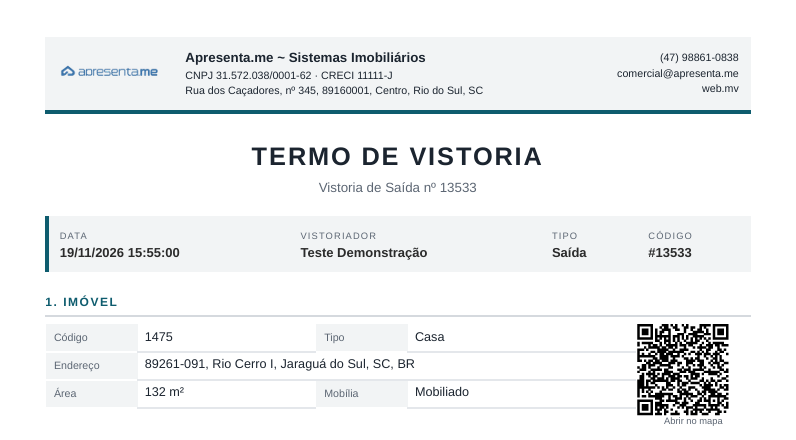
Na vistoria de saída ligada a uma entrada, o laudo traz também o comparativo entre as duas. Veja Como conferir a vistoria de saída pela entrada.
Os textos de finalidade, critérios, condições gerais e declaração são um ponto de partida. Copie o modelo e peça ao jurídico da sua imobiliária para revisar antes de usar.
Avisos antes de abrir o laudo
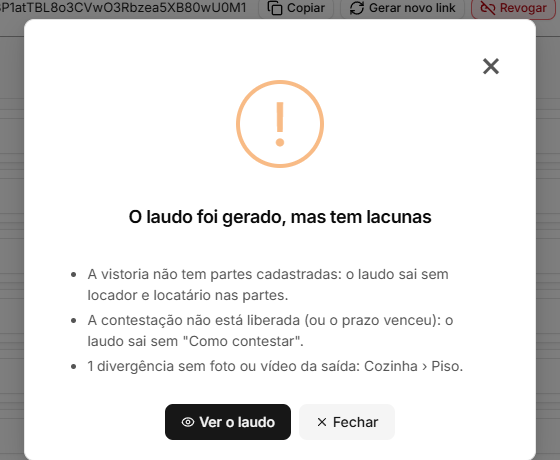
O laudo é gerado mesmo quando falta alguma informação. Nesse caso, antes de abrir o PDF aparece o aviso "O laudo foi gerado, mas tem lacunas", com a lista do que falta. Clique em Ver o laudo para abrir ou em Fechar para voltar e completar a vistoria.
Aviso | O que fazer |
|---|---|
"A vistoria não tem partes cadastradas: o laudo sai sem locador e locatário nas partes." | Cadastre as partes na aba Detalhes e gere o laudo de novo. |
"A contestação não está liberada (ou o prazo venceu): o laudo sai sem "Como contestar"." | Ligue Permite contestação pelo cliente e informe uma data limite que ainda não passou, na aba Principal. Vale para Entrada e Saída. |
"Esta saída não tem vistoria de entrada comparável vinculada: o laudo sai completo, sem o comparativo." | Vincule a vistoria de Entrada do mesmo imóvel à saída. |
"N divergência(s) sem foto ou vídeo da saída", com o ambiente e o item | Anexe foto ou vídeo da saída no item que mudou. Orçamento anexado e arquivos privados não contam como foto. |
O cartão Laudo em PDF e o link das fotos e vídeos
Na aba Documentos da vistoria, o cartão Laudo em PDF mostra o último laudo gerado (modelo, data e hora) e os botões Gerar novo laudo, Ver, Baixar e Enviar para assinar. O botão de assinatura aparece para quem tem assinatura eletrônica no plano e permissão para enviar documentos para assinatura.
No mesmo cartão fica o bloco Link das fotos e vídeos, o mesmo endereço do QR impresso no laudo:
Copiar: copia o endereço e mostra "Link das fotos e vídeos copiado".
Gerar novo link: troca o endereço. O anterior e o QR dos laudos já enviados deixam de abrir. O sistema pede confirmação antes.
Revogar: desliga o link, inclusive o QR dos laudos já enviados. O sistema também pede confirmação.
Gerar link: aparece quando ainda não existe link. O link também nasce na primeira vez que o laudo é gerado.

A página das fotos e vídeos
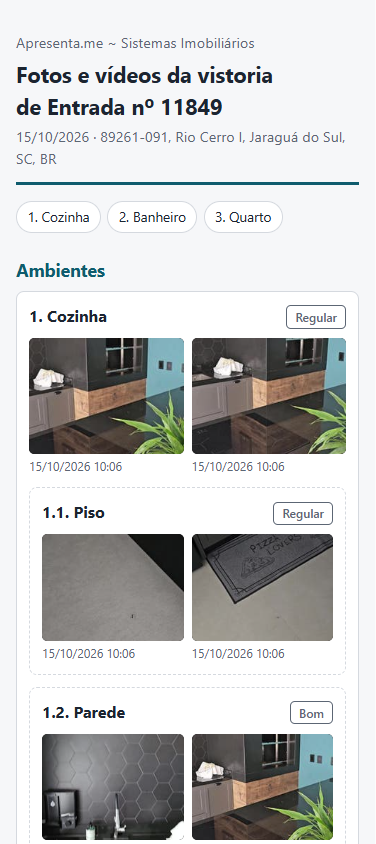
Quem abre o link ou o QR vê, sem login, o título "Fotos e vídeos da vistoria de Entrada nº 123", a imobiliária, a data e o endereço, e as seções Chaves, Medidores e Ambientes, numeradas como no laudo. Cada item mostra a condição, as fotos (que ampliam ao clicar) e os vídeos com o player. Na vistoria de saída, aparece também o atalho para as fotos e vídeos da entrada, quando ela tem link.
Fotos e vídeos marcados como privados não aparecem na página.
A página é só de leitura, se ajusta ao celular e não é indexada por buscadores.
Os vídeos tocam por um endereço temporário, renovado a cada abertura da página.
Link revogado ou trocado mostra página não encontrada.
Usar um modelo de laudo da sua imobiliária
Não é preciso configurar nada: sem escolha, o sistema usa o modelo Laudo de vistoria. Para usar um modelo seu, veja Como configurar as vistorias. O modelo antigo e os modelos da sua empresa continuam funcionando como antes.
Perguntas frequentes
➜ Gerei o laudo e o botão sumiu da aba Documentos. Nessa aba ele fica no cartão Laudo em PDF, como Gerar novo laudo. Nas outras abas fica no topo da vistoria.
➜ Por que tem mais de um laudo na aba Documentos? Cada clique em Gerar laudo cria um documento novo. O cartão mostra o último.
➜ Mudei o modelo e os laudos antigos não mudaram. É o esperado: o modelo só vale para os laudos gerados depois da troca.
➜ Quem recebe o link precisa de senha? Não. Se o link foi parar onde não devia, use Gerar novo link ou Revogar.
➜ O link expira? Não por tempo. Vale até você gerar um novo link ou revogar.
➜ Aparece "O laudo desta vistoria já está sendo gerado. Aguarde alguns segundos." Houve um segundo clique enquanto o primeiro ainda trabalhava. Espere terminar.
➜ O quadro do vídeo saiu escuro. O quadro dos vídeos é gerado na primeira vez, com tempo limitado. O que não deu tempo de gerar sai com fundo escuro e fica pronto no próximo laudo.
➜ Aparece "Vistoria cancelada não gera laudo." Reverta a vistoria se precisar do laudo, ou consulte o histórico dela.
➜ Não estou vendo o botão Gerar laudo. Ele aparece para quem pode editar vistorias e, sem acesso a todas as vistorias, só para o vistoriador responsável. Se ainda não aparecer, peça ao responsável pelo seu acesso.
➜ Como mando o laudo para assinar? No cartão Laudo em PDF, clique em Enviar para assinar.