
Como funciona a contestação de vistorias
A contestação permite que o inquilino, o proprietário ou o comprador discorde do que foi registrado na vistoria direto pela Área do Cliente, sem precisar mandar fotos e mensagens por fora do sistema.
O cliente aponta o que quer contestar (a vistoria toda, um ambiente, um item ou uma foto), explica o motivo, indica a condição que considera correta e pode anexar as próprias fotos. A imobiliária recebe o aviso, responde item por item aceitando ou recusando, e o cliente acompanha a resposta na mesma tela.
Tudo fica registrado na própria vistoria: na aba Contestações, no Histórico e, se você quiser, no laudo.
Navegação no Módulo
Rotina | Descrição |
|---|---|
Configurações > Vistorias | Define o Termo de Aceite que o cliente lê antes de contestar. |
Vistorias > Vistorias | Libera a contestação em cada vistoria e responde as contestações recebidas, na aba Contestações. |
Área do Cliente > Vistorias | Onde o cliente vê as vistorias que pode contestar e envia a contestação. |
Como funciona, em resumo
A imobiliária liga Permite contestação pelo cliente na vistoria e define a Data limite para contestação.
O cliente vinculado à vistoria entra na Área do Cliente, aceita o termo e registra o que discorda.
A equipe recebe uma notificação e responde cada item na aba Contestações.
Quando todos os itens têm resposta, o cliente recebe um e-mail e vê as respostas na Área do Cliente.
Configure o Termo de Aceite
Rotina: Configurações > Vistorias
No quadro Contestação de Vistorias, escreva o texto no campo Termo de Aceite para Contestação e clique em Gravar Termo. Esse texto aparece para o cliente antes de ele começar a contestar, e ele precisa concordar para continuar.
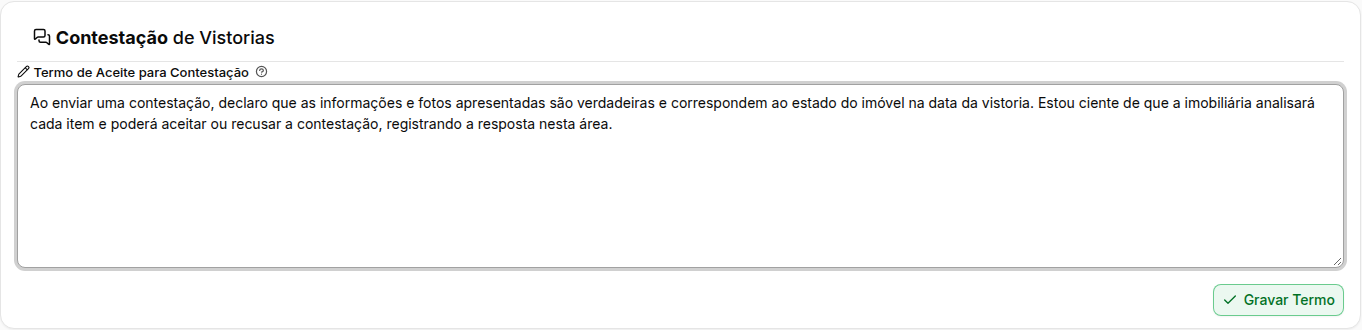
Se o termo ficar em branco, o cliente vê um texto padrão: "Ao contestar, declaro que as informações prestadas são verídicas e estou ciente das condições da vistoria."
O termo aceito fica guardado junto com a contestação, com a data do aceite. Se você mudar o texto depois, as contestações já enviadas continuam com o termo da época.
Libere a contestação na vistoria
Rotina: Vistorias > Vistorias
Abra a vistoria e, na aba Principal, ligue Permite contestação pelo cliente. Logo abaixo aparece o campo Data limite para contestação, que é obrigatório. Clique em Gravar.
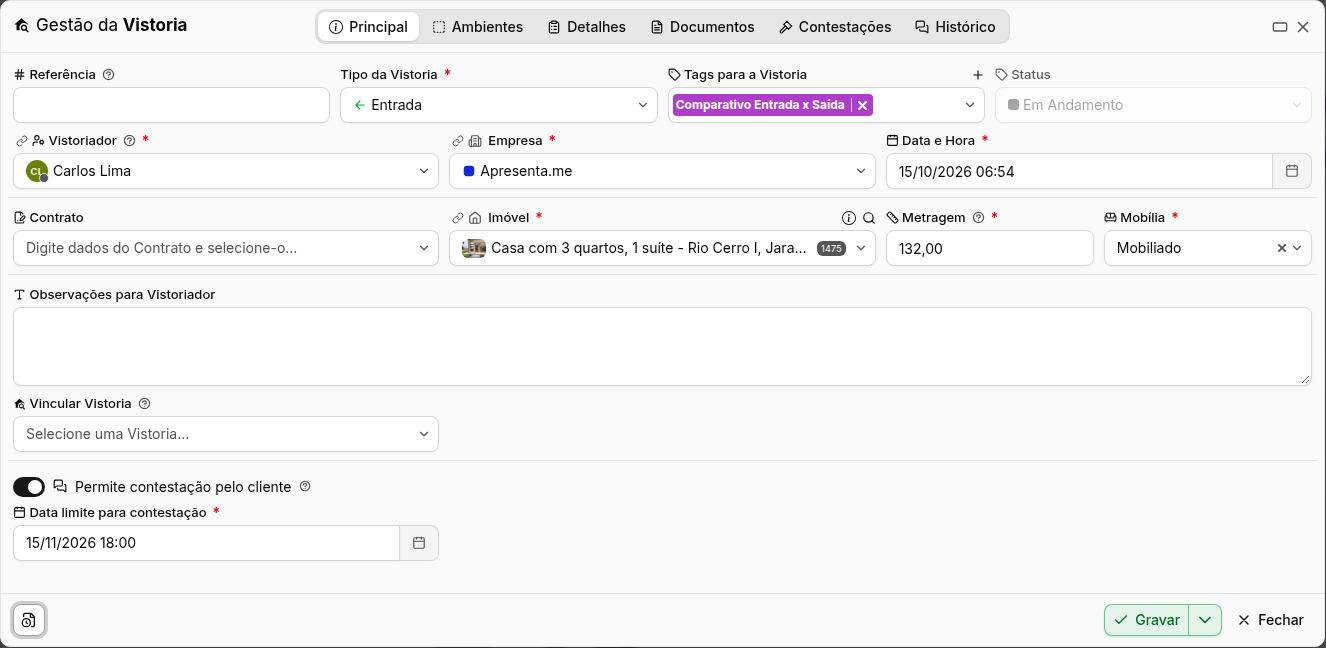
O cliente só consegue contestar quando as três condições abaixo valem ao mesmo tempo:
Condição | O que conferir |
|---|---|
Contestação ligada | A opção Permite contestação pelo cliente está ligada na aba Principal. |
Dentro do prazo | A Data limite para contestação ainda não passou. Depois dela, a vistoria sai da lista do cliente. |
Cliente vinculado | A pessoa está nas partes da vistoria como Inquilino, Proprietário ou Comprador. Testemunhas e outros papéis não contestam. |
Vistoria cancelada não pode ser contestada, mesmo com a opção ligada e dentro do prazo.
O cliente entra com o acesso dele à Área do Cliente. Se ele ainda não tem acesso, veja Como configurar a aba Área do Cliente da empresa.
O cliente envia a contestação
Rotina do cliente: Área do Cliente > Vistorias
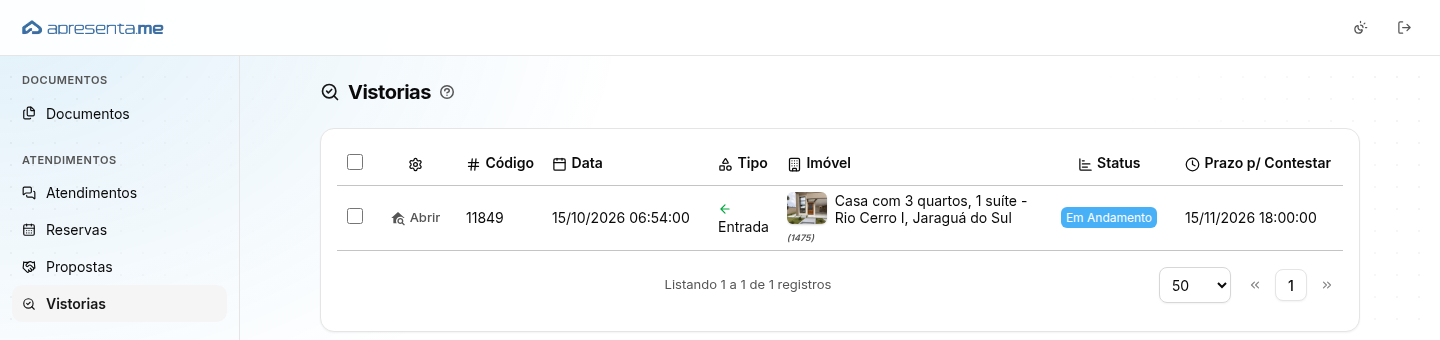
A lista mostra as vistorias que o cliente pode contestar, com a coluna Prazo p/ Contestar. Para começar, ele clica em Abrir.
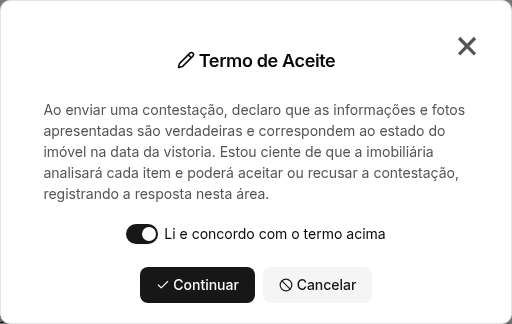
Na primeira vez, aparece o Termo de Aceite. O cliente liga Li e concordo com o termo acima e clica em Continuar. Se clicar em Cancelar, a janela fecha sem contestar.
Em seguida ele vê a vistoria como a imobiliária registrou: cada ambiente com a condição, as observações e as fotos, e os itens de cada ambiente. Os botões de contestação ficam ao lado de cada parte.
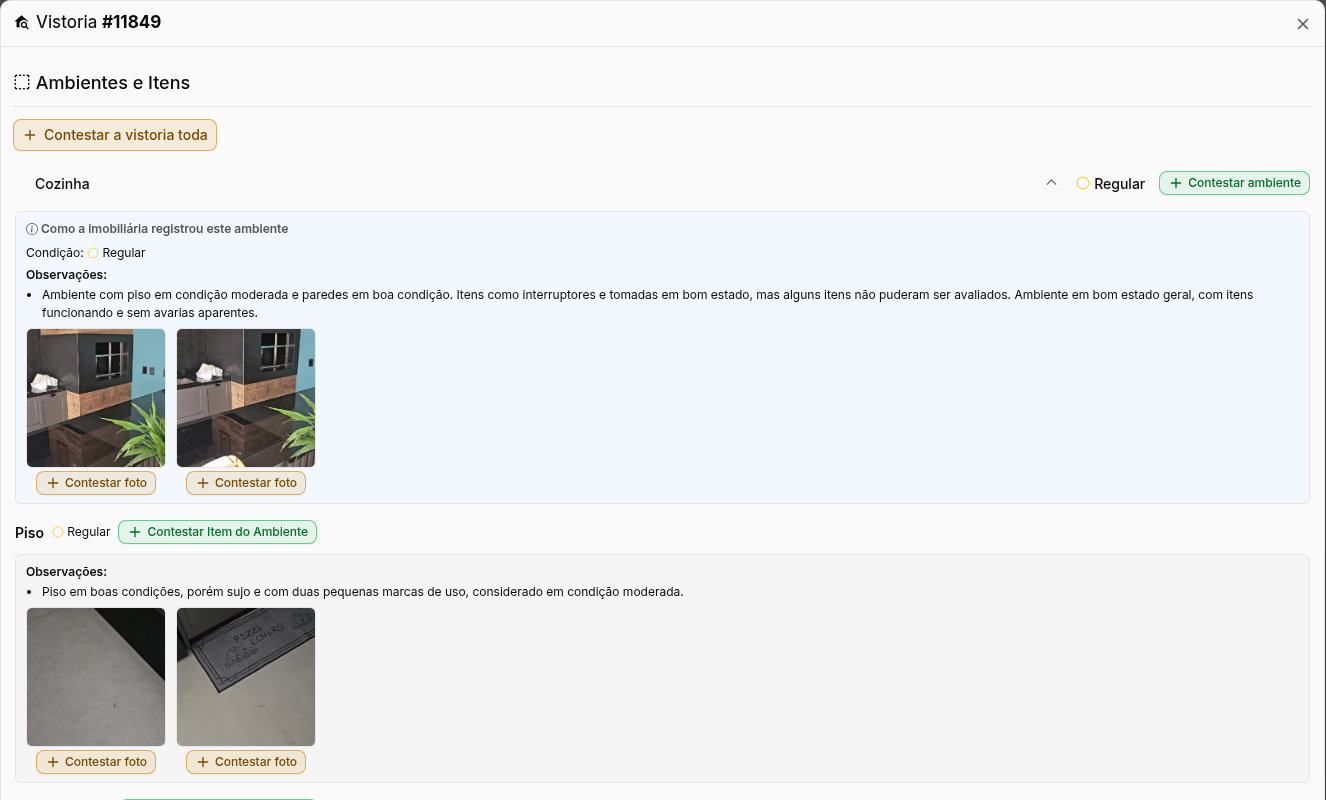
Botão | O que o cliente contesta |
|---|---|
Contestar a vistoria toda | A vistoria inteira, sem apontar um ambiente ou item. |
Contestar ambiente | Um ambiente, como a Cozinha. |
Contestar Item do Ambiente | Um item dentro do ambiente, como o Piso. |
Contestar foto | Uma foto específica registrada pela imobiliária. |
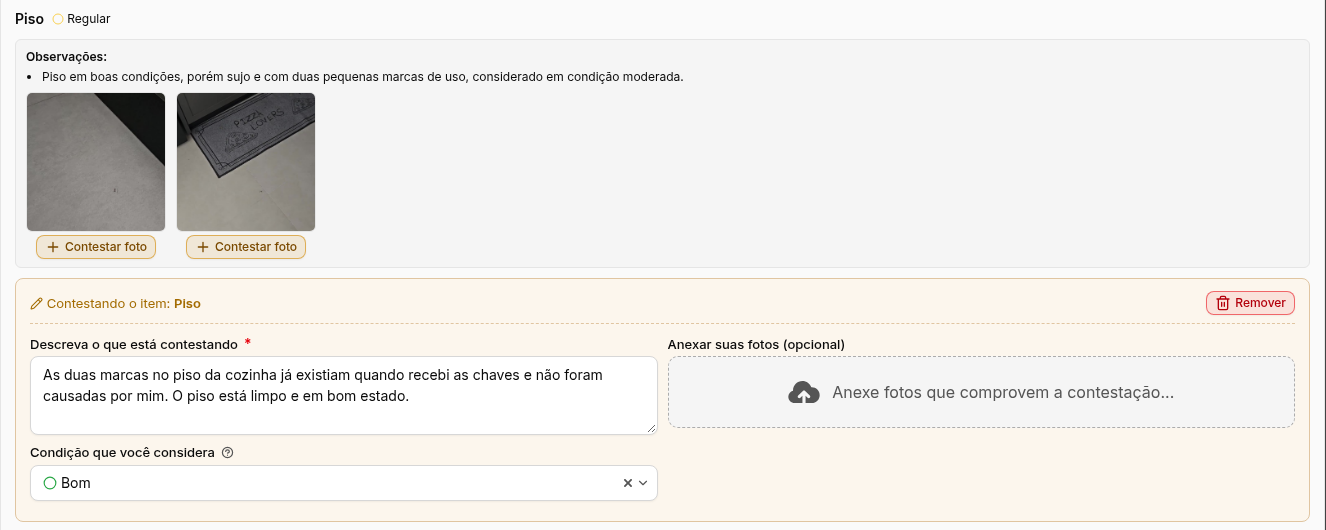
Cada escolha abre um quadro para preencher:
Campo | Descrição |
|---|---|
Descreva o que está contestando | Obrigatório. O motivo da contestação. |
Condição que você considera | Opcional. A condição que o cliente acha correta: Novo, Bom, Regular, Usado, Ruim ou Péssimo. |
Anexar suas fotos (opcional) | Fotos do próprio cliente que comprovem o que ele diz. |
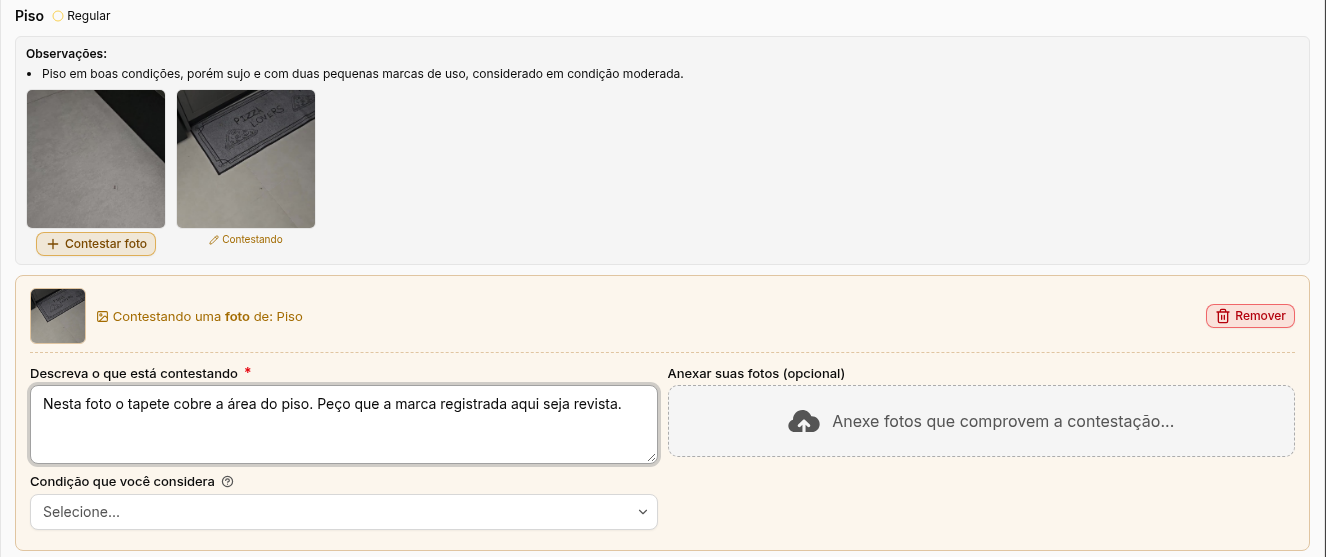
Ao contestar uma foto, o quadro mostra a miniatura dela, e a foto fica marcada como Contestando.
O cliente pode contestar vários pontos no mesmo envio. O botão Remover tira um ponto antes de enviar. No fim, ele clica em Enviar contestação, no rodapé da janela. O botão só funciona quando todos os quadros têm a descrição preenchida.

O sistema confirma com a mensagem "Contestação enviada!" e a vistoria passa a mostrar a etiqueta Contestação aberta na lista do cliente.
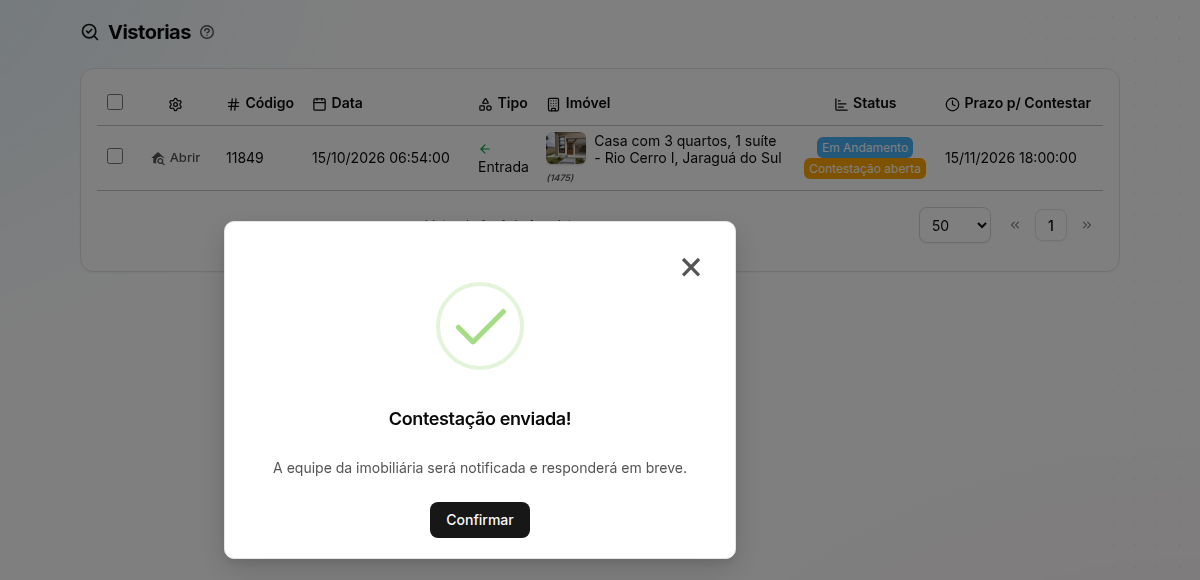
Enquanto estiver dentro do prazo, o cliente pode abrir a vistoria de novo e enviar outra contestação. Cada envio aparece separado, com a própria data.
A imobiliária recebe o aviso
Assim que a contestação é enviada:
os usuários com acesso às Vistorias e o vistoriador da vistoria recebem a notificação "Nova contestação de Vistoria", no sistema e por e-mail;
a vistoria ganha a etiqueta Contestação na coluna Status da lista;
o Histórico da vistoria registra quem abriu a contestação e com quantos itens.

Para ver só as vistorias com contestação pendente, clique em Situação, no topo da lista, e marque Com contestação aberta.
Responda cada item
Abra a vistoria e vá para a aba Contestações. Os registros ficam agrupados por pessoa, depois por ambiente e por item. Ao lado do nome aparece quantos itens já foram respondidos, por exemplo "0/2 respondidas".
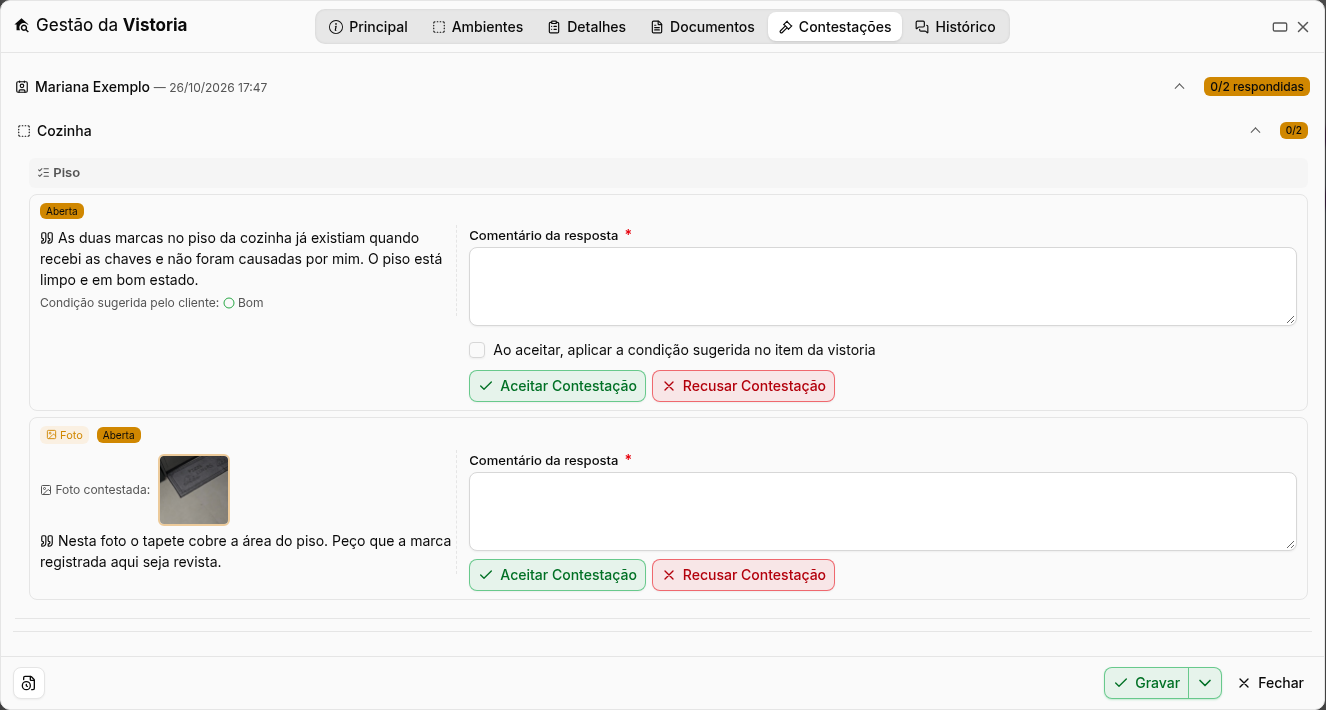
Do lado esquerdo fica o que o cliente enviou: o comentário, a condição sugerida, a foto contestada e as fotos que ele anexou. Clique numa foto para ampliar. Do lado direito, para cada item:
Escreva o Comentário da resposta. Ele é obrigatório: sem ele, o sistema avisa "Informe um comentário na resposta."
Se o cliente sugeriu uma condição e você concorda, marque Ao aceitar, aplicar a condição sugerida no item da vistoria.
Clique em Aceitar Contestação ou em Recusar Contestação.
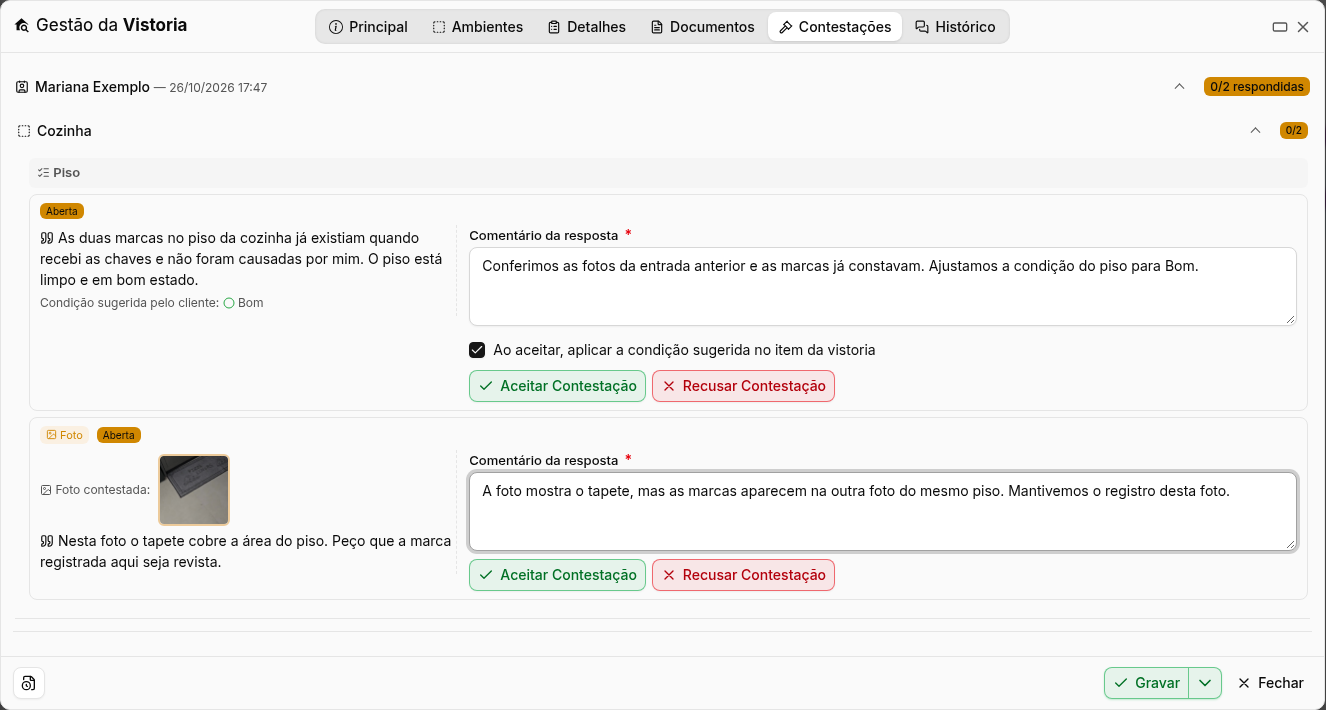
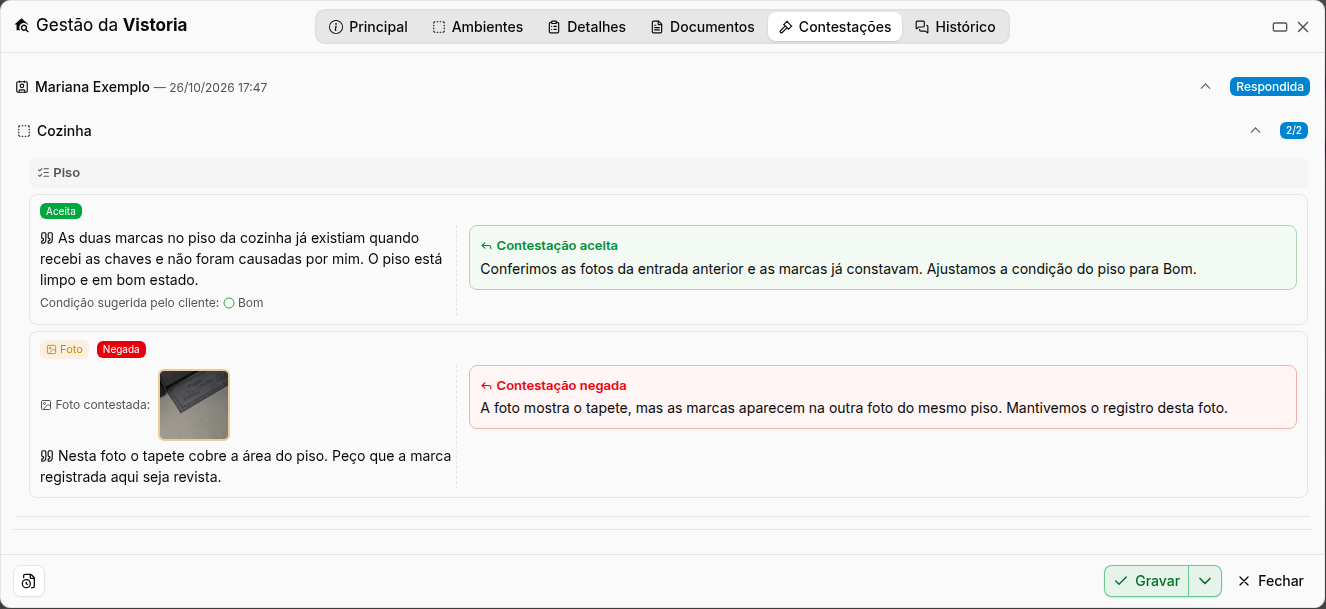
A resposta aparece na hora, com a situação Aceita ou Negada. Quando todos os itens têm resposta, a contestação passa para Respondida.
O que acontece | Quando |
|---|---|
A condição do item (ou do ambiente) muda para a que o cliente sugeriu, e o Histórico registra a mudança. | Ao aceitar com a opção de aplicar a condição marcada. |
O Histórico registra quem aceitou ou negou cada item. | A cada resposta. |
O cliente recebe o e-mail "Sua contestação foi respondida". | Quando o último item da contestação é respondido, se o cliente tem e-mail informado nas partes da vistoria. |
A condição só muda se você marcar a opção antes de aceitar. Aceitar sem marcar registra a resposta e mantém a condição original.
A resposta registrada não tem opção de edição na tela. Confira o texto antes de clicar em Aceitar ou Recusar.
O cliente vê a resposta
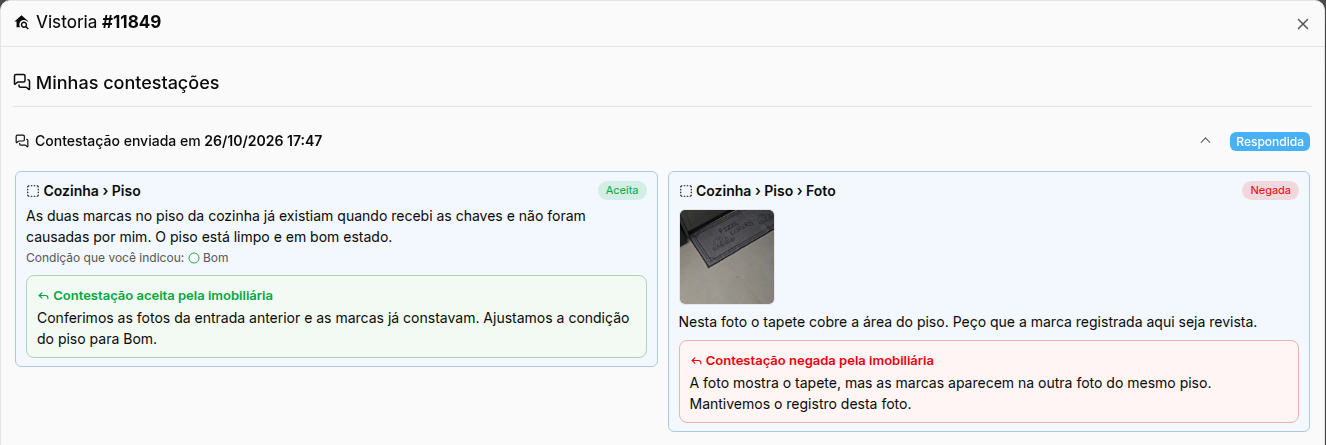
Na Área do Cliente, ao abrir a vistoria, o quadro Minhas contestações mostra cada envio com a situação Em análise ou Respondida. Em cada item aparece a resposta, marcada como "Contestação aceita pela imobiliária" ou "Contestação negada pela imobiliária". Item ainda sem resposta mostra "Aguardando resposta da imobiliária".
Contestações no laudo
Para levar as contestações para o documento da vistoria, use no modelo do laudo a variável Tabela de Itens Contestados. Ela monta uma tabela com o item contestado, quem contestou, o comentário do cliente, a condição sugerida, a resposta da imobiliária e a situação de cada item.
Perguntas frequentes
➜ O cliente não vê a vistoria na Área do Cliente. Por quê? Confira se a contestação está ligada, se a data limite ainda não passou, se a pessoa está na vistoria como Inquilino, Proprietário ou Comprador, se a vistoria não foi cancelada e se o cliente tem acesso à Área do Cliente.
➜ O prazo acabou. O cliente ainda vê as respostas? Não pela Área do Cliente: depois da data limite, a vistoria sai da lista dele. O e-mail de resposta continua sendo enviado. Se quiser que ele consulte as respostas no sistema, responda antes do prazo ou estenda a data limite.
➜ Posso responder depois do prazo? Sim. A aba Contestações continua disponível para a equipe, mesmo com o prazo vencido.
➜ O cliente precisa aceitar o termo toda vez? Não. Depois que ele aceita o termo e envia a primeira contestação daquela vistoria, o termo não é pedido de novo nela.
➜ Desliguei a contestação. O que acontece com o que já foi enviado? A vistoria sai da Área do Cliente, mas as contestações já enviadas continuam na aba Contestações para a equipe responder.