
Como conferir a vistoria de saída pela entrada
Na vistoria de saída, o que importa é o que mudou desde a entrada. Com a opção Conferir pela entrada, a saída já nasce com os ambientes, itens, chaves e medidores da entrada, com a condição que tinham. Você não refaz o checklist: registra só as divergências, e o laudo mostra entrada e saída lado a lado.
Antes de começar
A vistoria precisa ser do tipo Saída, ainda não finalizada nem cancelada.
Ela precisa estar ligada a uma vistoria de Entrada anterior, do mesmo imóvel. Vínculo com vistoria de Manutenção não serve para o comparativo.
A saída ainda não pode ter ambientes, chaves nem medidores.
Como começar a saída
Há dois caminhos:
No assistente. Em Vistorias > Vistorias, clique em Adicionar Vistoria, escolha o tipo Saída, o imóvel e a vistoria de entrada. Depois escolha uma das duas opções abaixo.
Numa saída já criada. Se ela ainda não tem ambientes, a aba Ambientes mostra o cartão "Como começar esta saída?", com as mesmas duas opções.
Opção | O que faz |
|---|---|
Conferir pela entrada: registrar só o que mudou (recomendada) | Copia ambientes, itens, chaves e medidores com a condição e os detalhes que tinham na entrada, sem texto, sem fotos e sem leitura de medidor. Você registra só as divergências. |
Vistoria completa | Traz só os nomes dos ambientes e itens da entrada. Você avalia e fotografa tudo de novo. |
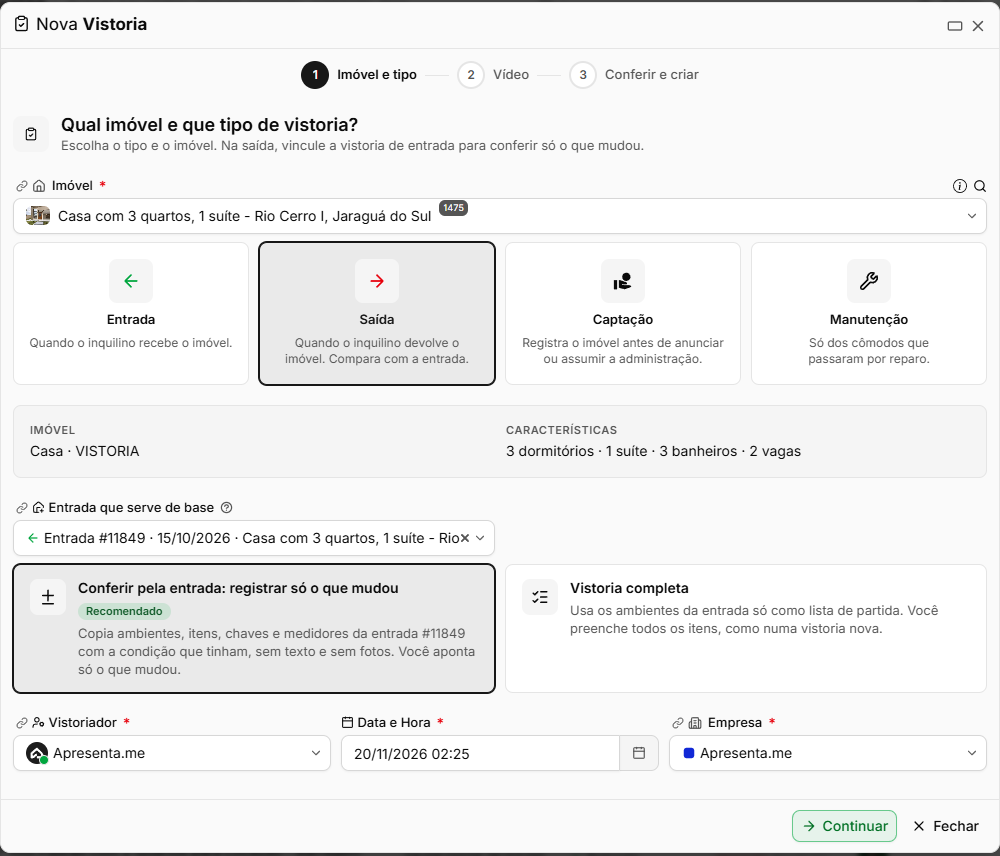
Vincular a entrada numa saída já gravada não copia nada sozinho: a cópia espera a sua escolha. Se você trocar a entrada depois de copiar, aparece o aviso "Esta saída foi conferida pela entrada vinculada", que pede para remover os registros copiados antes, senão todos apareceriam como divergência.
Registrar a divergência no item
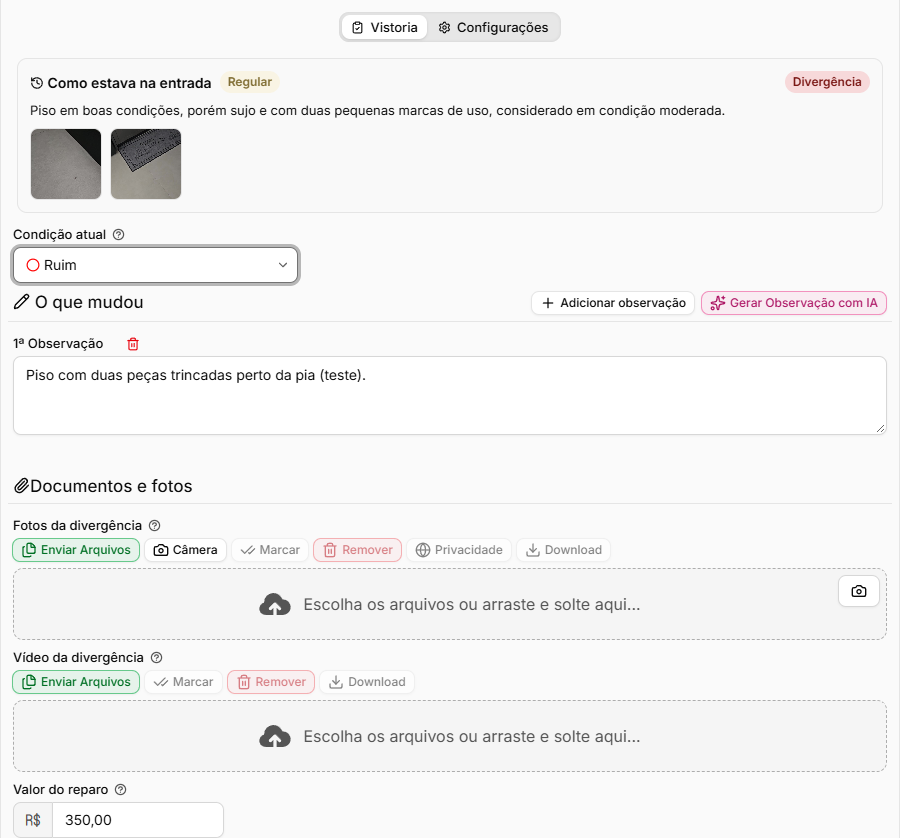
Na aba Ambientes da saída, abra o item. Você encontra:
Como estava na entrada: a condição, as observações e as fotos da entrada, com o selo Divergência ou Sem divergência.
Condição atual: já vem com a da entrada. Mude só se o estado mudou.
Detalhes do item: material, cor, marca e modelo, funcionamento e defeitos, se quiser atualizar.
Fotos da divergência e Vídeo da divergência: fotografe e filme só o que mudou desde a entrada. No celular, o envio oferece a câmera.
O que mudou: descreva só se houver divergência, por exemplo "fogão entregue limpo, devolvido engordurado".
Valor do reparo: valor estimado, opcional. Entra no total estimado do laudo.
Orçamento do reparo: anexe o PDF ou a foto do orçamento que justifica o valor.
O item conta como divergente quando a condição muda ou quando ele ganha texto, foto, vídeo ou valor de reparo próprio. No medidor, só a condição e o valor contam: a leitura não.
O resumo na aba Ambientes
Acima da lista de ambientes, a barra de resumo mostra quantos itens estão conformes à entrada, quantos não têm condição registrada, quantas são as divergências, quantos itens são novos na saída, quantos itens da entrada não estão na saída e o total estimado dos reparos. Ao lado ficam os botões Comparar com a entrada e Divergências por vídeo (IA).

Divergências por vídeo (IA)
Em vez de digitar item por item, você pode filmar só os pontos que mudaram e deixar a IA propor as divergências.
Na aba Ambientes da saída, clique em Divergências por vídeo (IA) e envie um vídeo curto só dos pontos que mudaram, de preferência narrando o item ("parede da sala, mancha nova"). Vídeos já guardados na vistoria aparecem prontos para usar.
Clique em Procurar divergências. Você pode fechar a janela: chega uma notificação quando a IA terminar.
A IA compara com o checklist da entrada e sugere a condição, o texto e a foto de cada divergência. Para cada sugestão, escolha Aceitar, Esta foto não é a certa, Não é este item ou Descartar.
Clique em Aplicar.
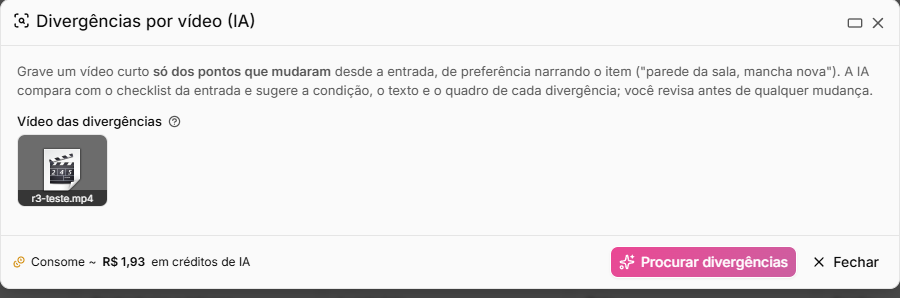
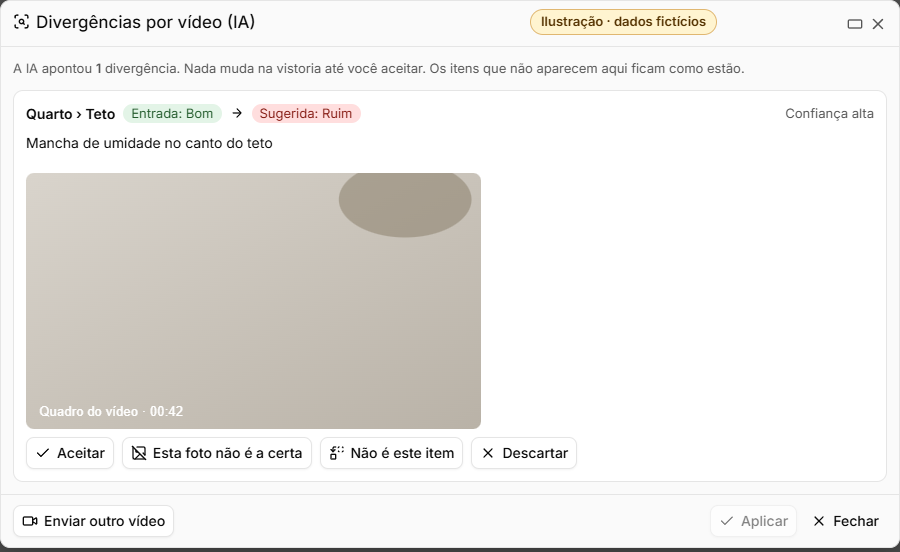
Nada muda na vistoria até você aceitar. Os itens que a IA não citou ficam como estão. A análise consome créditos de IA, e a janela mostra a estimativa antes. Se a IA não achar nada, a janela avisa que isso não garante que não haja problema fora do que foi filmado.
O vídeo precisa ser mp4, mov, avi, webm ou mkv, de até 2 GB. Só o vistoriador responsável, ou quem tem acesso a todas as vistorias, usa a IA.
O laudo da saída
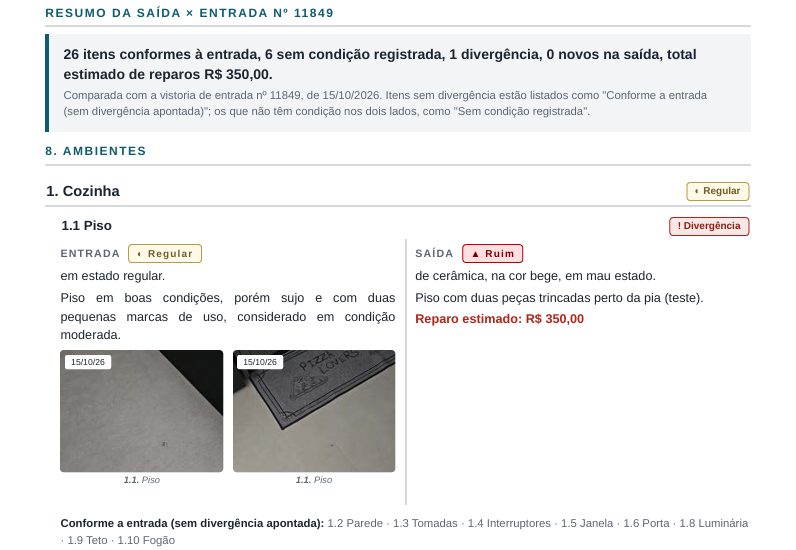
Com a entrada comparável vinculada, o botão Gerar laudo monta o laudo com o Resumo da saída × entrada. Cada divergência aparece lado a lado, Entrada e Saída, com o texto, as fotos e o "Reparo estimado". Os itens conformes saem numa lista compacta, sem fotos, para o PDF ficar leve. Itens que só existem na entrada (sumiram) ou só na saída (novos) ganham selo próprio. Chaves e medidores seguem a mesma regra. Veja mais em Como gerar o laudo de vistoria em PDF.
Quando a entrada foi feita em outro sistema
Se o imóvel não tem entrada visível no sistema, o assistente mostra o aviso e o botão Criar a entrada pelo PDF. Envie o PDF do laudo de entrada e informe a Data da vistoria original, o dia em que a entrada foi feita: a saída só compara com entradas anteriores a essa data. A IA lê o PDF e monta ambientes, itens, condições e fotos, e você confere o resultado no fim. A saída então confere por essa entrada.
Por enquanto a leitura foi feita para o laudo do sistema Pleno. Para outros sistemas, consulte o suporte.
Perguntas frequentes
➜ A saída copia as fotos da entrada? Não. As fotos da entrada aparecem como referência dentro do item, e as da saída são só do que mudou.
➜ Posso conferir pela entrada numa saída que já tem itens? Não. Aparece "Esta vistoria já tem ambientes, chaves ou medidores. Para não misturar com a entrada, remova-os antes de conferir pela entrada."
➜ Não aparece a opção Conferir pela entrada. Confira se a vistoria é de Saída, se a entrada vinculada é do mesmo imóvel, anterior e não cancelada, e se a saída ainda não tem ambientes. A entrada também precisa ter ambientes, chaves ou medidores para copiar. Se ainda assim não aparecer, peça ao responsável pelo seu acesso.
➜ Aparece "A vistoria vinculada é de Manutenção". Vincule a vistoria de Entrada: a manutenção registra só os ambientes reparados.
➜ A IA muda a vistoria sozinha? Não. Tudo fica pendente até você aceitar e aplicar.
➜ Preciso reenviar o vídeo? Vídeo já guardado na vistoria aparece na lista da janela. Tirar da lista não apaga o vídeo da vistoria.
➜ Onde ponho o valor do conserto? Em Valor do reparo, dentro do item. O total aparece no resumo e no laudo.
➜ A saída não tem vistoria de entrada comparável e o laudo saiu sem comparativo. É o esperado: o laudo sai completo, com o aviso de lacuna. Vincule a entrada para ter o comparativo.