
Setores
Setores são as áreas da imobiliária dentro do Apre.Chat, como Locação, Vendas, Vistorias e Financeiro. Cada atendimento pode ficar em um setor, e é pelo setor que a conversa chega à equipe certa.
Nesta tela você cadastra, edita e exclui os setores, escolhe a cor de cada um e decide se o histórico de mensagens de um setor é confidencial. Quem trabalha em cada setor é definido no cadastro do usuário, em Usuários.
Rotina: Setores
Navegação no Módulo
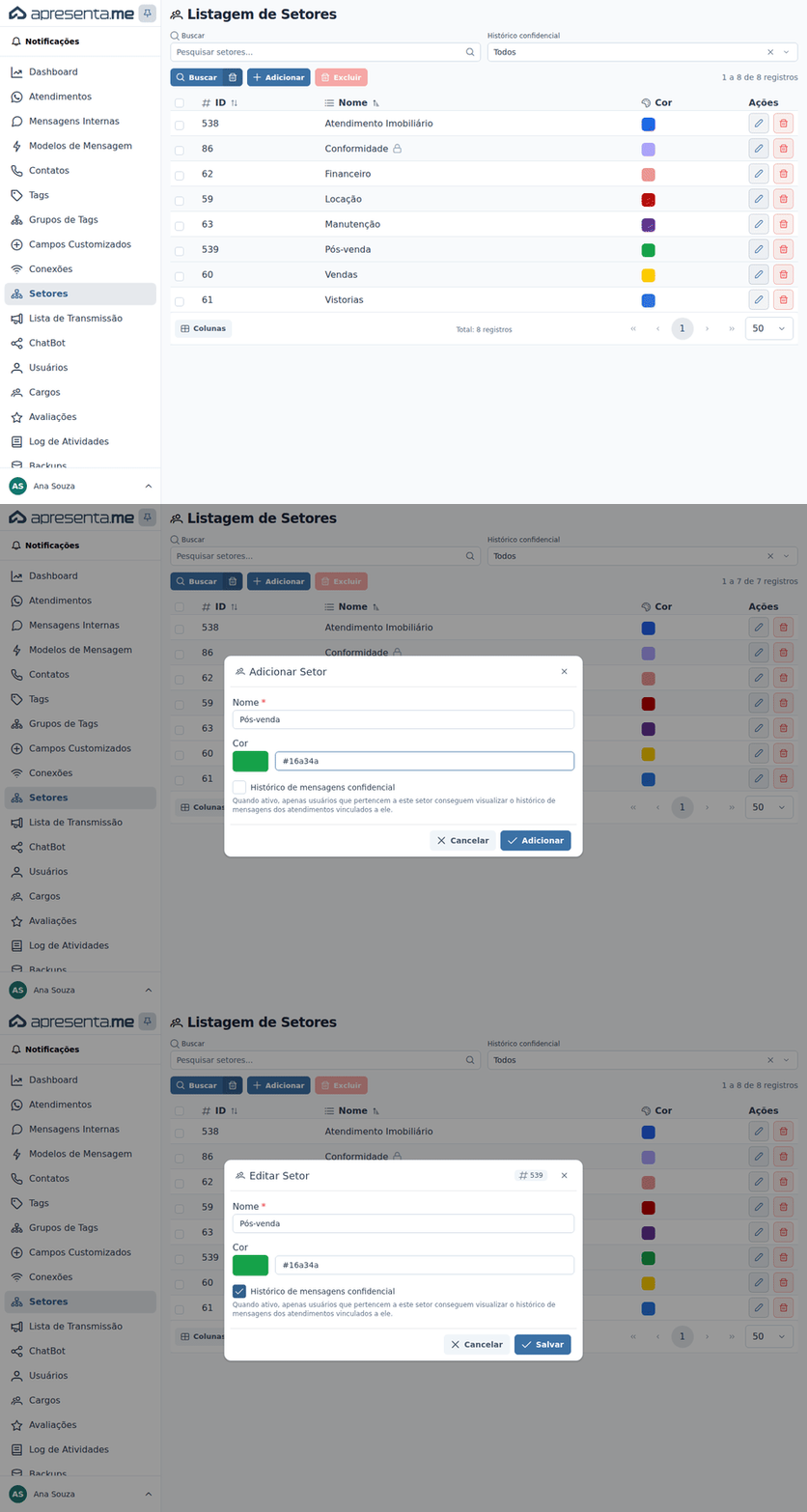
Clique em Setores no menu lateral esquerdo do Apre.Chat, logo abaixo de Conexões. O item só aparece no menu se o seu cargo der acesso a essa tela.
A lista de setores
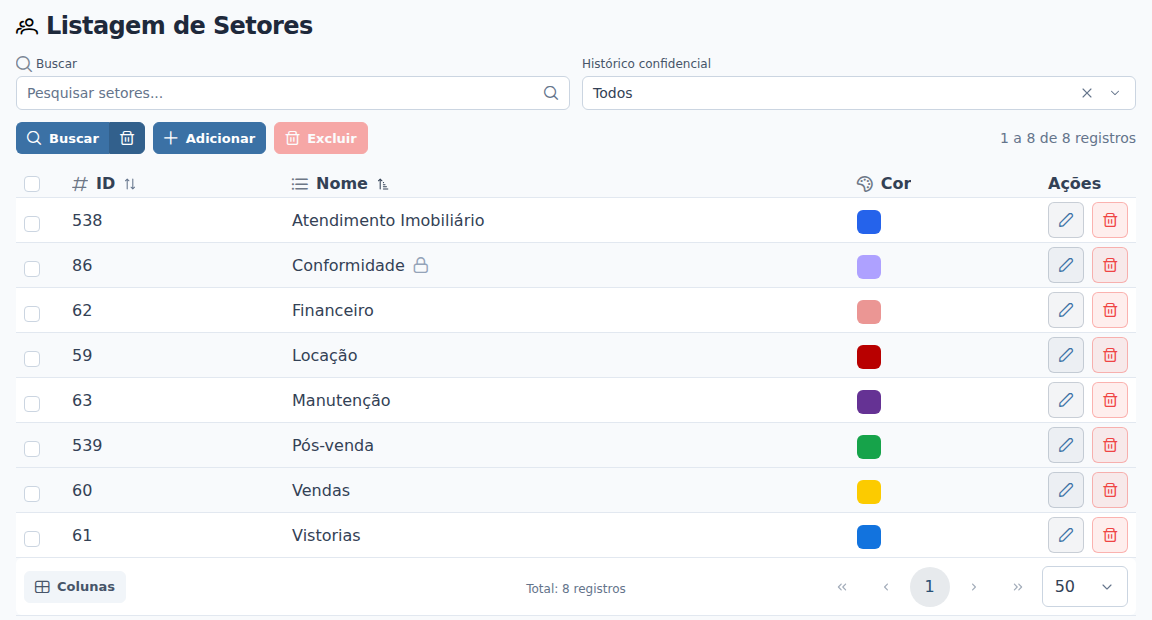
A tela Listagem de Setores mostra os setores da imobiliária em uma tabela, em ordem alfabética de nome. Acima da tabela ficam a busca e o filtro:
- Buscar: digite parte do nome do setor ou o número dele no campo Pesquisar setores.... Por exemplo, digite "Vist" para achar o setor Vistorias.
- Histórico confidencial: escolha Todos, Somente confidenciais ou Somente não confidenciais.
A lista só muda depois que você clica em Buscar ou pressiona Enter no campo de busca. O botão de lixeira ao lado, Limpar filtros, apaga a busca e volta o filtro para Todos. A busca e o filtro ficam guardados neste navegador para a próxima vez que você abrir a tela.
A tabela tem estas colunas:
Coluna |
O que mostra |
|---|---|
ID |
O número do setor no Apre.Chat. É por ele que você encontra as alterações do setor em Log de Atividades. Não aparece no celular. |
Nome |
O nome do setor. Um cadeado ao lado do nome, com a dica "Setor confidencial", indica que o histórico de mensagens do setor é confidencial, como no setor Conformidade. |
Cor |
Um círculo com a cor do setor, a mesma que aparece nas listas de escolha de setor do sistema. |
Ações |
O lápis Editar e a lixeira Excluir, conforme o seu cargo. |
Ao lado de Buscar ficam o botão Adicionar, para criar um setor, e o botão Excluir, para excluir de uma vez os setores marcados na caixinha à esquerda de cada linha. Os dois aparecem conforme o seu cargo, e o Excluir em massa não aparece no celular. Na mesma linha, à direita, aparece a contagem, como "1 a 8 de 8 registros".
Clique no título das colunas ID ou Nome para mudar a ordem. Um clique duplo em uma linha também abre o setor para edição. No rodapé ficam o total, a troca de página e a quantidade de setores por página (50, se você não mudar; dá para escolher 10, 20, 50, 75 ou 100). O botão Colunas, também no rodapé, serve para escolher quais colunas aparecem.
Cadastrar um setor
Ao clicar em Adicionar, abre a janela Adicionar Setor. Para mudar um setor existente, use o lápis Editar, que abre a janela Editar Setor com os mesmos campos:
Campo |
O que é |
Obrigatório |
|---|---|---|
Nome |
O nome do setor, de 2 a 50 caracteres, como aparece na transferência de atendimentos, no cadastro de usuários e nos filtros. Dois setores não podem ter o mesmo nome. |
Sim |
Cor |
A cor de identificação do setor. Clique no quadrado colorido para escolher a cor ou digite o código dela no campo ao lado, como #3b82f6. A janela já vem com um azul escolhido. Dois setores não podem ter a mesma cor. |
Sim |
Histórico de mensagens confidencial |
Quando marcado, só quem pertence ao setor vê as mensagens trocadas enquanto o atendimento estava nele. Veja Histórico confidencial, mais abaixo. |
Não |
Clique em Adicionar (ou Salvar, na edição) para gravar. O sistema confirma com "Setor criado com sucesso!" ou "Setor atualizado com sucesso!". Cancelar fecha a janela sem gravar.
A janela do setor não tem lista de usuários. Para colocar alguém em um setor, abra o cadastro da pessoa em Usuários e escolha o setor no campo Setores. Uma pessoa pode estar em vários setores.
Onde o setor é usado
Depois de criado, o setor aparece para escolha em várias partes do Apre.Chat:
- Usuários: no campo Setores do cadastro, define em quais setores a pessoa trabalha.
- Transferir Atendimento: no campo Setor, para passar a conversa para outra área.
- Atendimentos: no filtro Setor da lista de atendimentos.
- Conexões: na aba Atendimentos, em Transferência de Setor, para onde vão os contatos sem setor depois do tempo definido.
- ChatBot: no bloco Setor, que coloca o atendimento em um setor conforme as respostas do cliente.
- Contatos: no campo Setores Responsáveis do cadastro do contato.
- Modelos de Mensagem: na visibilidade Setores, para mostrar um modelo só para os setores escolhidos.
- Dashboard: nos números de atendimento separados por setor.
Nos campos de escolha de setor dessas telas há um botão Cadastrar setor, que abre a mesma janela Adicionar Setor sem sair do que você está fazendo. Ele aparece conforme o seu cargo.
Histórico confidencial
Cada mensagem de um atendimento fica marcada com o setor em que o atendimento estava quando ela foi trocada. Com Histórico de mensagens confidencial ligado, as mensagens marcadas com aquele setor só aparecem para quem pertence a ele. Para os demais, elas simplesmente não aparecem na conversa, sem aviso. Por exemplo, se o setor Conformidade é confidencial e o cliente volta a falar com a imobiliária pelo setor Locação, quem é só da Locação vê as mensagens da Locação, mas não as que o cliente trocou com a Conformidade.
A regra vale também para as mensagens antigas: ao ligar a opção, as conversas já trocadas no setor passam a ficar escondidas, e, ao desligá-la, elas voltam a aparecer para todos.
Conforme o cargo, algumas pessoas veem o histórico de todos os setores, inclusive os confidenciais. Quem tem cargo do tipo Administrador sempre vê. Confira os cargos em Cargos antes de contar com a confidencialidade.
Excluir um setor
Clique na lixeira Excluir da linha do setor. O sistema pergunta, em Excluir setor, "Você tem certeza que quer excluir este Setor? Essa ação não pode ser revertida! Os atendimentos desse setor continuarão existindo, mas não terão mais nenhum setor atribuído." e exclui o setor quando você clica em Confirmar.
Para excluir vários de uma vez, marque a caixinha dos setores e clique no botão Excluir, acima da tabela, que mostra quantos estão marcados. A confirmação aparece em Excluir setores selecionados.
Ao excluir um setor, os usuários deixam de pertencer a ele, e o setor sai dos contatos e dos modelos de mensagem onde estava. As mensagens que estavam marcadas com o setor ficam sem setor e, se ele era confidencial, passam a aparecer para todos. Antes de excluir, confira também a Transferência de Setor das conexões e os ChatBots que usam o setor.
Perguntas frequentes
➜ Um usuário pode pertencer a mais de um setor? Sim. No cadastro do usuário, escolha quantos setores forem necessários no campo Setores.
➜ Posso excluir um setor que um ChatBot usa? Antes de excluir, abra os ChatBots que encaminham atendimentos para esse setor e troque o setor no bloco Setor de cada um. Assim nenhum atendimento é encaminhado para um setor que não existe mais.
➜ Como faço os atendimentos de uma conexão chegarem a um setor? Pelo ChatBot da conexão, com o bloco Setor, ou pela Transferência de Setor, na aba Atendimentos da conexão, que leva os contatos sem setor para o setor escolhido depois de alguns minutos.
➜ O que acontece com os atendimentos de um setor excluído? Eles continuam existindo, mas ficam sem setor. Se quiser mantê-los em uma área, transfira-os para outro setor antes de excluir.
➜ Por que apareceu um aviso de que o valor "já está sendo usado pelo registro" ao gravar? Já existe outro setor com o mesmo nome ou com a mesma cor. O número no fim do aviso é o ID desse outro setor. Troque o nome ou escolha outra cor.
➜ Não vejo o botão Adicionar ou as ações da linha. Por quê? O seu cargo não permite cadastrar, editar ou excluir setores. Quem define isso é o administrador do Apre.Chat, em Cargos.
Veja também: Como criar um setor, Como manter o histórico de um setor confidencial, Como editar ou excluir um setor e Como definir os setores e a conexão padrão de um usuário.