
Conexões
Conexões é a tela onde você cadastra e acompanha os números de WhatsAppcanais que a imobiliária usa no Apre.Chat.Chat: os números de WhatsApp e também a Página do Facebook e a conta do Instagram. Cada conexão é um númerocanal que recebe e envia as mensagens dos atendimentos. Você pode ter várias conexões ao mesmo tempo, por exemplo, uma para Locação e outra para Vendas, cada uma com as próprias configurações.
Há dois tipos de conexão de WhatsApp: WhatsApp QR Code, ligada lendo um QR Code com o celular do número, e WhatsApp Business API, a API oficial da Meta, ligada pela sua conta do Facebook. Para atender pelas redes sociais, há o Facebook Messenger, para as mensagens da Página da imobiliária no Facebook, e o Instagram Direct, para as mensagens do Instagram. Existe ainda o tipo Meta Ads, que não troca mensagens: ele autoriza a leitura dos seus anúncios para identificar de qual campanha cada contato veio.
Navegação no Módulo
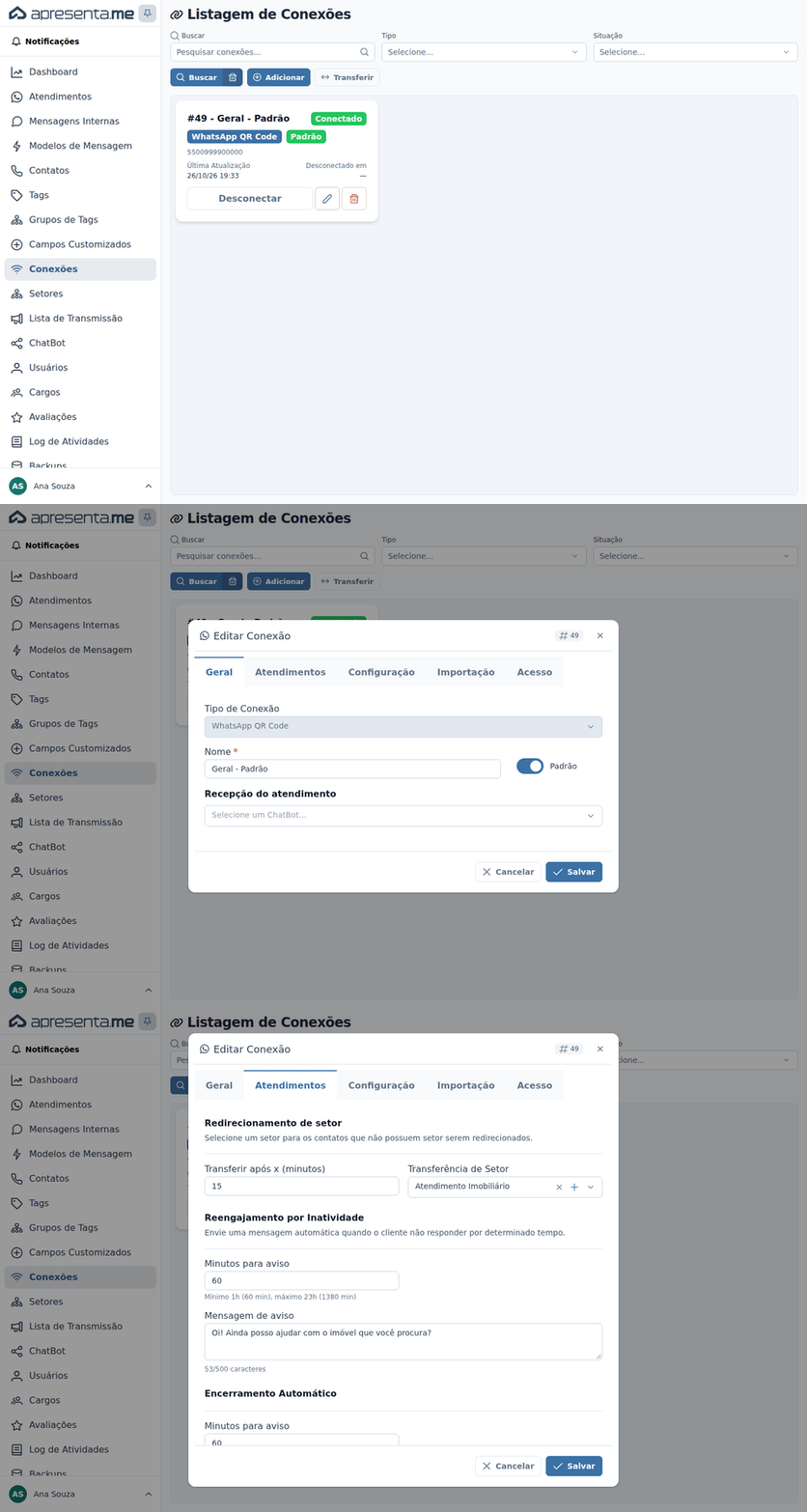
Rotina: Conexões
Clique em Conexões no menu lateral esquerdo do Apre.Chat, o ícone de sinal de wi-fi logo abaixo de Campos Customizados. O item só aparece no menu se o seu cargo der acesso a essa tela.
A lista de conexões
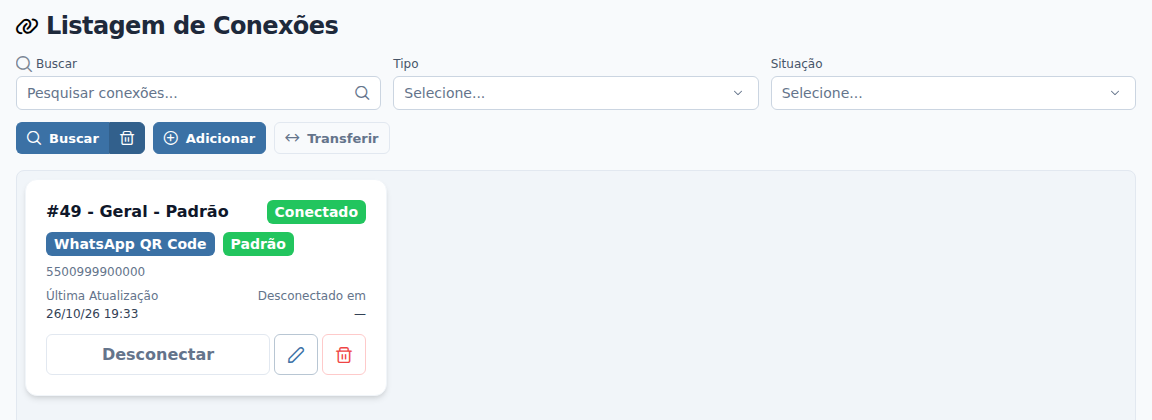
A tela Listagem de Conexões mostra uma conexão por cartão. No alto ficam a busca e os filtros:
- Buscar: no campo Pesquisar conexões..., digite o nome da conexão, o número de telefone ou o código dela. Por exemplo, digite "Geral" para achar a conexão "Geral - Padrão".
- Tipo: mostra só as conexões de um tipo, como WhatsApp QR Code ou WhatsApp Business API.
- Situação: Conectado, Atenção (conectando, aguardando QR Code ou com a conexão perdida), Com erro (desconectada) ou Inativo.
A busca e os filtros valem depois que você clica em Buscar ou pressiona Enter no campo de busca. O botão de lixeira ao lado, Limpar filtros, volta a mostrar todas as conexões. Os filtros escolhidos ficam guardados neste navegador para a próxima vez.
As conexões conectadas aparecem primeiro e as inativas, por último. Role a lista para baixo para carregar mais. Cada cartão mostra:
- Código e nome, como "#49 - Geral - Padrão".
- Situação, à direita do nome, explicada em Situação das conexões, mais abaixo.
- Tipo da conexão e, na conexão padrão, a etiqueta Padrão.
- Número de WhatsApp, depois que a conexão foi ligada pela primeira vez.
- Mensagens de serviço gratuitas, só nas conexões da API oficial, com o saldo do mês. Veja Mensagens gratuitas da API oficial, mais abaixo.
- Última Atualização, a data e a hora da última mudança na conexão, e Desconectado em, a data e a hora da última desconexão. Quando não há data, aparece um traço.
- Os botões do cartão: o botão de ação da conexão (como QR Code, Novo QR Code, Desconectar ou
DesconectarReconectar), o lápis, que abre a janela de edição, e a lixeira, que exclui a conexão. Cada um aparece conforme o seu cargo.
No alto da lista, ao lado de Buscar, ficam dois botões, que aparecem conforme o seu cargo:
- Adicionar: abre a janela Adicionar Conexão, para cadastrar
umumanúmeroconexãonovo.nova. - Transferir: abre a janela Transferir Atendimentos, que move os atendimentos de uma conexão para outra.
A lista se atualiza sozinha: quando uma conexão cai, conecta ou é alterada por outra pessoa, o cartão muda na hora, sem precisar recarregar a página.
Situação das conexões
Nas conexões de WhatsApp QR Code, a situação define qual botão de ação aparece no cartão:
Situação |
O que significa |
Botão no cartão |
|---|---|---|
Conectado |
O número está ligado e recebendo mensagens normalmente. |
Desconectar, para desligar o número do Apre.Chat. |
Conectando |
O Apre.Chat está ligando o número. Dura poucos segundos. |
Conectando, bloqueado até terminar. |
Aguardando QR Code |
O QR Code está pronto e espera a leitura pelo celular do número. |
QR Code, que abre a janela Conectar WhatsApp com o código. |
Conexão perdida |
A ligação com o número ficou instável ou foi interrompida. |
Desconectar. Depois de desconectar, gere um novo QR Code e leia de novo. |
Desconectado |
O número não está ligado ao Apre.Chat. Acontece quando alguém desconecta pelo botão, quando o aparelho é desligado do WhatsApp ou quando a conexão acabou de ser cadastrada. |
Novo QR Code, que pede um código novo para ligar o número outra vez. |
Inativo |
A conexão foi inativada na janela de edição. Ela fica guardada, mas não envia nem recebe mensagens. |
Nenhum. |
As conexões da API oficial não têm botão de ação no cartão, porque não usam QR Code: são ligadas e religadas pela sua conta do Facebook, na janela de edição. Já as conexões Meta Ads mostram a situação (Conectado, Expirado, Reconectar, Inválido ou Inativo), a data em que a autorização expira e o botão Revalidar autorização, que confere com a Meta se a autorização continua valendo.
As conexões de Facebook Messenger e de Instagram Direct também não usam QR Code e mostram Conectado, Desconectado ou Inativo. Quando a autorização com a Meta expira ou é removida, o cartão fica Desconectado e mostra o botão Reconectar, que abre a janela do Facebook para autorizar a Página de novo. Veja Como conectar o Facebook Messenger e o Instagram Direct no Apre.Chat.
Quando uma conexão cai sozinha, o e-mail cadastrado da imobiliária recebe o aviso "Conexão WhatsApp Desconectada - Ação Necessária". Quando você desconecta pelo botão Desconectar, esse e-mail não é enviado.
Tipos de conexão
Tipo |
Como funciona |
|---|---|
WhatsApp QR Code |
Você liga o número lendo um QR Code com o WhatsApp do celular, em Aparelhos Conectados. |
WhatsApp Business API |
A API oficial da Meta. Você liga o número pelo botão Conectar com Facebook, com a sua conta da Meta, sem QR Code. A Meta cobra por mensagem entregue e, para retomar uma conversa depois de 24 horas sem resposta do cliente, é preciso um modelo de mensagem aprovado. Quando o número também é usado no aplicativo WhatsApp Business, permite importar as conversas antigas, de até 180 dias. Veja Como conectar ao WhatsApp Business API no Apre.Chat. |
Meta Ads |
Não envia nem recebe mensagens. Autoriza a leitura dos seus anúncios da Meta para identificar de qual campanha cada contato veio. Só administra essa conexão quem está nos Cargos ou Setores escolhidos no cadastro dela. |
Facebook Messenger |
Recebe e responde as mensagens enviadas para a Página da imobiliária no Facebook. Você liga a Página pelo botão Conectar Facebook Messenger, com a sua conta do Facebook, e o nome da conexão é o da Página. O atendimento começa sempre pelo cliente, e a Meta limita o prazo para responder. Veja Como conectar o Facebook Messenger e o Instagram Direct no Apre.Chat. |
Instagram Direct |
Recebe e responde as mensagens do Direct da conta profissional do Instagram vinculada à Página da imobiliária no Facebook. Você liga pelo botão Conectar Instagram Direct, escolhendo a Página. Segue as mesmas regras do Messenger. |
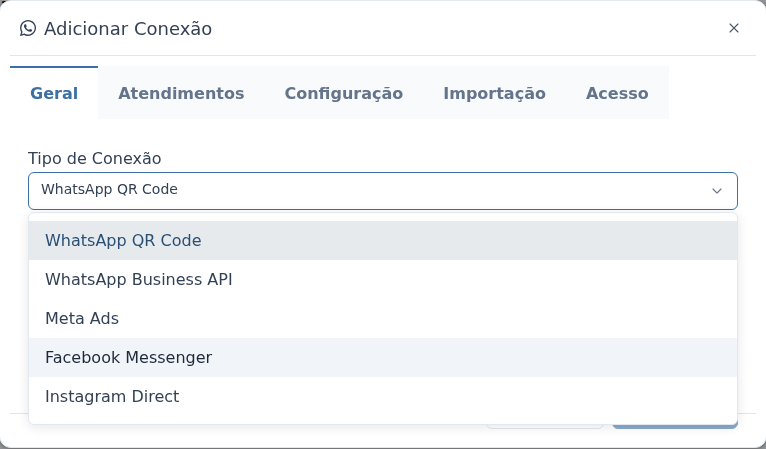
Os tipos de WhatsAppWhatsApp, de Facebook Messenger e de Instagram Direct que aparecem na janela dependem do que a Apresenta.me liberou para a sua imobiliária:imobiliária. só QR Code, só API oficial ou os dois. Com os dois liberados, aA janela de cadastro já abre com um dos tipos liberados escolhido: confira o WhatsAppTipo Businessde APIConexão jáantes escolhido.de preencher o resto.
A janela da conexão
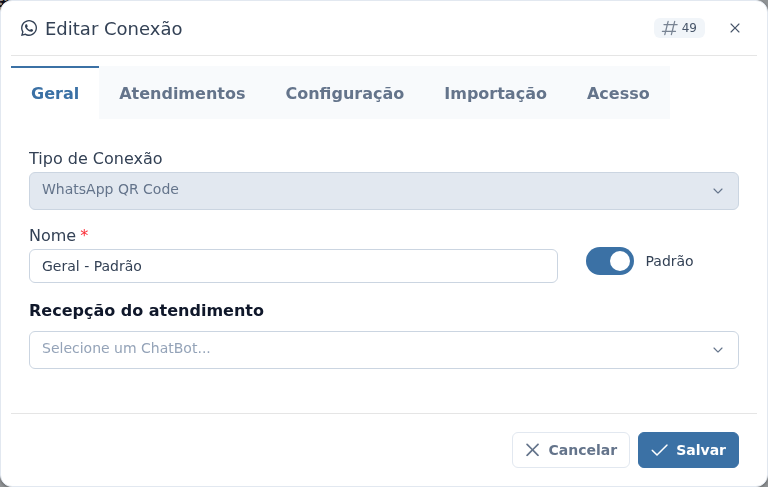
O botão Adicionar abre a janela Adicionar Conexão, e o lápis do cartão abre a janela Editar Conexão, com o código da conexão no topo. As duas têm as mesmas abas. Na aba Geral ficam os campos:
Campo |
O que é |
|---|---|
Tipo de Conexão |
WhatsApp QR Code, WhatsApp Business |
Nome |
Como a conexão aparece no Apre.Chat. Obrigatório, com pelo menos 2 caracteres, e não pode repetir o nome de outra conexão. No Facebook Messenger, é o nome da Página, preenchido ao conectar e sem edição. |
Padrão |
Marca a conexão que o Apre.Chat usa quando precisa escolher uma sozinho, por exemplo, ao abrir um atendimento sem conexão definida. Só uma conexão é padrão por vez: ao ligar a opção em uma conexão, a anterior deixa de ser padrão. A primeira conexão cadastrada vira padrão automaticamente. |
Recepção do atendimento |
O ChatBot que recebe os novos atendimentos da conexão, escolhido no campo Selecione um ChatBot.... Em branco, nenhum ChatBot é iniciado. Veja Como definir quem recebe os novos atendimentos da conexão. |
Na API oficial, a aba Geral também tem o botão Conectar com Facebook e os campos da conta da Meta. No Meta Ads, no lugar de Padrão aparece Inativa, além do botão de autorização e dos campos Cargos e Setores. No Facebook Messenger e no Instagram Direct, a aba Geral tem o botão de conectar a Página, Conectar Facebook Messenger ou Conectar Instagram Direct. As demais abas existem nas conexões de WhatsApp:WhatsApp, de Facebook Messenger e de Instagram Direct:
Aba |
O que configura |
|---|---|
Atendimentos |
O redirecionamento automático de setor (Transferir após x (minutos) e Transferência de Setor), a mensagem de reengajamento quando o cliente para de responder e o encerramento automático dos atendimentos parados. |
Conversa |
Só no Facebook Messenger e no Instagram Direct. O que a pessoa vê antes de escrever: perguntas sugeridas, menu fixo e, no Messenger, mensagem de boas-vindas. Veja Como conectar o Facebook Messenger e o Instagram Direct no Apre.Chat. |
Configuração |
Rejeitar Chamadas, Ignorar Grupos, Visualizar Mensagens e Conexão Inativa. Na API oficial, Rejeitar Chamadas fica bloqueado. Veja Como configurar chamadas, grupos e leitura de mensagens. |
Importação |
|
Acesso |
Os usuários vinculados à conexão e o nível de cada um: Atender ou Criar (também pode iniciar conversas por ela). Aparece conforme o seu cargo. Veja Como definir quem pode usar a conexão. |
Na API oficial, a aba Importação mostra se o histórico foi pedido ao WhatsApp e o que ele entrega, como até 180 dias de conversas, antes das opções da importação.
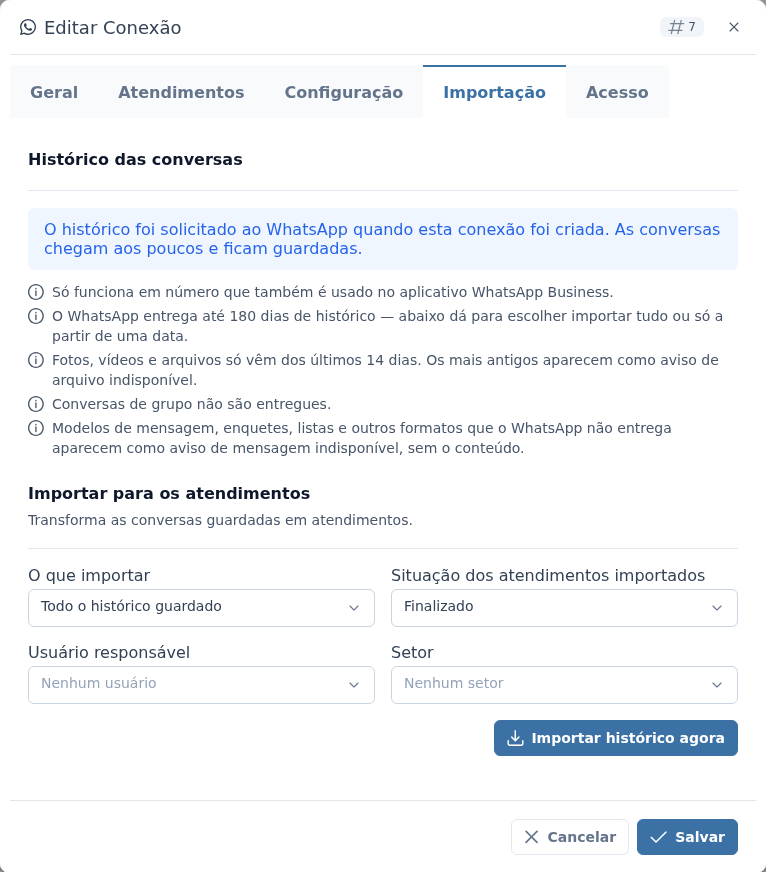
Clique em Adicionar (na criação) ou Salvar (na edição) para gravar. O sistema confirma com "Conexão salva com sucesso!". Cancelar fecha a janela sem gravar.
Transferir atendimentos entre conexões
O botão Transferir move os atendimentos que não foram finalizados de uma conexão para outra, sem mudar o responsável, o setor nem o histórico. Use quando um número vai ser desligado ou substituído. Na janela Transferir Atendimentos, você escolhe a conexão de origem (De:), a de destino (Para:), que precisa estar ativa e conectada, as situações dos atendimentos que vão ser movidos e o que fazer quando o contato já tem um atendimento aberto na conexão de destino. Veja Como transferir atendimentos de uma conexão para outra.
Excluir uma conexão
Clique na lixeira do cartão. O sistema pergunta "Você tem certeza que quer excluir esta Conexão?", avisa "Esta ação é irreversível! Deseja prosseguir?" e exclui ao clicar em Confirmar.
Não é possível excluir uma conexão que tem atendimentos não finalizados. O sistema avisa "Não é possível excluir uma conexão com atendimentos abertos." e mostra o botão Ver atendimentos desta conexão, que abre a tela de Atendimentos filtrada por ela. Finalize esses atendimentos ou transfira-os para outra conexão antes de excluir.
Mensagens gratuitas da API oficial
Nas conexões da API oficial, o cartão mostra Mensagens de serviço gratuitas e quantas ainda restam no mês, como "640 de 1000". A Meta libera 1.000 mensagens de serviço gratuitas por número, a cada mês. Mensagens de serviço são as respostas enviadas dentro da janela de 24 horas após o contato do cliente. O saldo não acumula para o mês seguinte e, quando ele acaba, cada mensagem passa a ser cobrada. Passe o mouse sobre o ícone de informação para ler essa explicação na tela.
A barra fica verde, passa para amarelo a partir de 50% de uso e para vermelho a partir de 90%. Quando uma conexão chega a 50% ou a 90%, o Apre.Chat mostra o aviso "Você já usou 50% das mensagens gratuitas" (ou 90%) ao entrar no sistema, uma vez por acesso. Para não ver o aviso de novo naquele mês, marque Não exibir este aviso novamente neste mês antes de clicar em Entendi.
O número é informado pela Meta e pode ter pequena diferença em relação à fatura. Quando o saldo mostrado não é recente, a explicação do ícone de informação diz desde quando ele vale.
Quem vê e quem faz o quê
O que cada pessoa pode fazer em Conexões depende do cargo dela, definido pelo administrador do Apre.Chat em Cargos:
O que |
Quem pode |
|---|---|
Abrir a tela e ver as conexões |
Conforme o cargo. Quem foi vinculado a alguma conexão na aba Acesso vê só as conexões em que está vinculado, a não ser que o cargo permita ver todas. |
Adicionar conexões |
Conforme o cargo. Sem a permissão, o botão Adicionar não aparece. |
Editar conexões e transferir atendimentos |
Conforme o cargo. Sem a permissão, o lápis e o botão Transferir não aparecem. |
Conectar, desconectar e importar o histórico |
Conforme o cargo. Sem a permissão, o botão de ação do cartão não aparece. |
Reconectar o Facebook Messenger e o Instagram Direct |
Conforme o cargo. Sem a permissão, o botão Reconectar não aparece. |
Excluir conexões |
Conforme o cargo. Sem a permissão, a lixeira não aparece. |
Perguntas frequentes
➜ Quantas conexões posso ter? Depende do plano contratado. Entram na conta as conexões de WhatsApp QR Code e de WhatsApp Business API; as de Meta AdsAds, Facebook Messenger e Instagram Direct não contam. Ao chegar ao limite, o sistema avisa "Número máximo de Conexões já alcançado" e não cria a nova conexão.
➜ A conexão pelo QR Code caiu. O que faço? O cartão passa para Desconectado. Clique em Novo QR Code, espere o cartão mudar para Aguardando QR Code, clique em QR Code e leia o código com o celular do número. Veja Como reconectar ou desconectar uma conexão.
➜ Posso ter dois números diferentes conectados? Sim. Cada número é uma conexão separada, com as próprias configurações, até o limite do seu plano.
➜ A API oficial depende do celular ligado? Não. A conexão oficial não usa QR Code nem fica presa a um aparelho: ela é autorizada pela sua conta da Meta, pelo botão Conectar com Facebook.
➜ Por que não aparece a aba Importação? Ela só existe nas conexões de WhatsApp QR Code.Code Ae APIde oficialWhatsApp Business API. O Facebook Messenger, o Instagram Direct e o Meta Ads não entregatêm o históricoimportação de conversas antigas.histórico.
➜ Posso mudar o tipo de uma conexão já cadastrada? Não. O campo Tipo de Conexão fica bloqueado na edição. Para usar outro tipo, cadastre uma nova conexão e, se precisar, transfira os atendimentos para ela.
➜ Inativar e desconectar são a mesma coisa? Não. Desconectar só desliga o número, e você volta a ligá-lo com um novo QR Code. Inativar, em Conexão Inativa na aba Configuração, tira a conexão de uso: o cartão fica Inativo, sem botão de ação, até você desligar a opção e salvar.
Veja também: Como adicionar uma conexão do WhatsApp pelo QR Code, Como conectar ao WhatsApp Business API no Apre.Chat, Como conectar o Facebook Messenger e o Instagram Direct no Apre.Chat, Como reconectar ou desconectar uma conexão, Como definir quem recebe os novos atendimentos da conexão, Como configurar chamadas, grupos e leitura de mensagens, Como definir quem pode usar a conexão, Como importar o histórico de conversas do WhatsApp e Como transferir atendimentos de uma conexão para outra.