
Como transferir atendimentos de uma conexão para outra
Use este passo a passo para mover de uma vez os atendimentos ainda não finalizados de uma conexão para outra. Serve quando um número vai deixar de ser usado, quando você quer excluir uma conexão que ainda tem atendimentos em andamento ou quando um setor ganha um número próprio. Por exemplo, a Ana Souza acabou de conectar o número "Atendimento Locação" e quer que os atendimentos abertos na "Geral - Padrão" passem a seguir por ele.
Rotina: Conexões
Antes de começar
- O botão Transferir só aparece se o seu cargo permitir editar conexões.
- A conexão de destino precisa estar ativa e com a situação Conectado. Se ela ainda não existe, cadastre antes: veja Como adicionar uma conexão do WhatsApp pelo QR Code.
Passo a passo
- Clique em Conexões, no menu lateral esquerdo do Apre.Chat.
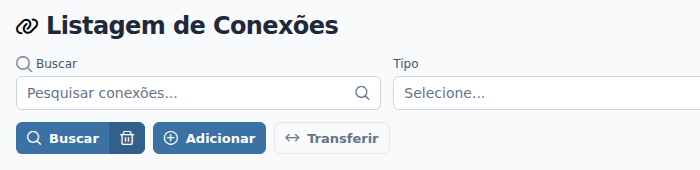
- Clique em Transferir, no alto da lista.
- A janela Transferir Atendimentos se abre. Em
atualização.De:, escolha a conexão de onde os atendimentos vão sair. No exemplo, a Ana escolhe "Geral - Padrão". Aqui aparecem também as conexões desconectadas ou inativas. - Em Para:, escolha a conexão que vai receber os atendimentos. No exemplo, ela escolhe "Atendimento Locação". Só aparecem as conexões ativas e conectadas.
- Em Atendimentos em:, deixe marcadas as situações dos atendimentos que vão ser movidos: Aberto, Pausado, Aguardando e Bot. As quatro vêm marcadas. Desmarque as que devem ficar na conexão de origem.
- Em Atendimento já existentes:, escolha o que fazer quando o mesmo contato já tem um atendimento não finalizado na conexão de destino. Passe o mouse sobre o ponto de interrogação de cada opção para ver a explicação:
- Ignorar: não transfere o atendimento desse contato, que continua na conexão de origem. É a opção que vem marcada.
- Excluir: exclui o atendimento que o contato já tinha na conexão de destino e transfere o da origem.
- Mesclar: finaliza o mais antigo dos dois e mantém apenas o mais recente. Se o mais recente é o da origem, ele é transferido; se é o do destino, o da origem é finalizado e não é transferido.
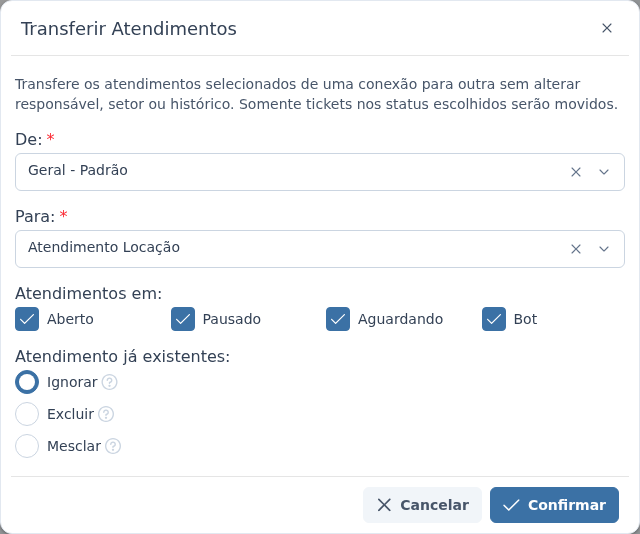
- Clique em Confirmar. O botão só fica disponível depois que você escolhe as duas conexões e pelo menos uma situação.
O que acontece depois
- O sistema confirma com "Atendimentos transferidos com sucesso!" e a janela fecha.
- Os atendimentos movidos continuam com o mesmo responsável, o mesmo setor e todo o histórico de mensagens. Só a conexão deles muda: as próximas respostas da equipe saem pelo número da conexão de destino.
- Os atendimentos finalizados nunca são transferidos e continuam na conexão de origem.
- A transferência fica registrada em Log de Atividades, com o nome das duas conexões e as situações escolhidas.
A opção Excluir apaga os atendimentos que já existiam na conexão de destino para os mesmos contatos. Não dá para desfazer. Na dúvida, use Ignorar ou Mesclar.
A mensagem "Atendimentos transferidos com sucesso!" aparece mesmo quando não havia nenhum atendimento nas situações escolhidas. Para conferir o resultado, abra Atendimentos e filtre pela conexão de destino.
Perguntas frequentes
➜ O cliente recebe algum aviso da transferência? Não. O sistema não envia mensagem ao cliente. Ele só passa a receber as respostas pelo número da conexão de destino.
➜ A conexão que eu quero não aparece em Para:. Por quê? Ela está desconectada ou inativa. Ligue a conexão antes de transferir: veja Como reconectar ou desconectar uma conexão.
➜ O sistema avisou "As conexões devem ser diferentes". O que houve? Você escolheu a mesma conexão em De: e em Para:. Troque uma das duas.
➜ Depois de transferir, posso excluir a conexão de origem? Sim, desde que não tenha sobrado nenhum atendimento não finalizado nela, por exemplo, um atendimento que ficou para trás pela opção Ignorar. Se sobrar, o sistema avisa "Não é possível excluir uma conexão com atendimentos abertos." e mostra o botão Ver atendimentos desta conexão.
Veja também: Conexões, com a explicação de cada parte da tela, Como adicionar uma conexão do WhatsApp pelo QR Code e Como reconectar ou desconectar uma conexão.