
Como reconectar ou desconectar uma conexão
Use este passo a passo para ligar de novo uma conexão de WhatsApp QR Code que caiu, ou para desligar um número do Apre.Chat. Por exemplo, a Ana Souza vê que a conexão "Geral - Padrão" está com a situação Desconectado depois que o celular do número foi trocado, e precisa ler o QR Code outra vez. Ou o número vai deixar de ser usado e ela quer desconectá-lo.
Rotina: Conexões
Antes de começar
- O botão de ação do cartão (Novo QR Code, QR Code ou Desconectar) só aparece se o seu cargo permitir conectar e desconectar.
- Este passo a passo vale para as conexões de WhatsApp QR Code. As conexões da API oficial não têm esse botão: veja a pergunta sobre elas, mais abaixo.
- Para reconectar, tenha em mãos o celular com o WhatsApp do número.
Passo a passo
Para reconectar uma conexão desconectada
- Em Conexões, encontre o cartão da conexão. No exemplo, é a "Geral - Padrão", com a situação Desconectado.
- Clique em Novo QR Code, no cartão. O sistema confirma com "Novo QR Code solicitado!".
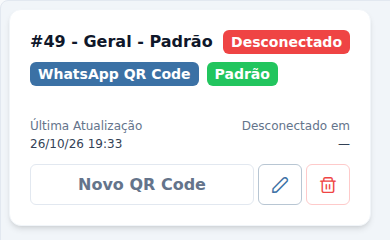
- Em poucos segundos, o cartão passa para Aguardando QR Code e o botão vira QR Code. Clique nele.
- Na janela Conectar WhatsApp, leia o código com o celular do número: no WhatsApp, entre em Aparelhos Conectados, toque em Conectar um aparelho e aponte o celular para a tela. A janela fecha sozinha quando a leitura dá certo.
Para desconectar um número
- Em Conexões, encontre o cartão da conexão, com a situação Conectado ou Conexão perdida.
- Clique em Desconectar, no cartão.
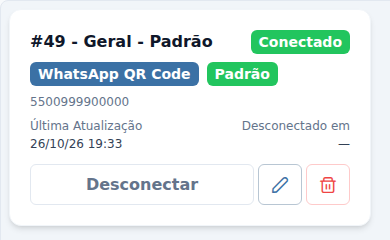
- O sistema pergunta "Tem certeza? Você precisará ler o QR Code novamente." Clique em Confirmar. Para desistir, clique em Cancelar.
O que acontece depois
- Ao reconectar, o cartão volta para Conectado, com o número do celular, e Desconectado em volta a mostrar um traço.
- Ao desconectar, o sistema confirma com "Conexão desconectada com sucesso!", o cartão passa para Desconectado, mostra a data e a hora em Desconectado em e oferece o botão Novo QR Code para ligar o número de novo quando quiser.
- Os atendimentos da conexão continuam no Apre.Chat, com todo o histórico. Desconectar não exclui a conexão nem os atendimentos.
Quando a conexão cai sozinha, sem ninguém clicar em Desconectar, o e-mail cadastrado da imobiliária recebe o aviso "Conexão WhatsApp Desconectada - Ação Necessária". É o sinal para reconectar pelo Novo QR Code.
Perguntas frequentes
➜ O cartão mostra Conexão perdida. Qual botão uso? Clique em Desconectar e confirme. Depois, com o cartão em Desconectado, siga os passos de reconexão acima.
➜ O cartão não mostra nenhum botão de ação. Por quê? A conexão está com a situação Inativo, é da API oficial ou o seu cargo não permite conectar e desconectar. Uma conexão inativa precisa ser reativada antes: abra o lápis, desligue Conexão Inativa na aba Configuração e clique em Salvar.
➜ Como reconecto uma conexão da API oficial? Ela não usa QR Code. Clique no lápis do cartão e, na aba Geral, clique em Reconectar (ou Conectar com Facebook) para autorizar de novo pela sua conta do Facebook. Depois, clique em Salvar. Veja Como conectar ao WhatsApp Business API no Apre.Chat.
Veja também: Conexões, com a explicação de cada situação da conexão, e Como adicionar uma conexão do WhatsApp pelo QR Code.