
Como importar o histórico de conversas do WhatsApp
Use este passo a passo para trazer para o Apre.Chat as conversas que o número já tinha no WhatsApp antes de ser conectado, para que a equipe veja o que já foi falado com cada cliente. Por exemplo, a Ana Souza conectou o número "Geral - Padrão", que a imobiliária usava no celular havia anos, e quer ver as conversas antigas dentro dos atendimentos, já finalizadas e com ela como responsável.
Rotina: Conexões
Antes de começar
- A importação só existe nas conexões do tipo WhatsApp QR Code. Nas conexões do WhatsApp Business API, a aba Importação não aparece.
- A conexão precisa estar salva e com o aparelho conectado. Antes disso, a aba mostra "A importação fica disponível com a conexão salva e o aparelho conectado."
- O botão de editar a conexão só aparece se o seu cargo permitir editar conexões, e o botão de importar só funciona se o seu cargo permitir conectar e desconectar conexões.
- O WhatsApp só entrega as conversas antigas no momento em que o aparelho é conectado. Por isso, a opção Guardar o histórico das conversas precisa já estar ligada nesse momento.
Passo a passo
- Clique em Conexões, no menu lateral esquerdo do Apre.Chat.
- No cartão da conexão, clique no botão de editar, o lápis no canto de baixo. No exemplo, a conexão é a "Geral - Padrão".
- Na janela Editar Conexão, clique na aba Importação.
- No bloco Histórico das conversas, ligue Guardar o histórico das conversas. Se a opção estava desligada, aparece o aviso "Salve a conexão e conecte o aparelho novamente para que essa mudança seja validada.". Nesse caso, clique em Salvar, conecte o aparelho de novo (veja Como reconectar ou desconectar uma conexão), aguarde o cartão voltar a Conectado e abra a aba Importação outra vez.
- No bloco Importar para os atendimentos, escolha em O que importar: Todo o histórico guardado ou A partir de uma data. Na segunda opção, informe a data no campo A partir de.
- Em Usuário responsável, escolha quem fica com os atendimentos importados, ou deixe "Nenhum usuário". No exemplo, a responsável é a Ana Souza.
- Em Situação dos atendimentos importados, escolha como eles entram: Finalizado, ou Atendendo (quando há usuário responsável), ou Aguardando (quando não há). No exemplo, a Ana escolhe Finalizado.
- Em Setor, escolha o setor dos atendimentos importados, ou deixe "Nenhum setor". No exemplo, o setor é o Atendimento Imobiliário.
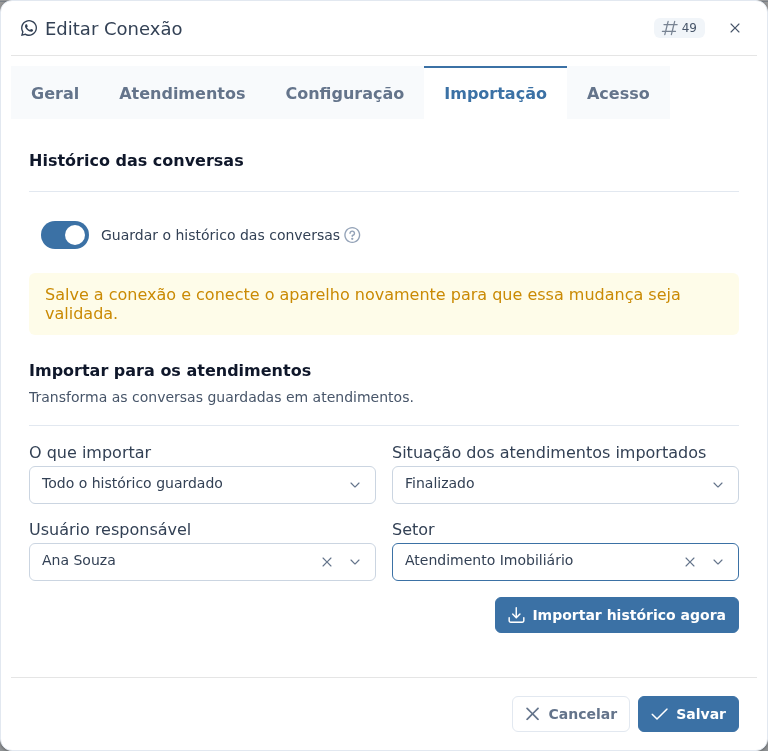
- Clique em Importar histórico agora.
- Na janela Importar histórico, leia o aviso e clique em Confirmar.
O que acontece depois
- A conexão é salva com as opções escolhidas e o sistema avisa "Importação iniciada. As conversas vão aparecer aos poucos.". Dependendo do volume, a importação pode levar alguns minutos.
- Cada contato vira um atendimento, com as mensagens na ordem em que foram trocadas e com a situação, o responsável e o setor escolhidos. Se o contato já tem um atendimento aberto nessa conexão, as mensagens antigas entram nele.
- Se você estiver na tela de Conexões quando a importação terminar, aparece o aviso "Importação concluída", com a quantidade de mensagens processadas. Se algo der errado, aparece "Importação falhou" e você pode tentar de novo.
- Com Ignorar Grupos ligado na aba Configuração, as conversas de grupo não são importadas.
Só é possível fazer uma importação por vez em cada conexão. Se você tentar de novo antes de a anterior terminar, o sistema avisa "Já existe uma importação em andamento para esta conexão. Aguarde ela terminar.".
Perguntas frequentes
➜ Por que só aparecem Finalizado e Aguardando na Situação? Atendendo precisa de um responsável. Ao escolher um Usuário responsável, a opção Aguardando dá lugar a Atendendo; ao tirar o responsável, acontece o contrário. Quando a opção marcada deixa de existir, a situação volta para Finalizado.
➜ Liguei o Guardar o histórico das conversas depois de conectar. As conversas antigas vêm? Só depois de salvar e conectar o aparelho de novo, porque o WhatsApp entrega o histórico apenas no momento da conexão.
➜ Apareceu "Informe a data inicial da importação". O que faço? Você escolheu A partir de uma data e deixou o campo A partir de vazio. Informe a data ou troque para Todo o histórico guardado.
Veja também: Conexões, com a explicação de cada parte da tela, Como adicionar uma conexão do WhatsApp pelo QR Code, Como reconectar ou desconectar uma conexão e Como configurar chamadas, grupos e leitura de mensagens.