
Como escolher as permissões de um cargo
Use este passo a passo para decidir o que as pessoas de um cargo podem ver e fazer no Apre.Chat. Por exemplo, o corretor Bruno Martins avisou a Ana Souza que não enxerga a aba Aguardando em Atendimentos, onde chegam os clientes novos. A Ana abre o cargo "Corretores" e marca as permissões que faltam. A mudança vale para todos os corretores de uma vez.
Rotina: Cargos
Antes de começar
- Para mudar as permissões de um cargo, o seu cargo precisa permitir editar cargos. Em
atualização.um cargo novo, vale a permissão de cadastrar. - As permissões só existem em cargos com o Tipo Usuário. O tipo Administrador já libera tudo e não mostra a seção Permissões.
Passo a passo
- Em Cargos, encontre o cargo na lista. No exemplo, a Ana procura o cargo "Corretores".
- Clique em Editar, o lápis na coluna Ações, ou dê um clique duplo na linha. A janela Editar Cargo se abre.
- Confira se o Tipo está como Usuário. Abaixo dele fica a seção Permissões, com um grupo para cada parte do sistema. Os grupos que já têm alguma permissão marcada aparecem abertos.
- Clique no nome de um grupo para abrir a lista das permissões dele. No exemplo, a Ana abre o grupo Atendimentos.
- Marque as caixinhas do que o cargo pode fazer e desmarque o que ele não deve fazer. No exemplo, a Ana marca Ver tickets em aguardando, para mostrar a aba Aguardando, e Assumir tickets, para o corretor pegar esses atendimentos.
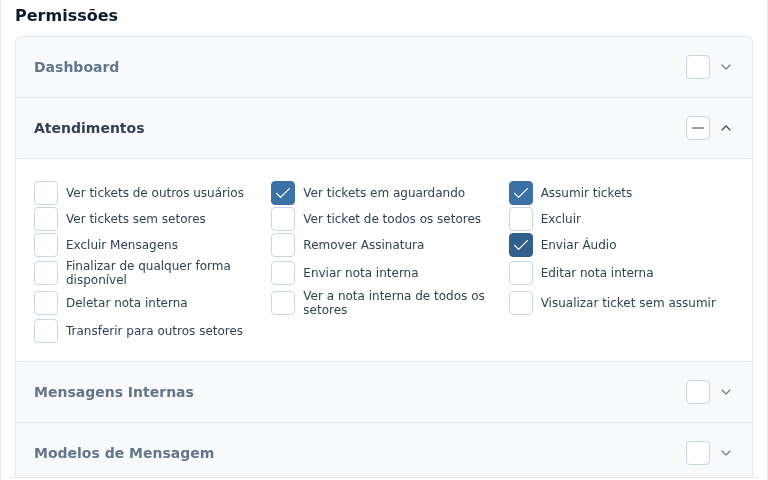
- Para marcar ou desmarcar todas as permissões de um grupo de uma vez, clique na caixinha à direita do nome do grupo. Quando só algumas estão marcadas, essa caixinha mostra um traço.
- Repita nos outros grupos que quiser ajustar e clique em Salvar. Para desistir, clique em Cancelar: nada é alterado.
Dicas para escolher
- Ver Página faz a tela aparecer no menu. Sem ela, as outras permissões do grupo não adiantam, porque a pessoa não chega à tela. A exceção é Atendimentos, que aparece para todos.
- Em Atendimentos, as permissões se completam. Para um corretor pegar clientes novos, ele precisa de Ver tickets em aguardando (para ver) e de Assumir tickets (para pegar). Para um supervisor acompanhar a equipe sem tomar os atendimentos, use Ver tickets de outros usuários com Visualizar ticket sem assumir.
- Sem Ver ticket de todos os setores, a pessoa só vê os atendimentos dos setores definidos no cadastro dela. Sem Ver tickets sem setores, não vê os atendimentos que ainda não têm setor.
- Os grupos Usuários, Cargos, Conexões e Configurações mudam o funcionamento da empresa inteira. Libere-os só para quem administra o Apre.Chat.
O que cada permissão libera, grupo por grupo, está na tabela Grupos de permissões da página Cargos.
O que acontece depois
- O sistema confirma com a mensagem "Cargo atualizado com sucesso!".
- Todas as pessoas com esse cargo passam a ter as novas permissões na hora, sem precisar sair e entrar de novo. No exemplo, o Bruno Martins passa a ver a aba Aguardando.
Se você trocar o Tipo para Administrador e salvar, as permissões marcadas são apagadas e o cargo passa a liberar tudo. Se depois você voltar para Usuário, será preciso marcar todas de novo.
Perguntas frequentes
➜ Marquei Cadastrar em Contatos, mas a pessoa não vê a tela. Por quê? Falta marcar Ver Página no mesmo grupo. É ela que faz o item Contatos aparecer no menu.
➜ Dá para dar uma permissão a uma pessoa só, sem mudar o cargo dos colegas? Não. As permissões são do cargo e valem para todos que têm aquele cargo. Crie outro cargo com a combinação desejada e escolha esse cargo no cadastro da pessoa.
➜ A pessoa continua sem ver um atendimento, mesmo com as permissões marcadas. O que conferir? Veja se o atendimento é de um setor do qual ela não faz parte (falta Ver ticket de todos os setores ou incluir o setor no cadastro dela) e, se o atendimento estiver na aba Aguardando, se a conexão dele está liberada para ela no cadastro da conexão.
Veja também: Cargos, com a explicação de cada grupo de permissões, Como criar um cargo e Como editar ou excluir um cargo.