
Como editar ou excluir um cargo
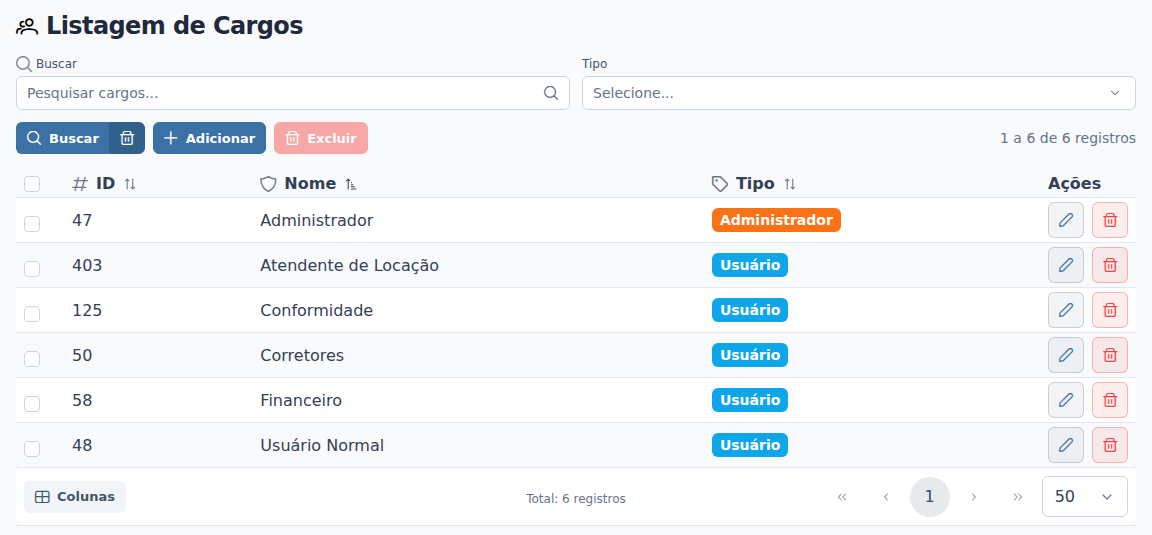
Use este passo a passo para mudar o nome, o tipo ou as observações de um cargo, ou para excluir um cargo que ninguém usa mais. Por exemplo, a Ana Souza juntou as equipes de locação e vendas no cargo "Corretores" e não precisa mais do cargo "Atendente de Locação". Antes de excluí-lo, ela passa os atendentes desse cargo para "Corretores".
Rotina: Cargos
Antes de começar
- Os botões Editar e Excluir aparecem conforme o seu cargo.
- Um cargo só pode ser excluído quando nenhum usuário tem esse cargo, nem mesmo um usuário inativo. Troque antes o cargo dessas pessoas, no cadastro de cada uma, em Usuários.
Passo a passo
Para editar um cargo:
- Em
atualização.Cargos, encontre o cargo na lista. Se a lista for grande, digite parte do nome em Pesquisar cargos... e pressione Enter. - Na coluna Ações, clique em Editar, o lápis, ou dê um clique duplo na linha.
- Na janela Editar Cargo, mude o que precisar: Nome, Tipo, Observações ou as Permissões.
- Clique em Salvar. Para desistir, clique em Cancelar.
Para excluir um cargo:
- Na coluna Ações, clique em Excluir, a lixeira vermelha. No exemplo, a Ana clica na lixeira da linha do cargo "Atendente de Locação".
- Na janela Excluir cargo, o sistema avisa "Esta ação não pode ser revertida!". Clique em Confirmar para excluir, ou em Cancelar para manter o cargo.
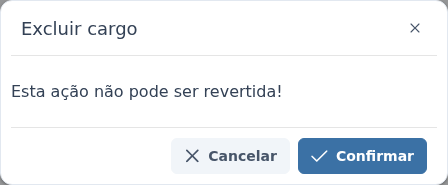
Para excluir vários cargos de uma vez, marque a caixinha à esquerda de cada um e clique em Excluir, na barra acima da lista. O botão mostra quantos estão marcados, por exemplo, "Excluir (2)". Na janela Excluir cargos selecionados, clique em Confirmar. Esse botão não aparece no celular.
O que acontece depois
- Na edição, o sistema confirma com "Cargo atualizado com sucesso!". As pessoas com esse cargo passam a ter as novas permissões na hora, e o novo nome aparece no cadastro delas.
- Na exclusão, o sistema confirma com "Cargo excluído com sucesso!", e o cargo some da lista e do campo Cargo do cadastro de usuários.
- Se ainda houver alguém com o cargo, nada é excluído e aparece o aviso "Não é possível excluir o cargo. Existem usuários vinculados a este cargo." A janela de confirmação continua aberta: clique em Cancelar para fechá-la. Na exclusão de vários cargos, os que estão livres são excluídos e os que ainda têm usuários continuam marcados na lista.
- A exclusão e as mudanças de nome, tipo e observações ficam registradas no Log de Atividades.
Trocar o Tipo de Usuário para Administrador dá acesso a tudo para todas as pessoas do cargo e apaga as permissões que estavam marcadas. Se o cargo voltar a ser Usuário, as permissões precisam ser marcadas de novo.
Perguntas frequentes
➜ Como descubro quem ainda tem o cargo que quero excluir? Em Usuários, abra o cadastro das pessoas e confira o campo Cargo. Lembre-se dos usuários inativos: eles também impedem a exclusão.
➜ Posso excluir o cargo Administrador que veio com a conta? Sim, ele não tem proteção especial. Só não pode ser excluído enquanto houver usuários nele, o que normalmente inclui você. Mantenha sempre pelo menos um cargo do tipo Administrador com alguém da equipe.
➜ Mudar o nome do cargo muda alguma coisa para os usuários? Só o nome que aparece no cadastro deles. As permissões continuam as mesmas.
➜ Dá para desfazer uma exclusão? Não. Para voltar a ter o cargo, crie-o de novo, com o mesmo nome e as mesmas permissões.
Veja também: Cargos, com a explicação de cada parte da tela, Como criar um cargo e Como escolher as permissões de um cargo.