
Como criar um cargo
Use este passo a passo quando uma nova função da equipe precisar de um acesso próprio no Apre.Chat. Por exemplo, a Ana Souza vai contratar atendentes só para os clientes de locação e quer que eles atendam pelo WhatsApp e cadastrem contatos, sem mexer em conexões, usuários ou configurações. Ela cria o cargo "Atendente de Locação" e, depois, escolhe esse cargo no cadastro de cada atendente.
Rotina: Cargos
Antes de começar
- O botão Adicionar só aparece se o seu cargo permitir cadastrar cargos.
- Veja antes se um cargo parecido já existe na lista. Se existir, talvez baste ajustar as permissões dele.
Passo a passo
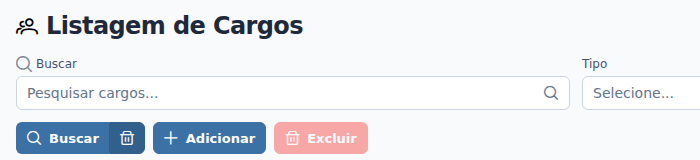
- Clique em Cargos, no menu lateral esquerdo do Apre.Chat.
- Clique em Adicionar, acima da lista.
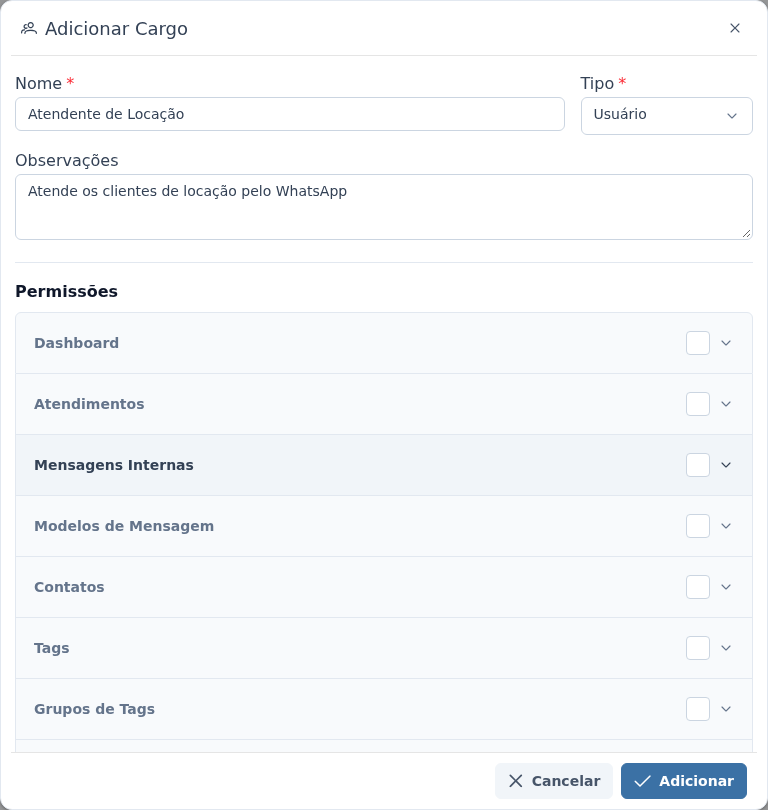
- A janela Adicionar Cargo se abre. Em Nome, digite o nome do cargo, com 2 a 50 caracteres. No exemplo, a Ana digita "Atendente de Locação".
- Em Tipo, escolha Usuário. A janela abre com Administrador, que libera tudo; com Usuário, aparece a seção Permissões, para você escolher o que o cargo pode fazer.
- Se quiser, em Observações, explique para que serve o cargo. Por exemplo, "Atende os clientes de locação pelo WhatsApp".
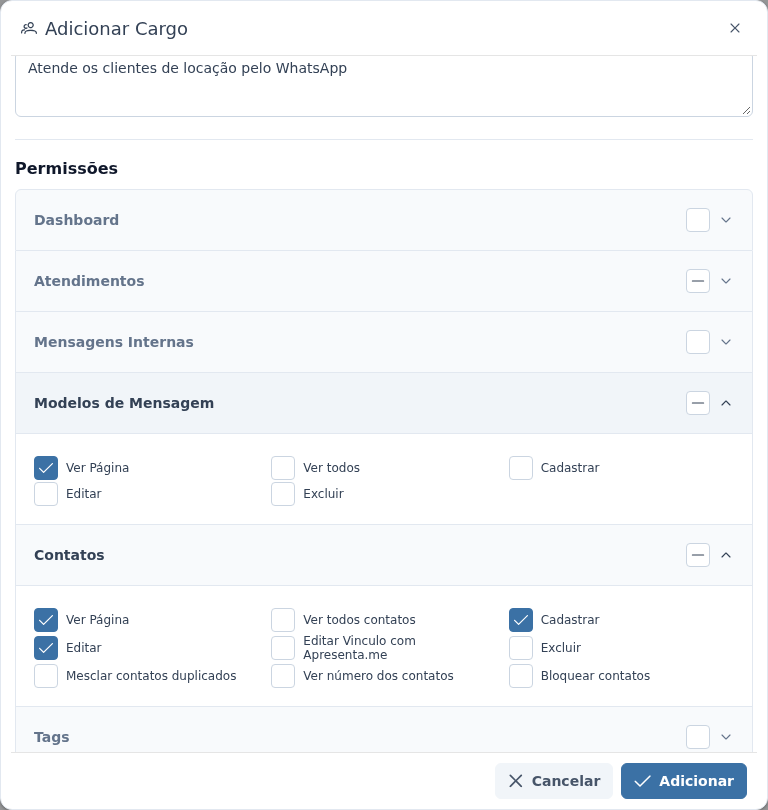
- Em Permissões, clique no nome de cada grupo para abri-lo e marque o que o cargo pode fazer. No exemplo, a Ana marca, em Atendimentos, Ver tickets em aguardando, Assumir tickets e Enviar Áudio; em Contatos, Ver Página, Cadastrar e Editar; e, em Modelos de Mensagem, Ver Página. O que cada permissão libera está em Como escolher as permissões de um cargo.
- Clique em Adicionar, no rodapé da janela. Para desistir, clique em Cancelar.
O que acontece depois
- O sistema confirma com a mensagem "Cargo criado com sucesso!", e o cargo aparece na lista com o tipo Usuário.
- O cargo já pode ser escolhido no campo Cargo do cadastro de usuários. Quem receber esse cargo passa a ver só as telas e os botões que você liberou.
- A criação fica registrada no Log de Atividades.
Se você gravar sem trocar o Tipo, o cargo nasce como Administrador e dá acesso a tudo, inclusive conexões, usuários, cargos e configurações. Confira o Tipo antes de clicar em Adicionar.
Perguntas frequentes
➜ Preciso marcar alguma permissão para gravar? Não. Só Nome e Tipo são obrigatórios. Um cargo do tipo Usuário sem nenhuma permissão mostra apenas a tela de Atendimentos, com os atendimentos da própria pessoa. Você pode marcar as permissões depois, editando o cargo.
➜ O sistema avisou "Nome deve ter pelo menos 2 caracteres". O que faço? O nome do cargo precisa ter de 2 a 50 caracteres. Ajuste o Nome e clique em Adicionar de novo.
➜ Como dou o cargo novo para uma pessoa? Em Usuários, abra o cadastro dela e escolha o cargo no campo Cargo. Veja Como cadastrar um usuário.
Veja também: Cargos, com a explicação de cada parte da tela, Como escolher as permissões de um cargo e Como editar ou excluir um cargo.