
Como configurar a mensagem de finalização do atendimento
Use este passo a passo para escolher como os atendimentos podem ser encerrados: sem mensagem, com uma pesquisa de satisfação ou com uma mensagem de despedida. Por exemplo, a Ana Souza quer que, ao final de cada atendimento do setor Locação, o cliente receba uma pesquisa para dar nota de 1 a 5 ao atendimento.
Rotina: Configurações
Antes de começar
- Para adicionar, editar ou excluir finalizações, o seu cargo precisa permitir editar as configurações.
- O setor ou a conexão em que a finalização vai valer já precisa existir.
Passo a passo
- Clique em Configurações, no menu lateral esquerdo do Apre.Chat. A tela abre na aba Atendimentos.
- Desça até a seção Finalização do Atendimento e clique em Adicionar, à direita do título.

- Na janela Adicionar Configuração, preencha o Nome. No exemplo, a Ana usa "Locação".
- Escolha onde a finalização vale: em Setores, escolha Locação; em Conexões, deixe em branco ou escolha a conexão, como a "Geral - Padrão". É preciso preencher pelo menos um dos dois.
- Deixe ligado Finalizar o atendimento sem nenhuma mensagem se quiser que o atendente também possa encerrar sem enviar nada. Desligue se toda finalização tiver de mandar mensagem.
- Ligue Finalizar o atendimento com avaliação e escreva a Mensagem de avaliação. No exemplo, a Ana escreve: "Olá! Como você avalia o atendimento da nossa equipe de Locação? Responda com o número da nota.".
- Se quiser, abra Classificação da avaliação e ajuste o emoji e o texto de cada nota, de 5 a 1. Para trocar o emoji, clique no botão de emoji da nota; para tirar, clique no X ao lado dele.
- Ligue Finalizar o atendimento com conclusão e escreva a Mensagem de conclusão. No exemplo, a Ana escreve: "Obrigado pelo contato! Se precisar, é só chamar.".
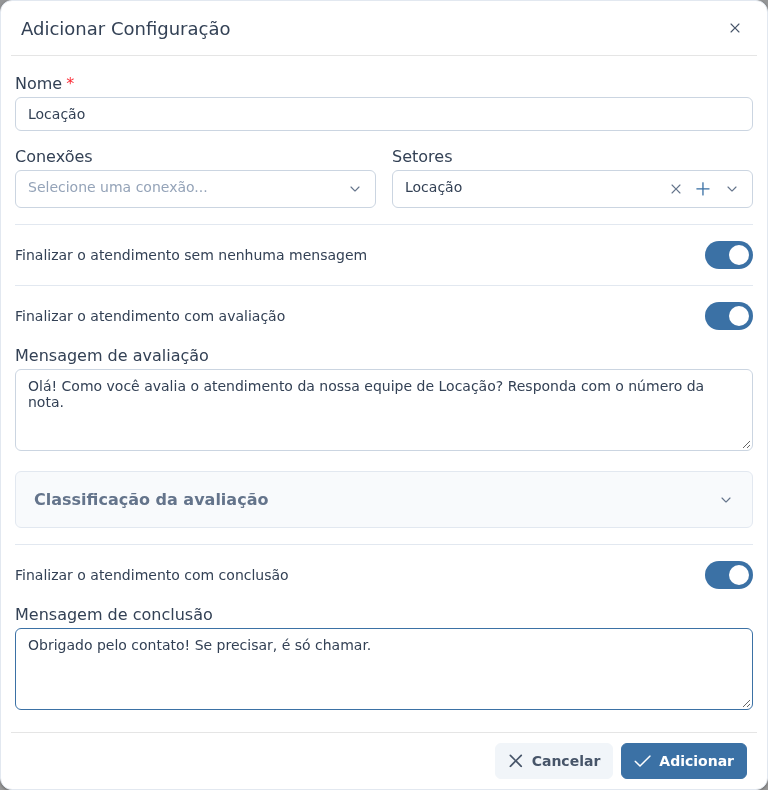
- Clique em Adicionar. A configuração aparece na lista, com os tipos ligados na coluna Finalização.
Se faltar algo, a janela avisa: "Para habilitar a finalização de ticket, precisa definir um tipo de finalização.", "Para habilitar a avaliação, precisa definir uma mensagem de avaliação.", "Para habilitar a conclusão, precisa definir uma mensagem de conclusão." ou "Para habilitar a finalização de ticket, precisa informar pelo menos uma Conexão ou um Setor.".
Para mudar uma configuração, clique no lápis na linha dela. Para excluir, clique na lixeira e depois em Confirmar.
O que acontece depois
- Quando o atendente clica para finalizar um atendimento do setor Locação, a janela Finalizar Atendimento pergunta "Como você deseja finalizar o atendimento?" e mostra os botões dos tipos ligados: Finalizar e Avaliar, Finalizar com conclusão e Finalizar sem mensagem.
- Finalizar e Avaliar envia ao contato a mensagem de avaliação com a lista das notas, como "*5* - 🤩 Muito Satisfeito". O contato responde com o número. A nota fica registrada para o atendente, em Avaliações, e o contato recebe em seguida a mensagem de conclusão, se ela estiver preenchida.
- Finalizar com conclusão envia só a mensagem de conclusão. Finalizar sem mensagem encerra sem enviar nada.
- O botão Finalizar e Avaliar só aparece em atendimento que tem atendente. Os dois botões que enviam mensagem ficam bloqueados quando não é possível mandar mensagem ao contato, como acontece na API oficial do WhatsApp depois do prazo da Meta.
- Se a configuração vale para uma conexão da API oficial do WhatsApp, o Apre.Chat cria sozinho os modelos de mensagem da avaliação e da conclusão e os envia para aprovação da Meta. Acompanhe a aprovação em Modelos de Mensagem.
Quando o atendimento tem setor com configuração, vale a do setor. Se não tem, vale a configuração da conexão. Sem nenhuma das duas, o atendente só pode finalizar sem mensagem. Por isso, não coloque o mesmo setor ou a mesma conexão em duas configurações diferentes.
Perguntas frequentes
➜ Posso ter uma finalização diferente para cada setor? Sim. Crie uma configuração para cada setor. Por exemplo, a Ana pode usar avaliação para Locação e Vendas e só conclusão para Financeiro.
➜ Desliguei a avaliação, mas um colega ainda vê o botão Finalizar e Avaliar. Por quê? Conforme o cargo, o atendente pode finalizar de qualquer forma disponível. Para ele, aparece todo tipo que já teve a mensagem preenchida na configuração, mesmo desligado, além de Finalizar sem mensagem.
➜ O que o contato precisa responder na avaliação? Só o número da nota, de 1 a 5, como aparece na lista enviada.
Veja também: Configurações, com a explicação de cada aba, e Como configurar a saudação, a transferência e o retorno do atendimento.