
Como conectar ao WhatsApp Business API no Apre.Chat
O WhatsApp Business API é a conexão oficial da Meta para usar um número de WhatsApp no Apre.Chat. Ela não usa QR Code nem depende de um celular ligado: o número é autorizado pela sua conta do Facebook, direto na janela de cadastro da conexão.
No dia a dia, a conexão oficial funciona como as outras: as mensagens dos clientes viram atendimentos e a equipe responde pelo Apre.Chat. A diferença está nas regras da Meta: a mensagem livre só pode ser enviada até 24 horas depois da última resposta do cliente. Passado esse prazo, apenas um modelo de mensagem aprovado pela Meta reabre a conversa, por exemplo, para avisar um inquilino sobre a vistoria agendada.
O caminho tem duas partes: conectar o número pela sua conta da Meta, explicado nesta página, e criar os modelos de mensagem, explicado em Modelos de Mensagem. Quem cobra pelas mensagens é a Meta.
Rotina: Conexões >> Adicionar
O tipo WhatsApp Business API só aparece na janela se a Apresenta.me tiver liberado a API oficial para a sua imobiliária.
Navegação no Módulo
Como a conexão oficial aparece na lista
O cartão de uma conexão oficial tem a etiqueta WhatsApp Business API, a situação, o número e o saldo de Mensagens de serviço gratuitas do mês. Ao contrário das conexões de QR Code, ele não tem botão de ação: para autorizar de novo, use o lápis do cartão, como explicado mais abaixo.
Para conectar, você vai entrar com a sua conta do Facebook e escolher, na janela da Meta, a conta do WhatsApp Business e o número que vão ser usados no Apre.Chat.
Conectando o número pela conta da Meta
- Em Conexões, clique em Adicionar.
- Na janela Adicionar Conexão, confira se o Tipo de Conexão está em WhatsApp Business API. Quando a sua imobiliária tem os dois tipos de WhatsApp liberados, ele já vem escolhido.
- Em Nome, digite como a conexão vai aparecer no Apre.Chat. Por exemplo, digite "Atendimento Oficial".
- Clique em Conectar com Facebook. A janela da Meta se abre: entre com a sua conta do Facebook e siga os passos até escolher a conta do WhatsApp Business e o número. Enquanto isso, o Apre.Chat mostra "Conectando com WhatsApp Business...".
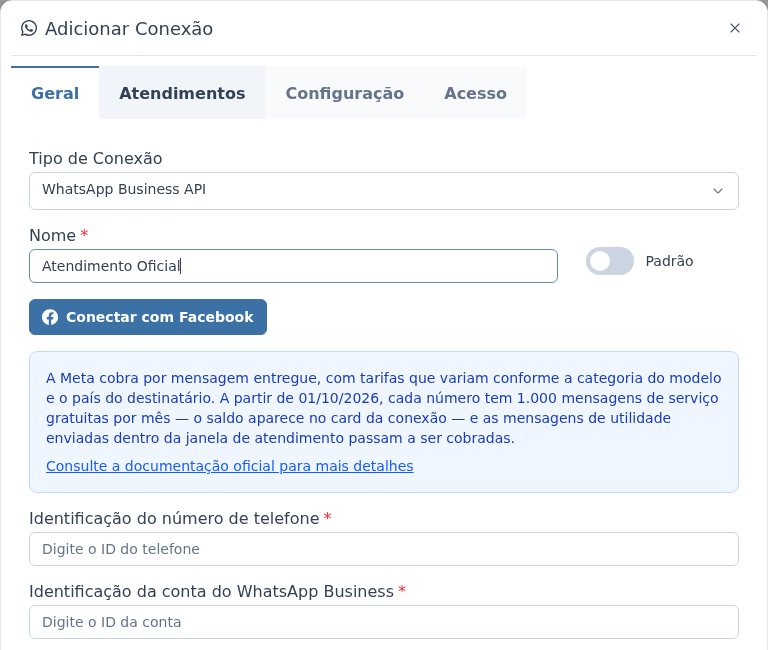
- Ao terminar, o sistema confirma com "WhatsApp Business conectado com sucesso!". Os campos Identificação do número de telefone e Identificação da conta do WhatsApp Business são preenchidos sozinhos e ficam bloqueados, e o botão passa a se chamar Reconectar.
- Se aparecer o botão Registrar Número, ao lado de Reconectar, clique nele. O sistema confirma com "WhatsApp Business registrado com sucesso!".
- Se quiser, escolha o ChatBot em Recepção do atendimento e ajuste as abas Atendimentos, Configuração e Acesso.
- Clique em Adicionar, no rodapé da janela. O sistema confirma com "Conexão salva com sucesso!".
Na aba Geral da conexão oficial ficam:
Campo |
O que é |
|---|---|
Nome |
Como a conexão aparece no Apre.Chat. Obrigatório, com pelo menos 2 caracteres, e não pode repetir o nome de outra conexão. |
Padrão |
Marca a conexão padrão da imobiliária. Só uma conexão é padrão por vez. |
Conectar com Facebook / Reconectar |
Abre a janela da Meta para autorizar o número. Depois da primeira autorização, o botão se chama Reconectar. |
Identificação do número de telefone |
O código do número na Meta. Preenchido sozinho ao conectar e bloqueado depois que a conexão é salva. |
Identificação da conta do WhatsApp Business |
O código da conta do WhatsApp Business na Meta. Preenchido sozinho ao conectar e bloqueado depois que a conexão é salva. |
Recepção do atendimento |
O ChatBot que recebe os novos atendimentos da conexão. Em branco, nenhum ChatBot é iniciado. |
Use sempre o botão Conectar com Facebook. Não digite os códigos à mão: é a autorização pela Meta que deixa a conexão pronta para enviar e receber mensagens.
Se o número que você conectou já é usado no aplicativo WhatsApp Business do celular, a janela mostra o aviso: "Por limitações da META, mensagens enviadas pelo aplicativo WhatsApp no celular não serão sincronizadas no Apre.Chat." Nesse caso, responda aos clientes só pelo Apre.Chat, para que todas as conversas fiquem registradas.
Depois de salvar, o cartão aparece na lista já como Conectado, e o número fica disponível para os atendimentos. Os modelos de mensagem da sua conta da Meta são trazidos para o Apre.Chat, em Modelos de Mensagem.
Para autorizar de novo uma conexão já cadastrada, clique no lápis do cartão, clique em Reconectar na aba Geral, conclua a janela da Meta e clique em Salvar.
Cobrança e mensagens gratuitas
A janela de cadastro da conexão oficial traz o aviso de cobrança da Meta: ela cobra por mensagem entregue, com tarifas que variam conforme a categoria do modelo e o país do destinatário. A partir de 01/10/2026, cada número tem 1.000 mensagens de serviço gratuitas por mês, e as mensagens de utilidade enviadas dentro da janela de atendimento passam a ser cobradas. O link Consulte a documentação oficial para mais detalhes, no mesmo aviso, abre a página de preços da Meta.
Mensagens de serviço são as respostas enviadas dentro da janela de 24 horas após o contato do cliente. O saldo não acumula para o mês seguinte e, quando ele acaba, cada mensagem passa a ser cobrada. No cartão da conexão, Mensagens de serviço gratuitas mostra quantas restam, como "640 de 1000", numa barra que fica amarela a partir de 50% de uso e vermelha a partir de 90%.
Quando uma conexão oficial chega a 50% ou a 90% da franquia, o Apre.Chat mostra o aviso "Você já usou 50% das mensagens gratuitas" (ou 90%) ao entrar no sistema. Marque Não exibir este aviso novamente neste mês e clique em Entendi para não ver mais esse aviso no mês.
O saldo é informado pela Meta e pode ter pequena diferença em relação à fatura. Quando o número mostrado não é recente, a explicação do ícone de informação, ao lado de Mensagens de serviço gratuitas, diz desde quando ele vale.
Modelos de mensagem
Para falar com um cliente depois de 24 horas sem resposta dele, a conexão oficial precisa de um modelo de mensagem aprovado pela Meta. Os modelos são criados e enviados para aprovação em Modelos de Mensagem, no menu lateral. Veja como em Modelos de Mensagem.
Boas práticas de mensagens
Toda conta oficial do WhatsApp recebe da Meta uma nota de qualidade, calculada pela reação das pessoas às mensagens dos últimos dias: se bloqueiam o número, denunciam como spam, ignoram ou respondem. Quando muitos contatos bloqueiam ou denunciam, a nota cai e o WhatsApp passa a limitar quantas mensagens a imobiliária pode enviar por dia, podendo chegar a uma restrição temporária. Já as mensagens que recebem resposta, mesmo um "não, obrigado", contam a favor e ajudam a manter o limite de envio.
Ou seja: não é sobre enviar menos, é sobre enviar melhor. Os cuidados que mais fazem diferença:
➜ Só envie para quem autorizou o contato: um lead que preencheu um formulário ou já conversou com um corretor, sim; uma lista comprada, não.
➜ Personalize: use o nome da pessoa e o contexto dela, como o imóvel que ela viu ou o bairro que procura.
➜ Diga logo na primeira frase por que está escrevendo.
➜ Seja breve: até 3 ou 4 linhas, terminando com uma pergunta simples de responder.
➜ Facilite a resposta: sempre que possível, use botões de resposta rápida, como "Sim, quero saber mais" e "Não, obrigado".
➜ Comece pelos contatos mais recentes: em envios em massa, primeiro quem teve contato nos últimos 60 a 90 dias; listas sem interação há muito tempo são as que mais recebem bloqueios.
➜ Evite tom de propaganda agressiva: excesso de emoji, caixa alta e promessas exageradas costumam ser denunciados como spam.
➜ Respeite horário e frequência: envie em horário comercial e, em prospecção, no máximo uma ou duas mensagens por semana para o mesmo contato.
➜ Teste antes de enviar para todos: mande primeiro para um grupo pequeno, de 100 a 200 contatos, e acompanhe as respostas e os bloqueios nas primeiras horas.
➜ Responda rápido quando o cliente escrever.
O guia completo explica cada cuidado e traz exemplos de mensagem prontos para adaptar, por situação: primeiro contato, lead que já demonstrou interesse, retorno a uma conversa parada, contato antigo, confirmação de visita, pedido de documentos, pós-visita, resposta de proposta, imóvel novo compatível com o perfil do lead e captação com proprietário.
📄 Baixar o Guia de Boas Práticas: Mensagens no WhatsApp para Imobiliárias (PDF)
Nos exemplos do guia, os trechos entre chaves, como {{nome}} e {{bairro}}, marcam onde entra a informação de cada cliente. Para usar um exemplo com quem não fala com a imobiliária há mais de 24 horas, crie-o como modelo de mensagem e envie para aprovação da Meta, como explicado no tópico anterior.
Resumo da ativação
Para deixar a conexão oficial pronta para uso:
- Em Conexões, clique em Adicionar e escolha WhatsApp Business API.
- Dê um nome, clique em Conectar com Facebook e escolha a conta e o número na janela da Meta.
- Se aparecer, clique em Registrar Número.
- Clique em Adicionar para salvar a conexão.
- Crie os modelos de mensagem e envie-os para aprovação da Meta, em Modelos de Mensagem.
Perguntas frequentes
➜ Quem cobra pelas mensagens da API oficial? A Meta, por mensagem entregue, conforme a categoria do modelo e o país do destinatário. Cada número tem 1.000 mensagens de serviço gratuitas por mês, e o saldo aparece no cartão da conexão.
➜ Posso conectar um número que já uso no aplicativo WhatsApp Business? Sim. Nesse caso, a janela avisa que as mensagens enviadas pelo aplicativo no celular não são sincronizadas no Apre.Chat. Para não perder o registro das conversas, responda aos clientes só pelo Apre.Chat.
➜ Posso enviar mensagens livremente para clientes que já estão em atendimento? Sim, até 24 horas depois da última resposta do cliente. Passado esse prazo, apenas um modelo de mensagem aprovado reabre a conversa, pelo botão de modelos ao lado do campo de mensagem.
➜ Posso ter mais de um número oficial no Apre.Chat? Sim. Cada número é uma conexão separada na tela de Conexões, e cada uma conta no limite de conexões do seu plano.
➜ Por que não consigo ligar Rejeitar Chamadas na conexão oficial? Na API oficial, a opção fica bloqueada na aba Configuração. Ela só funciona nas conexões de WhatsApp QR Code.
➜ Dá para importar as conversas antigas do número oficial? Não. A aba Importação só existe nas conexões de WhatsApp QR Code.
➜ Inativei a conexão oficial e não consigo reativar. Por quê? Se a conexão ficou sem a autorização da Meta, o sistema avisa "Esta conexão oficial está sem as credenciais da Meta. Conecte novamente pelo WhatsApp Business para reativá-la." Abra o lápis, clique em Conectar com Facebook (ou Reconectar) e conclua a janela da Meta. Depois, desligue Conexão Inativa, na aba Configuração, e clique em Salvar.
Veja também: Conexões, com a explicação de cada parte da tela, Modelos de Mensagem, para criar os modelos aprovados pela Meta, e Como transferir atendimentos de uma conexão para outra.