
Como conectar ao WhatsApp Business API no Apre.Chat
O WhatsApp Business API Oficial é a integraçãoconexão queoficial permiteda utilizarMeta para usar um número oficialde WhatsApp no Apre.Chat. Ela não usa QR Code nem depende de um celular ligado: o número é autorizado pela sua conta do WhatsAppFacebook, dentrodireto dona Apre.chat para atendimentos, automações, notificações e comunicações com clientes. Diferentejanela de conexõescadastro informais,da este canal é homologado diretamente pela Meta e oferece recursos avançados como envio de mensagens em massa, modelos pré-aprovados e relatórios de entrega.conexão.
No dia a dia, essaa integraçãoconexão éoficial usadafunciona porcomo equipesas deoutras: atendimento,as cobrançamensagens dos clientes viram atendimentos e marketinga paraequipe contatarresponde clientespelo foraApre.Chat. A diferença está nas regras da janelaMeta: dea mensagem livre só pode ser enviada até 24 horas depois da última resposta do cliente. Passado esse prazo, apenas um modelo de conversamensagem ativa,aprovado sejapela Meta reabre a conversa, por exemplo, para enviaravisar boletos,um lembretesinquilino desobre vistorias,a contratosvistoria para assinatura ou campanhas de novos imóveis disponíveis.agendada.
O processocaminho envolvetem duas etapas principais:partes: conectar umao número pela sua conta Metada aoMeta, Apre.chatexplicado nesta página, e criar os modelos de mensagemmensagem, queexplicado precisamem serModelos aprovadosde pelaMensagem. MetaQuem antes do uso. As cobrançascobra pelas conversasmensagens sãoé realizadasa diretamente pela Meta, não pelo Apre.chat.Meta.
Rotina: Conexões >> Adicionar
ParaO começartipo WhatsApp Business API só aparece na janela se a utilizarApresenta.me tiver liberado a API Oficial,oficial entrepara ema contatosua com o time da Apresenta.me imobiliária.
1. Navegação no móduloMódulo
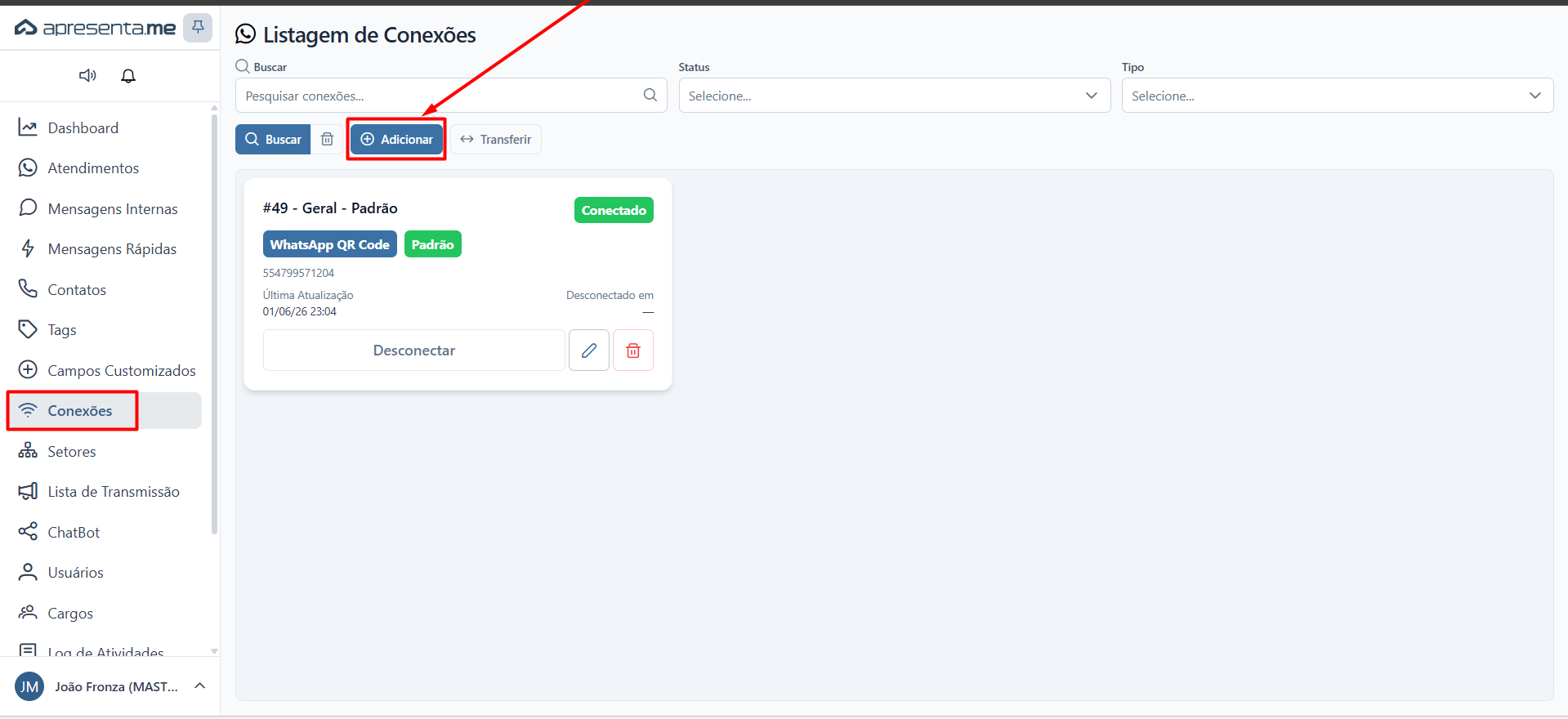
botão 2. Como funcionaAdicionar
A tela de Conexões lista todos os canais ativos na sua conta. Cada cartão exibe o nome da conexão, o tipo de canal e a situação atual (conectado, desconectado ou aguardando). A partirexplicação daquicompleta vocêda podetela conectarestá novosem canais,Conexões.
Como a conexão oficial aparece na lista
O cartão de uma conexão oficial tem a etiqueta WhatsApp Business API, a situação, o QRnúmero Codee o saldo de reconexãoMensagens oude desconectarserviço umgratuitas númerodo existente.mês. Ao contrário das conexões de QR Code, ele não tem botão de ação: para autorizar de novo, use o lápis do cartão, como explicado mais abaixo.
Para utilizarconectar, ovocê vai entrar com a sua conta do Facebook e escolher, na janela da Meta, a conta do WhatsApp Business API Oficial, você precisará ter acesso a uma conta Meta (Facebook) com permissão de administrador sobree o número que desejavão conectar.ser usados no Apre.Chat.
3.Conectando Conectandoo número pela conta da Meta
- Em Conexões, clique em Adicionar.
- Na janela Adicionar Conexão, confira se o Tipo de Conexão está em WhatsApp Business API. Quando a sua imobiliária tem os dois tipos de WhatsApp liberados, ele já vem escolhido.
- Em Nome, digite como a conexão vai aparecer no Apre.Chat. Por exemplo, digite "Atendimento Oficial".
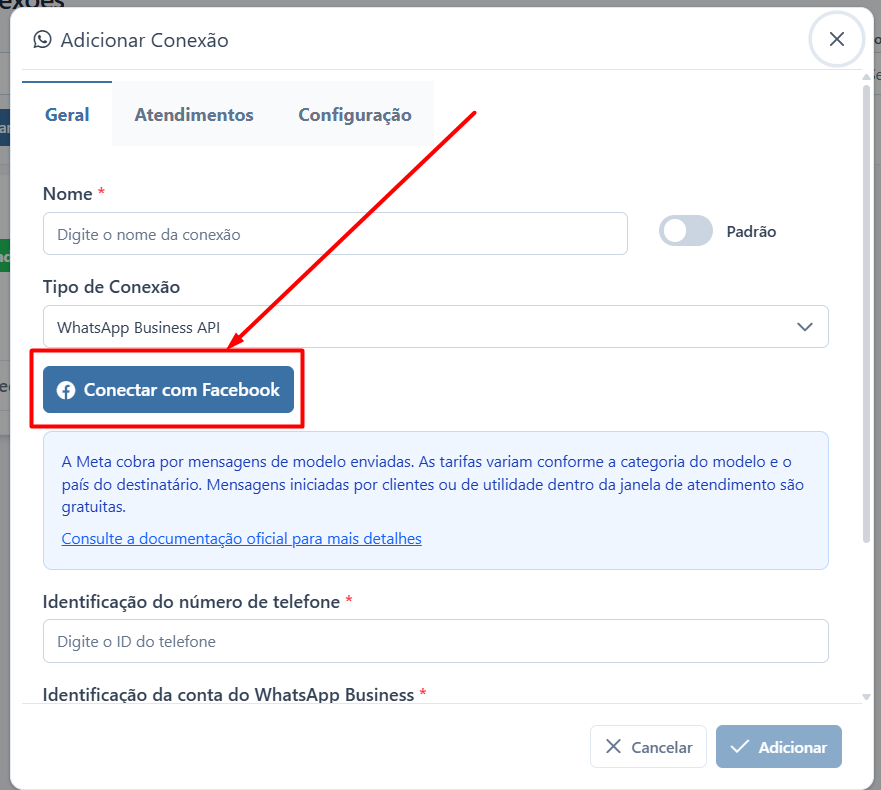
- Clique em Conectar com Facebook. A janela da Meta se abre: entre com a sua conta do Facebook e siga os passos até escolher a conta
Metado WhatsApp Business e o número. Enquanto isso, o Apre.Chat mostra "Conectando com WhatsApp Business...".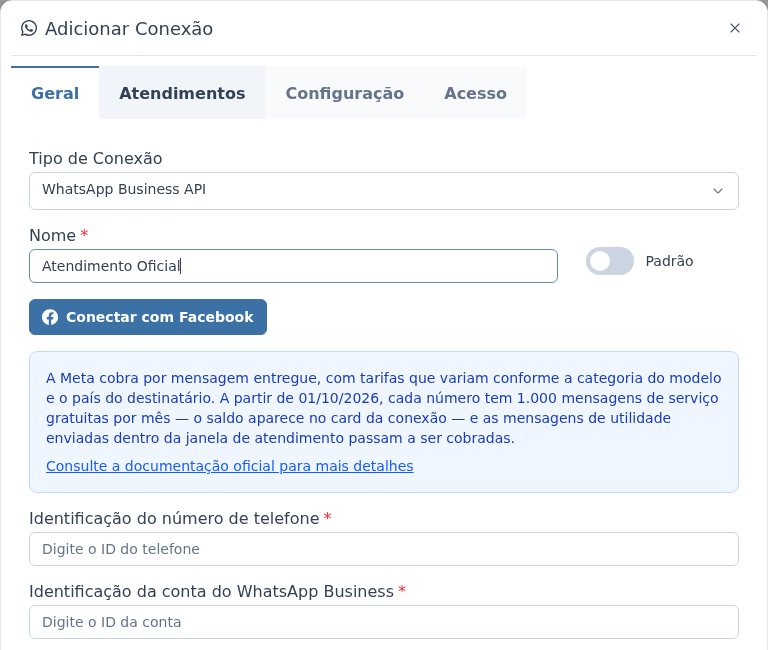
- Ao terminar, o sistema confirma com "WhatsApp Business conectado com sucesso!". Os campos Identificação do número de telefone e Identificação da conta do WhatsApp Business são preenchidos sozinhos e ficam bloqueados, e o botão passa a se chamar Reconectar.
- Se aparecer o botão Registrar Número, ao
Apre.chatlado de Reconectar
, clique nele. O sistema confirma com "WhatsApp Business registrado com sucesso!".
|
O que é |
|---|---|
Nome |
Como a |
Padrão |
Marca a conexão padrão da imobiliária. Só uma conexão é padrão por vez. |
Conectar com Facebook / Reconectar |
Abre a janela da Meta para autorizar o número. Depois da primeira autorização, o botão se chama Reconectar. |
Identificação do número |
O código do número na
|
Identificação da conta do WhatsApp Business |
O |
Recepção do atendimento |
O ChatBot que recebe os novos atendimentos da conexão. Em branco, nenhum ChatBot é iniciado. |
ModelosUse desempre mensagemo sãobotão textosConectar pré-aprovadoscom Facebook. Não digite os códigos à mão: é a autorização pela Meta que permitemdeixa iniciara conexão pronta para enviar e receber mensagens.
Se o número que você conectou já é usado no aplicativo WhatsApp Business do celular, a janela mostra o aviso: "Por limitações da META, mensagens enviadas pelo aplicativo WhatsApp no celular não serão sincronizadas no Apre.Chat." Nesse caso, responda aos clientes só pelo Apre.Chat, para que todas as conversas fiquem registradas.
Depois de salvar, o cartão aparece na lista já como Conectado, e o número fica disponível para os atendimentos. Os modelos de mensagem da sua conta da Meta são trazidos para o Apre.Chat, em Modelos de Mensagem.
Para autorizar de novo uma conversaconexão já cadastrada, clique no lápis do cartão, clique em Reconectar na aba Geral, conclua a janela da Meta e clique em Salvar.
Cobrança e mensagens gratuitas
A janela de cadastro da conexão oficial traz o aviso de cobrança da Meta: ela cobra por mensagem entregue, com umtarifas clienteque foravariam conforme a categoria do modelo e o país do destinatário. A partir de 01/10/2026, cada número tem 1.000 mensagens de serviço gratuitas por mês, e as mensagens de utilidade enviadas dentro da janela de atendimento passam a ser cobradas. O link Consulte a documentação oficial para mais detalhes, no mesmo aviso, abre a página de preços da Meta.
Mensagens de serviço são as respostas enviadas dentro da janela de 24 horas.horas Dentroapós dessao janela,contato vocêdo cliente. O saldo não acumula para o mês seguinte e, quando ele acaba, cada mensagem passa a ser cobrada. No cartão da conexão, Mensagens de serviço gratuitas mostra quantas restam, como "640 de 1000", numa barra que fica amarela a partir de 50% de uso e vermelha a partir de 90%.
Quando uma conexão oficial chega a 50% ou a 90% da franquia, o Apre.Chat mostra o aviso "Você já usou 50% das mensagens gratuitas" (ou 90%) ao entrar no sistema. Marque Não exibir este aviso novamente neste mês e clique em Entendi para não ver mais esse aviso no mês.
O saldo é informado pela Meta e pode enviarter qualquerpequena mensagemdiferença livremente.em Apósrelação esseà período,fatura. somente modelos aprovados podem ser usados para retomarQuando o contato.
Exemplosmostrado não é recente, a explicação do ícone de situaçõesinformação, queao exigemlado de Mensagens de serviço gratuitas, diz desde quando ele vale.
Modelos de mensagem
Para falar com um modelocliente aprovado:
Cobrançasdepois dealuguel24ouhorasboletossememrespostavencimentoLembretesdele, a conexão oficial precisa devistoria ou visita agendadaAvisos de contrato disponível para assinaturaAtualizações de cadastroCampanhas de marketing com novos imóveis
Somente modelos com situação "Aprovado" podem ser usados em automações, campanhas e atendimentos.
6. Criando um modelo de mensagem aprovado pela Meta. Os modelos são criados e enviados para aprovação em Modelos de Mensagem
, no menu lateral. Veja como em 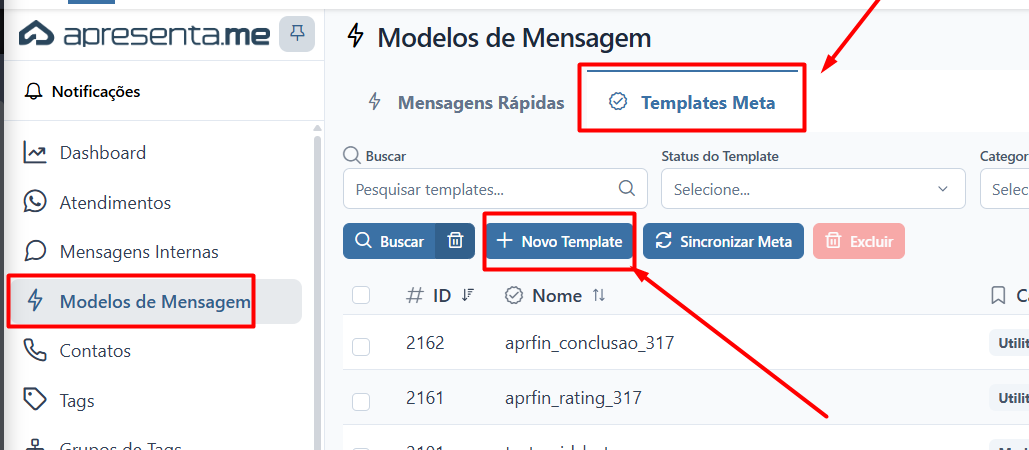
Resumo da ativação
Para criardeixar uma novoconexão modelo,oficial acessepronta para uso:
- Em
Mensagens RápidasConexõese, clique em Adicionar e escolha WhatsApp Business API. - Dê
seguida,um nome, clique emTemplateConectarMetacom Facebooke preencha os campos abaixo.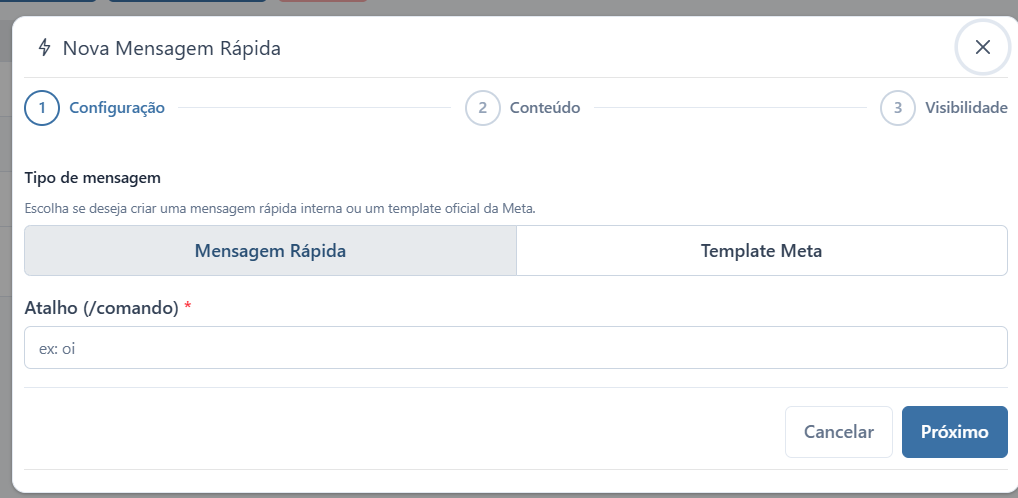
CampoDescriçãoObrigatórioNome do templateIdentificador interno do modelo. Use apenas letras minúsculas, númeroseunderline.escolhaExemplos:acobranca_aluguel,contalembrete_visita,contrato_assinatura. Esse nome não aparece parae ocliente.SimCategoriaDefinenúmeroonatipojanelade comunicação:Marketing: (campanhas e divulgação de imóveis),Utilidade: (cobranças, lembretes, contratos),Autenticação: (códigos de verificação). A escolha errada pode resultar em reprovação pelada Meta.
SimConteúdoTextoda- Se
mensagem que será enviada ao cliente. Use variáveis no formato{{1}},{{2}},{{3}}para personalizar informações como nome, data e valor. O sistema substitui essas variáveis automaticamente no momento do envio.SimNão insira conteúdo promocional em modelos da categoria Utilidade. A Meta reprovará o modelo e você precisará recriá-lo na categoria correta.7. Usando variáveis nos modelosAs variáveis permitem personalizar a mensagem para cada destinatário sem criar um modelo diferente para cada situação. No momento do envio, o sistema substitui cada marcador pelo valor correspondente.Exemplo de modelo:Olá {{1}}, sua visita ao imóvel localizado em {{2}} está agendada para {{3}}.Mensagem recebida pelo cliente:Olá João, sua visita ao imóvel localizado na Rua das Flores está agendada para 10/06/2026 às 14h.Use variáveis apenas para informações que mudam entre um envio e outro. Textos fixos devem estar escritos diretamente no corpo do modelo.8. Enviando o modelo para aprovaçãoApós preencher todas as informações do modelo,aparecer, clique emSalvarRegistrar Número. - Clique em
EnviarAdicionar paraAprovação. O modelo será encaminhado para análise da Meta e poderá ficar em uma das seguintes situações:Em análise:o modelo foi enviado e aguarda revisão da Meta.Aprovado:o modelo está liberado para uso em automações, campanhas e atendimentos.Reprovado:o modelo foi recusado. Você precisará revisar o conteúdo e enviá-lo novamente.
Para aumentar as chances de aprovação: use linguagem clara e objetiva, informe o motivo da mensagem, escolhasalvar acategoriaconexão. Conectar a conta Meta ao Apre.chat na tela deConexões.Selecionar o número WhatsApp Oficial a ser utilizado.Configurar a forma de pagamento noWhatsApp Managerda Meta.CriarCrie os modelos de mensagememeMensagens Rápidas > Adicionar > Template Meta.Enviarenvie-osmodelospara aprovação daMeta.AguardarMeta,a situação mudar paraemAprovadoModelos de Mensagem.Utilizaros modelos em automações, campanhas, cobranças e atendimentos no Apre.chat.
9. Exemplos de modelos por categoria
Manual de Boas Práticas
Abaixo estão exemplos de modelos prontos para uso, organizados por categoria. Adapte o texto conforme a identidade da sua empresa.
Categoria: Utilidade
Cobrança de aluguel:Olá {{1}}, identificamos que o aluguel referente ao período {{2}} possui vencimento em {{3}}. Caso o pagamento já tenha sido realizado, desconsidere esta mensagem. Atenciosamente, {{4}}
Disponibilização de boleto:Olá {{1}}, seu boleto referente ao contrato {{2}} já está disponível para pagamento. Vencimento: {{3}}. Em caso de dúvidas, estamos à disposição.
Lembrete de vistoria:Olá {{1}}, gostaríamos de lembrar que sua vistoria está agendada para {{2}} às {{3}}. Em caso de necessidade de alteração, entre em contato conosco.
Assinatura de contrato:Olá {{1}}, seu contrato referente ao imóvel {{2}} está disponível para assinatura. Acesse o link enviado e finalize o processo.
Categoria: Marketing
Novos imóveis disponíveis:Olá {{1}}, temos novos imóveis disponíveis que podem atender ao seu perfil. Caso tenha interesse, responda esta mensagem para receber mais informações.
Campanha de venda:Olá {{1}}, confira as oportunidades exclusivas de imóveis disponíveis em sua região. Nossa equipe está pronta para ajudá-lo a encontrar a melhor opção.
Categoria: Autenticação
Código de verificação:Olá {{1}}, seu código de verificação é: {{2}}. Não compartilhe este código com terceiros.
Não use modelos de Utilidade para fins de marketing. A Meta analisa o conteúdo e pode reprovar ou reclassificar o modelo automaticamente.
10. Fluxo completo de ativação
Para ter o canal 100% operacional, siga esta sequência:
O
11. Perguntas frequentes
➜ O Apre.chatQuem cobra pelas mensagens da API oficial? A Meta, por cada mensagem enviadaentregue, peloconforme WhatsAppa Oficial?Não. O Apre.chat não realiza cobranças pelas conversascategoria do WhatsAppmodelo Oficial.e Oso valorespaís sãodo cobradosdestinatário. diretamenteCada pelanúmero Meta,tem com1.000 basemensagens de serviço gratuitas por mês, e o saldo aparece no volumecartão eda no tipo de conversa iniciada.conexão.
➜ Posso usarconectar qualquerum número deque telefonejá parauso conectar ao WhatsApp Oficial?O número precisa estar disponível, ou seja, não pode estar ativo em nenhumno aplicativo WhatsApp noBusiness? momentoSim. daNesse conexão.caso, Númerosa emjanela usoavisa que as mensagens enviadas pelo aplicativo no WhatsAppcelular pessoalnão ousão sincronizadas no WhatsAppApre.Chat. BusinessPara convencionalnão precisamperder sero desvinculadosregistro antesdas deconversas, seremresponda conectadosaos aoclientes canalsó oficial.pelo Apre.Chat.
O➜ que acontece se o meu modelo for reprovado pela Meta?Você será notificado sobre a reprovação. Revise o conteúdo seguindo as boas práticas, ajuste o texto ou a categoria conforme necessário e envie novamente para aprovação. Modelos reprovados não podem ser usados até serem corrigidos e aprovados.
Posso enviar mensagens livremente para clientes que já estão em atendimento?Sim. DentroSim, da janela deaté 24 horas apósdepois ada última mensagemresposta do cliente,cliente. vocêPassado podeesse enviarprazo, qualquerapenas tipoum modelo de mensagem semaprovado precisarreabre a conversa, pelo botão de um modelo aprovado. Os modelos sãoao obrigatórioslado apenasdo paracampo iniciarde ou retomar conversas fora dessa janela.mensagem.
Quantas➜ variáveis posso usar em um modelo?Não há um limite fixo definido pela Meta para o número de variáveis, mas recomenda-se usar apenas as variáveis necessárias. Modelos com excesso de variáveis e pouco texto fixo têm maior chance de reprovação por parecerem genéricos demais.
Posso ter mais de um número WhatsAppoficial Oficial conectado aono Apre.chat?Chat?Sim, desde que cada número esteja associado a uma conta WhatsApp Business diferente dentro do seu Business Manager na Meta.Sim. Cada número aparecerá comoé uma conexão separada na tela de Conexões.Conexões, e cada uma conta no limite de conexões do seu plano.
➜ Por que não consigo ligar Rejeitar Chamadas na conexão oficial? Na API oficial, a opção fica bloqueada na aba Configuração. Ela só funciona nas conexões de WhatsApp QR Code.
➜ Dá para importar as conversas antigas do número oficial? Não. A aba Importação só existe nas conexões de WhatsApp QR Code.
➜ Inativei a conexão oficial e não consigo reativar. Por quê? Se a conexão ficou sem a autorização da Meta, o sistema avisa "Esta conexão oficial está sem as credenciais da Meta. Conecte novamente pelo WhatsApp Business para reativá-la." Abra o lápis, clique em Conectar com Facebook (ou Reconectar) e conclua a janela da Meta. Depois, desligue Conexão Inativa, na aba Configuração, e clique em Salvar.
Veja também: Conexões, com a explicação de cada parte da tela, Modelos de Mensagem, para criar os modelos aprovados pela Meta, e Como transferir atendimentos de uma conexão para outra.