
Como adicionar uma conexão do WhatsApp pelo QR Code
Use este passo a passo para ligar ao Apre.Chat um número de WhatsApp pelo QR Code, lido com o celular do próprio número. Por exemplo, a Ana Souza, administradora da imobiliária, quer que o número do setor de Locação passe a receber os atendimentos no Apre.Chat, separado da conexão "Geral - Padrão". Para isso, ela cadastra a conexão "Atendimento Locação" e lê o QR Code com o celular de Locação.
Rotina: Conexões
Antes de começar
- Tenha em mãos o celular com o WhatsApp do número que vai ser conectado.
- O botão Adicionar só aparece se o seu cargo permitir cadastrar conexões, e o botão QR Code do cartão só aparece se o seu cargo permitir conectar e desconectar.
- O plano da imobiliária limita a quantidade de conexões. No limite, o sistema avisa "Número máximo de Conexões já alcançado" e não cria a nova conexão.
- O tipo WhatsApp QR Code só aparece se a Apresenta.me tiver liberado esse tipo para a sua imobiliária.
Passo a passo
- Clique em Conexões, no menu lateral esquerdo do Apre.Chat.
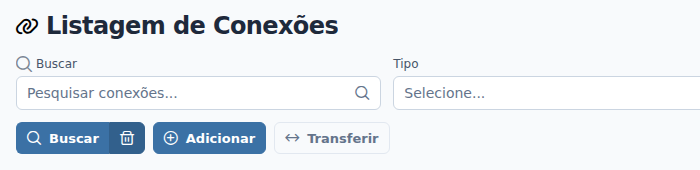
- Clique em Adicionar, no alto da lista.
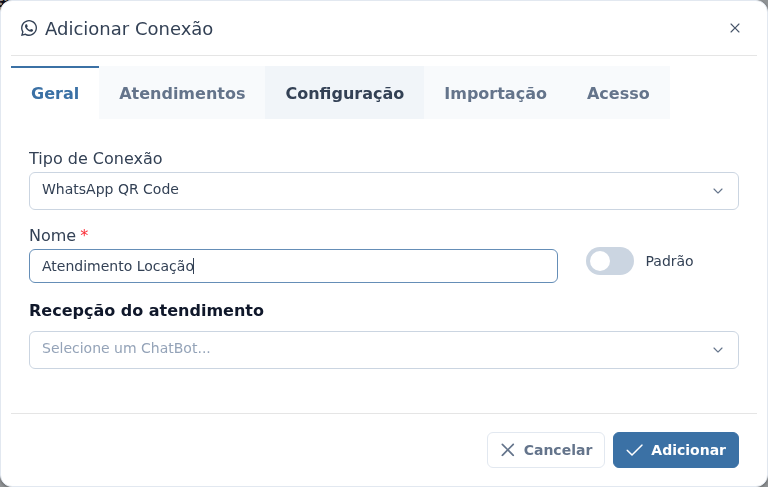
- A janela Adicionar Conexão se abre na aba Geral. Em Tipo de Conexão, escolha WhatsApp QR Code. Se a sua imobiliária tem os dois tipos de WhatsApp liberados, a janela abre com WhatsApp Business API já escolhido: troque antes de preencher o resto.
- Em Nome, digite como a conexão vai aparecer no Apre.Chat. No exemplo, a Ana digita "Atendimento Locação". O nome precisa ter pelo menos 2 caracteres e não pode repetir o de outra conexão.
- Deixe Padrão desligado, a não ser que esta deva ser a conexão padrão da imobiliária. No exemplo, a padrão continua sendo a "Geral - Padrão".
- Em Recepção do atendimento, escolha um ChatBot para receber os novos atendimentos, se quiser. Em branco, os atendimentos chegam sem ChatBot. No exemplo, a Ana deixa em branco.
- Se quiser importar depois as conversas antigas do celular, abra a aba Importação e ligue Guardar o histórico das conversas agora, antes de ler o QR Code: o WhatsApp só entrega as conversas antigas no momento em que o aparelho é conectado. As abas Atendimentos, Configuração e Acesso podem ser ajustadas agora ou depois.
- Clique em Adicionar, no rodapé da janela. O sistema confirma com "Conexão salva com sucesso!" e a janela fecha.
- O cartão "Atendimento Locação" aparece na lista. Em poucos segundos, ele passa para Aguardando QR Code e mostra o botão QR Code. Clique nele.
- A janela Conectar WhatsApp se abre, com o QR Code à direita. No celular do número, siga os passos da janela: abra o WhatsApp, toque em mais opções ou configurações, selecione Aparelhos Conectados, toque em Conectar um aparelho e aponte o celular para o código na tela.
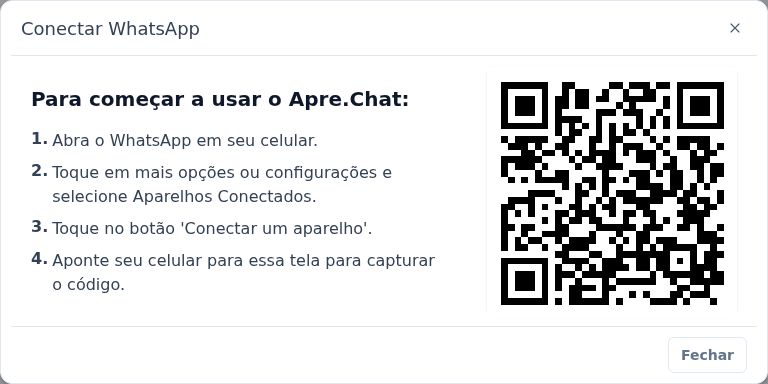
- Assim que o celular lê o código, a janela fecha sozinha.
O que acontece depois
- O cartão passa para Conectado, mostra o número do celular e troca o botão para Desconectar.
- A partir daí, as mensagens recebidas nesse número viram atendimentos no Apre.Chat, e as respostas da equipe saem por ele.
- Se esta é a primeira conexão da imobiliária, ela vira a conexão padrão automaticamente, com a etiqueta Padrão no cartão.
Se o QR Code mudar enquanto a janela Conectar WhatsApp está aberta, a janela mostra o código novo sozinha. Não é preciso fechar e abrir de novo.
Perguntas frequentes
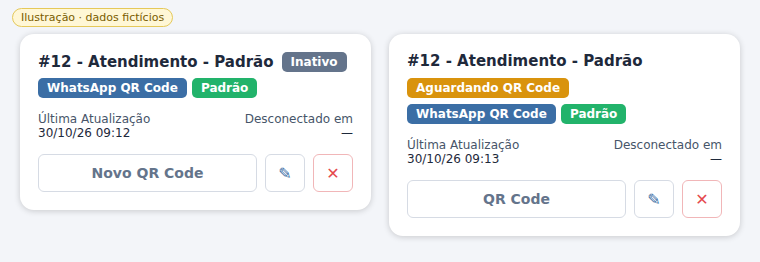
➜ Fechei a janela antes de ler o código. E agora? Enquanto o cartão estiver em Aguardando QR Code, clique de novo no botão QR Code. Se o cartão já estiver em Desconectado, clique em Novo QR Code, espere o cartão voltar para Aguardando QR Code e clique em QR Code.
➜ Não aparece a opção WhatsApp QR Code no Tipo de Conexão. Por quê? A sua imobiliária está liberada só para a API oficial. Quem define os tipos liberados é a Apresenta.me. Nesse caso, siga Como conectar ao WhatsApp Business API no Apre.Chat.
➜ O sistema não deixa salvar com o nome que eu escolhi. Por quê? Já existe outra conexão com esse nome na imobiliária, ou o nome tem menos de 2 caracteres. Escolha um nome diferente, como "Atendimento Locação 2".
Veja também: Conexões, com a explicação de cada parte da tela, Como reconectar ou desconectar uma conexão, Como definir quem recebe os novos atendimentos da conexão e Como importar o histórico de conversas do WhatsApp.
➜ O cartão mostra Inativo, mas o número funciona no celular e as mensagens chegam. Não consigo responder pelo Apre.Chat. A conexão perdeu o vínculo com o sistema e precisa ser ligada de novo. Recarregue a página (Ctrl+F5) e, no cartão, clique em Novo QR Code. Quando o cartão passar para Aguardando QR Code, clique em QR Code e leia o código. Se o botão não aparecer, limpe o cache do navegador e tente de novo. Se for mais de uma conexão, repita em cada uma.
➜ Li o QR Code e a conexão não conecta. Leia com o WhatsApp do celular que tem o mesmo número da conexão, em Aparelhos Conectados > Conectar um aparelho. Leitura com outro número não conecta. Se continuar, limpe o cache do navegador, tente em outra aba e, por último, exclua a conexão e crie de novo.
➜ Posso usar o mesmo número no aplicativo WhatsApp Business do celular e no Apre.Chat ao mesmo tempo? Na conexão por QR Code, sim, o celular segue conectado como aparelho principal. A conexão pela API oficial é outro caminho, com outro passo a passo: veja Como conectar ao WhatsApp Business API no Apre.Chat.