
Cargos
Em Cargos você define o que cada pessoa da equipe pode ver e fazer no Apre.Chat. Por exemplo, você pode criar um cargo "Corretores" que atende os clientes e cadastra contatos, mas não mexe nas conexões nem nas configurações.
Todo usuário tem um cargo, escolhido no campo Cargo do cadastro dele. Quando o cargo muda, as telas e os botões que a pessoa enxerga mudam na hora. Por isso, quem trabalha do mesmo jeito pode compartilhar o mesmo cargo, e você ajusta as permissões de todos de uma vez.
Rotina: Cargos
Navegação no Módulo
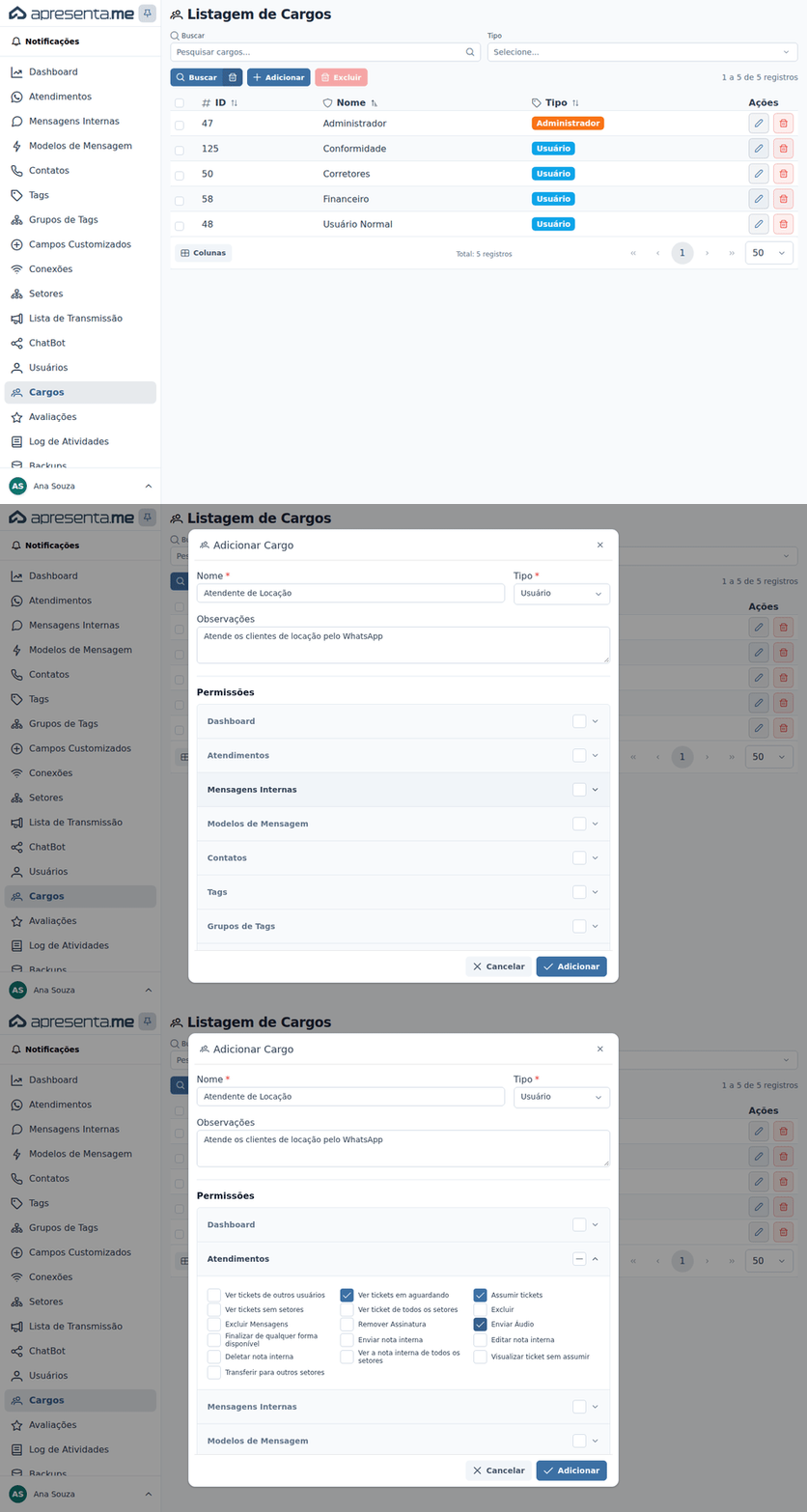
Clique em Cargos no menu lateral esquerdo do Apre.Chat, logo abaixo de Usuários. O item só aparece no menu se o seu cargo der acesso a essa tela.
A lista de cargos
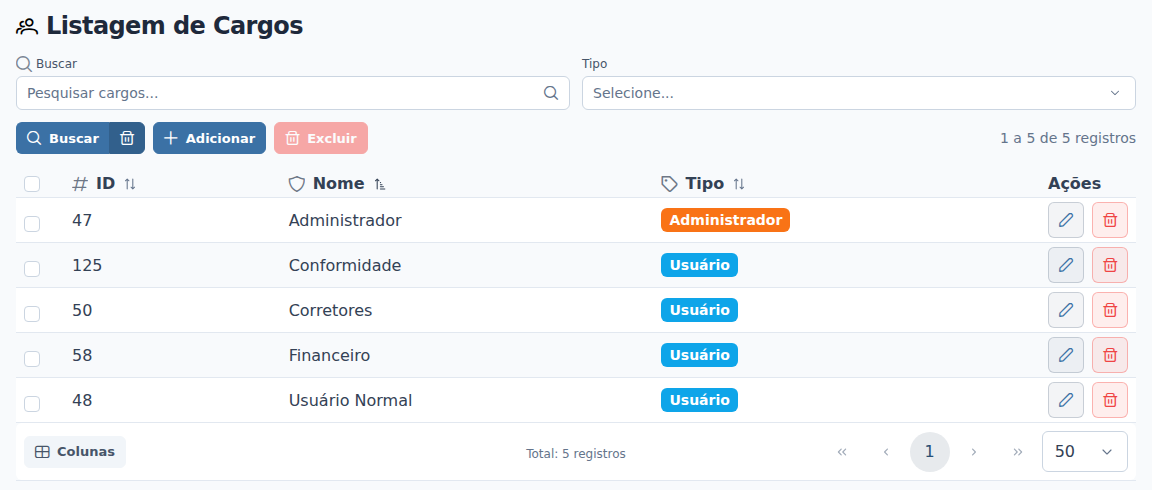
A tela Listagem de Cargos mostra todos os cargos da empresa, em ordem alfabética. Cada linha traz:
Coluna |
O que mostra |
|---|---|
ID |
O código do cargo. Não aparece no celular. |
Nome |
O nome do cargo, o mesmo que aparece no campo Cargo do cadastro de usuários. |
Tipo |
Administrador ou Usuário, explicados em A janela do cargo, mais abaixo. |
Ações |
Os botões Editar (lápis) e Excluir (lixeira). Cada um aparece conforme o seu cargo. |
Clique no título de uma coluna para ordenar por ela. Um clique duplo na linha também abre o cargo para edição. Acima da lista, aparece a quantidade de cargos, por exemplo, "1 a 5 de 5 registros".
Para encontrar um cargo:
- Buscar: digite parte do nome do cargo ou o código dele no campo Pesquisar cargos....
- Tipo: escolha Administrador ou Usuário para ver só os cargos daquele tipo.
Depois, clique em Buscar ou pressione Enter no campo de busca. O botão de lixeira ao lado, Limpar filtros, apaga a busca e o filtro. A tela guarda a última busca e o último filtro para a próxima vez que você abrir Cargos.
Na mesma barra ficam os botões Adicionar, que abre a janela de um cargo novo, e Excluir, que exclui de uma vez os cargos marcados na caixinha à esquerda de cada linha. Cada botão aparece conforme o seu cargo, e o Excluir em massa não aparece no celular.
Toda empresa começa com o cargo Administrador, do tipo Administrador, que é o cargo do primeiro usuário da conta. Ele pode ser editado como qualquer outro. Nenhum cargo pode ser excluído enquanto houver usuários nele.
A janela do cargo
O botão Adicionar abre a janela Adicionar Cargo, e o botão Editar abre a janela Editar Cargo, com os mesmos campos:
Campo |
O que é |
Obrigatório |
|---|---|---|
Nome |
O nome do cargo, de 2 a 50 caracteres. Por exemplo, "Corretores" ou "Atendente de Locação". |
Sim |
Tipo |
Administrador libera tudo; Usuário libera só as permissões que você marcar. Veja a explicação logo abaixo. |
Sim |
Observações |
Um texto livre para você explicar para que serve o cargo. Por exemplo, "Atende os clientes de locação pelo WhatsApp". |
Não |
Permissões |
Os grupos de permissões, explicados em Grupos de permissões, mais abaixo. Só aparecem quando o Tipo é Usuário. |
Não |
Clique em Adicionar (ou em Salvar, na edição) para gravar, ou em Cancelar para fechar sem mudar nada.
O Tipo muda o funcionamento do cargo:
- Administrador: a pessoa pode fazer tudo no Apre.Chat, inclusive o que for criado no futuro. Ela vê os atendimentos de todos os setores e todas as conexões, e não fica presa ao horário da jornada de trabalho, mesmo com Limitar acesso por horário ligado em Configurações. A seção Permissões não aparece, porque não há o que marcar.
- Usuário: a pessoa só pode fazer o que estiver marcado em Permissões. Um cargo do tipo Usuário sem nenhuma permissão marcada mostra apenas a tela de Atendimentos, que todos veem, e só com os atendimentos da própria pessoa.
Um cargo novo já abre com o Tipo Administrador. Se você quiser um cargo com acesso limitado, troque o Tipo para Usuário antes de gravar. E, ao trocar um cargo de Usuário para Administrador e salvar, as permissões marcadas são apagadas: se depois ele voltar a ser Usuário, todas estarão desmarcadas.
Grupos de permissões
Com o Tipo Usuário, a seção Permissões mostra um grupo para cada parte do sistema. Clique no nome do grupo para abrir ou fechar a lista das permissões dele. A caixinha à direita do nome marca ou desmarca todas as permissões do grupo de uma vez, e fica com um traço quando só algumas estão marcadas. Ao editar um cargo, os grupos que já têm alguma permissão marcada aparecem abertos.
Em quase todos os grupos, Ver Página faz o item aparecer no menu lateral. Sem ele, a pessoa não chega àquela tela, mesmo com as outras permissões do grupo marcadas. O que cada grupo libera:
Grupo |
O que libera |
|---|---|
Dashboard |
Relatórios Gerais, Relatórios de Atendimentos e Relatórios de Métricas liberam as abas Geral, Atendimentos e Métricas do Dashboard. Com qualquer uma delas, o Dashboard aparece no menu. |
Atendimentos |
A tela de Atendimentos aparece para todos. Este grupo define o que a pessoa vê e faz nela:
|
Mensagens Internas |
Ver Página: abrir Mensagens Internas. Ver todas: ver todas as conversas internas da empresa, mesmo as de que a pessoa não participa. Enviar mensagem para todas: escrever nessas conversas. Cadastrar: iniciar conversas. Editar: mudar o nome e os participantes e editar as próprias mensagens. Excluir: excluir conversas e apagar as próprias mensagens. |
Modelos de Mensagem |
Ver Página, Cadastrar, Editar e Excluir os modelos. Ver todos: ver também os modelos pessoais de outras pessoas e os de setores dos quais a pessoa não participa. Sem ela, a pessoa vê os modelos gerais, os seus e os dos seus setores. |
Contatos |
Ver Página, Cadastrar, Editar e Excluir contatos. Ver todos contatos: ver os contatos marcados com "Acesso apenas para responsáveis" mesmo sem ser responsável por eles. Editar Vinculo com Apresenta.me: ligar o contato a uma pessoa do Apresenta.me. Mesclar contatos duplicados: juntar dois cadastros do mesmo contato. Ver número dos contatos: sem ela, o número de telefone fica escondido. Bloquear contatos: marcar um contato como bloqueado. |
Tags |
Ver Página, Cadastrar, Editar e Excluir tags. |
Grupos de Tags |
Ver Página, Cadastrar, Editar e Excluir grupos de tags. |
Campos Customizados |
Ver Página, Cadastrar, Editar e Excluir campos customizados. |
Conexões |
Ver Página, Cadastrar, Editar e Excluir conexões. Conectar/Desconectar: ligar e desligar as conexões, inclusive pelo QR Code. Renovar: o botão Revalidar autorização das conexões ligadas a uma conta externa. Ver todas conexões: usar todas as conexões da empresa. Sem ela, vale o acesso definido no cadastro de cada conexão. |
Setores |
Ver Página, Cadastrar, Editar e Excluir setores. |
ChatBot |
Ver Página, Cadastrar, Editar e Excluir os fluxos de ChatBot. |
Transmissão |
Ver Página, Cadastrar, Editar e Excluir na tela Lista de Transmissão. |
Usuários |
Ver Página, Cadastrar e Excluir usuários. Editar Todos: editar o cadastro de outras pessoas. Ajustar Jornada de Trabalho: mudar a jornada no cadastro do usuário. Editar Setores do usuário: mudar os setores de um usuário. Ativar/Inativar: ativar e inativar usuários. Editar Vinculo com Apresenta.me: ligar o cadastro a um usuário do Apresenta.me. |
Cargos |
Ver Página, Cadastrar, Editar e Excluir cargos, nesta tela. |
Configurações |
Ver Página: abrir Configurações. Editar: mudar as configurações. Ajustar Jornada de Trabalho: a aba Jornada de Trabalho, com o horário da empresa. |
Avaliações |
Ver Página, Editar e Excluir avaliações. Acessar avaliação de todos os setores: ver as avaliações de toda a empresa. Acessar avaliação do meu setor: ver as avaliações dos setores da pessoa. Sem nenhuma das duas, a pessoa vê só as avaliações dos próprios atendimentos. |
Backups |
Ver Página e Solicitar backup. |
Log de Atividades |
Ver Página: consultar o que cada pessoa fez no sistema. |
Módulo de IA |
Ver Módulo de IA faz o item IA aparecer no menu. As outras liberam cada parte dele: Ver Atendentes; Ver Minha Alicia, Consultar Alicia, Criar Alicia, Editar Alicia, Excluir Alicia e Executar Alicia manualmente; Ver Monitoramento de Conversas; Ver Analistas, Criar Analista, Editar Analista e Excluir Analista; Ver Análises, Relatórios e Dashboard, Solicitar Análise Manual e Enviar Relatório por E-mail; Ver Fila de Execução e Parar Execução; Consultar Bases de Conhecimento, Criar e Editar Bases de Conhecimento e Excluir Bases de Conhecimento. |
Os grupos Usuários, Cargos, Conexões e Configurações mexem no funcionamento de toda a empresa. Quem pode editar cargos consegue mudar as permissões de qualquer cargo, inclusive o próprio. Libere esses grupos só para quem administra o Apre.Chat.
Exemplos de cargos
Veja algumas sugestões para uma imobiliária. Ajuste conforme o jeito de trabalhar da sua equipe:
Cargo |
Como configurar |
|---|---|
Administrador |
Tipo Administrador. Para quem cuida do Apre.Chat, como a Ana Souza. |
Corretores |
Tipo Usuário. Em Atendimentos: Ver tickets em aguardando, Assumir tickets, Enviar Áudio e Enviar nota interna. Em Contatos: Ver Página, Cadastrar e Editar. Em Modelos de Mensagem e Mensagens Internas: Ver Página. |
Conformidade |
Tipo Usuário. Em Atendimentos: Ver tickets de outros usuários, Ver ticket de todos os setores e Visualizar ticket sem assumir. Em Log de Atividades: Ver Página. Em Avaliações: Ver Página e Acessar avaliação de todos os setores. |
Onde o cargo aparece
- No cadastro de cada usuário, no campo Cargo, que é obrigatório.
- Nos filtros de Atendimentos, em Cargo do responsável, para ver os atendimentos das pessoas de um cargo.
- No acesso das conexões, em Adicionar em massa, para liberar uma conexão para todas as pessoas de um cargo.
- No Log de Atividades, onde ficam registrados os cargos criados, alterados e excluídos.
Perguntas frequentes
➜ Posso excluir um cargo que está em uso? Não. O sistema avisa "Não é possível excluir o cargo. Existem usuários vinculados a este cargo." Isso vale também para usuários inativos. Mude o cargo dessas pessoas no cadastro de cada uma e depois exclua.
➜ Um usuário pode ter mais de um cargo? Não. Cada usuário tem um cargo só. Se uma pessoa precisa de uma combinação diferente de permissões, crie um cargo para ela.
➜ Posso duplicar um cargo? Não há botão para isso. Crie um cargo novo e marque as mesmas permissões, com o cargo original aberto em outra aba do navegador para comparar.
➜ As mudanças nas permissões valem na hora? Sim. Assim que você salva, o menu e os botões de quem tem aquele cargo se ajustam, sem a pessoa precisar sair e entrar de novo.
➜ Por que a seção Permissões não aparece na janela? O Tipo do cargo está como Administrador, que já libera tudo. Troque para Usuário para escolher as permissões.
➜ A pessoa não vê a tela de Contatos, mesmo com Cadastrar marcado. Por quê? Falta marcar Ver Página no grupo Contatos. É ela que faz o item aparecer no menu. O mesmo vale para os outros grupos.
➜ Posso ter dois cargos com o mesmo nome? O sistema não impede, mas fica difícil escolher o certo no cadastro do usuário. Use nomes diferentes e explique o cargo em Observações.
Veja também: Como criar um cargo, Como escolher as permissões de um cargo, Como editar ou excluir um cargo e Como cadastrar um usuário.