
Como marcar pessoas, equipes e grupos no histórico com o @
Um negócio muda de mãos, o financeiro precisa conferir um valor e o jurídico precisa ler um recado. Marcar cada pessoa com @, uma por uma, toma tempo e é fácil esquecer alguém. No Histórico do Negócio, o @ também avisa de uma vez todos os que têm acesso ao negócio, uma equipe inteira ou um grupo de usuários. Quem é marcado recebe o aviso do comentário.
Navegação no Módulo
| Rotina | Descrição |
|---|---|
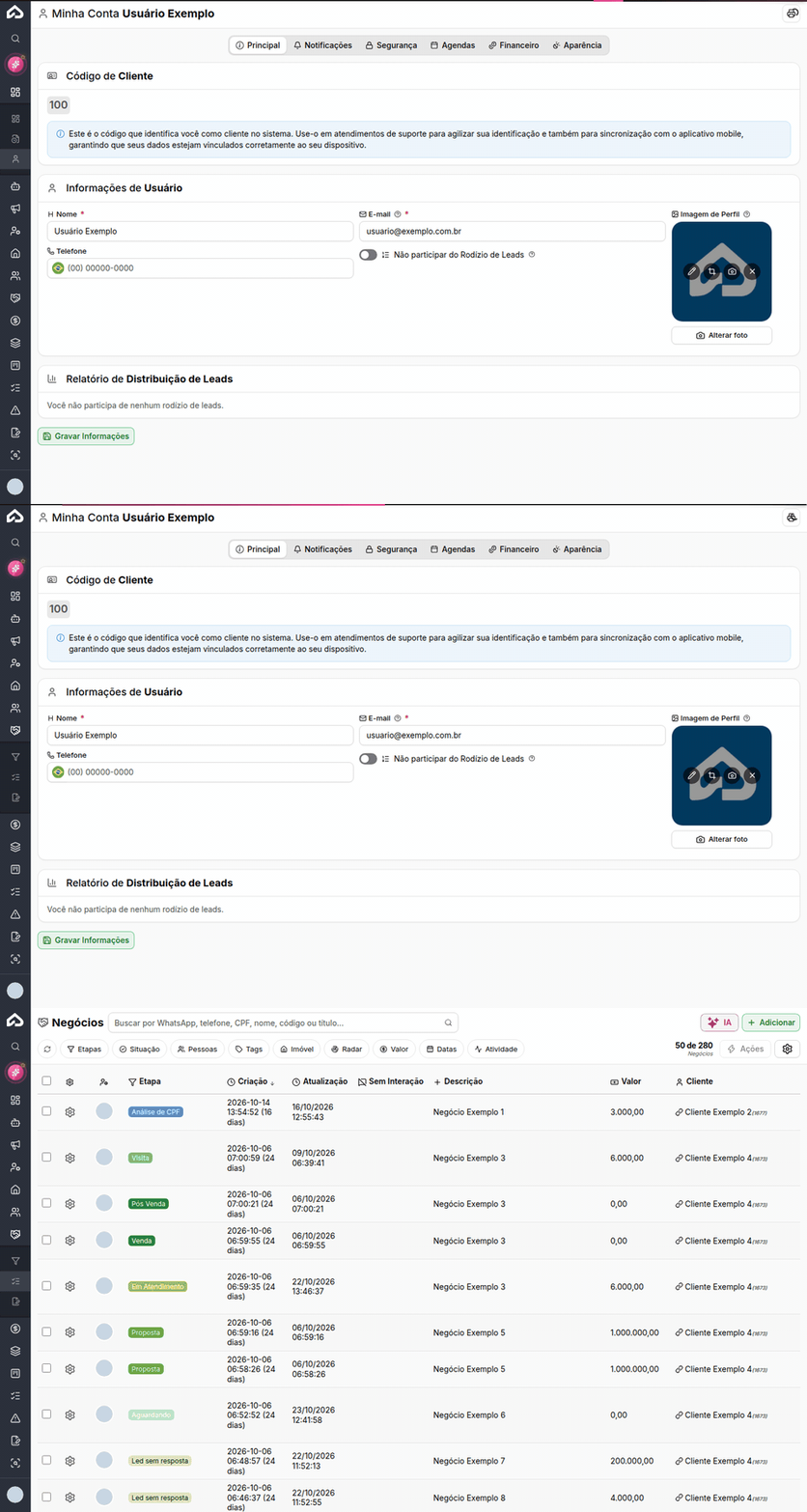
| Negócios > Negócios em Painel (ou Negócios em Lista) > abrir o negócio > Histórico > campo de comentário | Digite @ para abrir a lista de marcações: Todos, Equipes, Grupos de usuários e os usuários. |
| Minha Conta > aba Notificações > Alertas Administrativos > Menções e respostas do histórico | Cada usuário escolhe se recebe o aviso das marcações no sistema e por e-mail. |
| Administrador > Usuários > Equipes de Usuários | Cadastro das equipes que aparecem como atalho na lista do @. |
| Administrador > Usuários > Grupos de Usuários | Cadastro dos grupos que aparecem como atalho na lista do @. |
Quando usar
| O que você precisa | Caminho |
|---|---|
| Chamar a atenção de uma pessoa | Digite @ e o nome dela, e escolha na lista. |
| Avisar todos que enxergam o negócio | Escolha Todos, no alto da lista. |
| Avisar um time, como vendas ou locação | Escolha a Equipe na seção Equipes. |
| Avisar um setor ou uma função, como gestão ou jurídico | Escolha o grupo na seção Grupos de usuários. |
| Avisar num ticket, numa pessoa, num contrato ou num evento | Os atalhos não existem nesses históricos. Marque cada pessoa pelo nome. |
Como marcar uma pessoa
- Abra o negócio e clique no campo de comentário do Histórico (“Escreva um acontecimento…”). O campo fica ativo.
- Digite @ e as primeiras letras do nome. A lista mostra os usuários com foto, nome e e-mail, e vai diminuindo conforme você digita.
- Clique no nome da pessoa. Ela entra no texto do comentário.
- Escreva o resto do comentário e clique na seta Salvar no histórico (ou use Ctrl+Enter). O comentário entra no histórico com o nome da pessoa em destaque, e ela recebe o aviso.
Como avisar todos, uma equipe ou um grupo de uma vez
- Abra o negócio e clique no campo de comentário do Histórico.
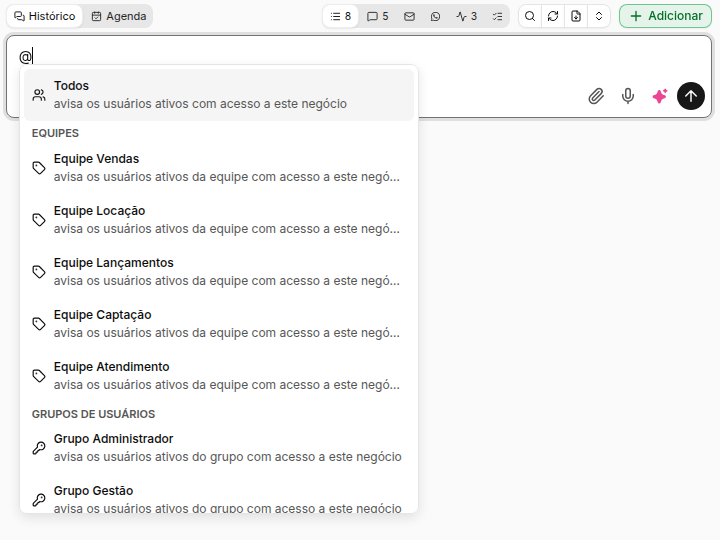
- Digite @. Abre a lista de marcações. No alto fica Todos. Abaixo vêm a seção Equipes, com uma opção para cada equipe, e a seção Grupos de usuários, com uma opção para cada grupo. Os usuários aparecem em seguida. Cada item traz uma legenda dizendo quem será avisado.
- Para achar uma equipe ou um grupo que não apareceu, continue digitando o nome depois do @. A lista mostra até 6 equipes e 6 grupos por vez.
- Clique no atalho que você quer. Ele entra no texto do comentário, e você pode marcar também pessoas no mesmo comentário.
- Escreva o comentário e clique na seta Salvar no histórico. O comentário aparece no histórico com o atalho em destaque, por exemplo @Todos ou @Equipe Vendas, e os usuários escolhidos recebem o aviso.
| Atalho | Quem é avisado |
|---|---|
| Todos | Os usuários ativos que têm acesso ao negócio. |
| Equipe (uma opção para cada equipe cadastrada) | Os usuários ativos da equipe escolhida que têm acesso ao negócio. |
| Grupo (uma opção para cada grupo cadastrado) | Os usuários ativos do grupo escolhido que têm acesso ao negócio. Os grupos de integração (API) e da Área do Cliente não aparecem na lista. |
Quem recebe o aviso
- Só os usuários ativos que enxergam o negócio. Um negócio privado, ou de um funil que a pessoa não acessa, não avisa quem não tem acesso a ele.
- Nunca os usuários de integração (API).
- Quem escreve o comentário não recebe o próprio aviso.
- A lista de quem recebe é definida na hora em que o comentário é gravado. Quem ganhar acesso ao negócio, ou entrar na equipe ou no grupo depois, não é avisado por esse comentário.
- Cada pessoa recebe o aviso pelo canal que escolheu em Minha Conta > aba Notificações, na linha Menções e respostas do histórico, com No sistema e E-mail. Se a linha não aparece, o grupo de usuários da pessoa não tem esse alerta liberado em Administrador > Usuários > Grupos de Usuários.
Onde os atalhos funcionam
Os atalhos Todos, Equipes e Grupos de usuários só existem no Histórico do Negócio, aberto pelo Painel ou pela Lista de negócios. Nos históricos de tickets, pessoas, contratos e eventos, por exemplo, o @ lista só os usuários, e você marca cada pessoa pelo nome.
Como o atalho aparece no comentário
- O comentário gravado mostra o atalho em destaque, como @Todos, @Equipe Vendas ou @Grupo Gestão.
- Você também pode escrever @todos direto no texto. Ele só vale quando está separado das outras palavras: com espaço antes e sem letras coladas depois. “x@todos” e “@todos.com” não valem, e um ponto final depois vale. O jeito mais seguro é escolher o atalho na lista que abre ao digitar @.
- Comentário escrito pelo cliente na Área do Cliente e texto escrito por uma automação não avisam ninguém pelo atalho: o texto fica como texto comum.
Perguntas frequentes
➜ Não estou vendo Todos, Equipes nem Grupos ao digitar @. E agora?
Os atalhos só existem no Histórico do Negócio. Confira se você está no histórico de um negócio, aberto pelo Painel ou pela Lista, e não no de um ticket, de uma pessoa, de um contrato ou de um evento. Se a empresa não tem equipes cadastradas, a seção Equipes não aparece. Os grupos de integração (API) e da Área do Cliente também não aparecem.
➜ Usei @Todos, mas um usuário disse que não foi avisado.
O aviso vai só para usuários ativos que têm acesso ao negócio, e nunca para usuário de integração. Um negócio privado, ou de um funil sem acesso para a pessoa, não avisa quem não o enxerga. A lista de quem recebe é definida na hora do comentário, então quem ganhou acesso depois não é avisado. O aviso também depende da preferência de cada usuário em Minha Conta > aba Notificações, na linha Menções e respostas do histórico.
➜ Escrevi @todos, mas o texto ficou comum, sem destaque, e ninguém foi avisado.
O atalho só vale separado das outras palavras: com espaço antes e sem letras coladas depois. Comentário escrito pelo cliente na Área do Cliente e texto de automação também não valem. Apague o texto e escolha Todos na lista que abre ao digitar @.
➜ Onde está o atalho para avisar só quem tem acesso ao negócio?
Ele não é um atalho à parte. O Todos já avisa somente os usuários ativos que têm acesso ao negócio, como diz a legenda dele. Para avisar uma equipe ou um grupo específico, escolha a Equipe ou o Grupo na lista.
➜ Dá para avisar uma equipe ou um grupo inteiro no histórico de um ticket, de uma pessoa ou de um contrato?
Não. Nesses históricos o @ lista só os usuários. Marque cada pessoa pelo nome.
➜ Eu também recebo o aviso quando uso @Todos?
Não. O aviso vai para as outras pessoas, e quem escreve o comentário não recebe o próprio aviso.
Veja também: Como funcionam as equipes de usuários, Como funcionam os grupos de usuários e suas permissões e Como anexar arquivos no histórico.