
Como funcionam os grupos de usuários e suas permissões
Grupos de usuários são conjuntos de configurações de acesso que definem o que cada pessoa pode ver e fazer dentro do sistema. Em vez de configurar permissões individualmente para cada usuário, você cria um grupo com as permissões desejadas e vincula os usuários a ele.
No dia a dia, os grupos permitem padronizar o acesso por função: corretores têm acesso ao que precisam, gestores têm uma visão mais ampla e usuários de integração recebem apenas o acesso necessário para a conexão com sistemas externos. Qualquer ajuste feito no grupo se reflete automaticamente em todos os usuários vinculados a ele.
Os grupos são criados e gerenciados nesta rotina. Os usuários são vinculados ao grupo no cadastro de cada usuário ou diretamente a partir desta tela, pelo botão "Gerenciar Usuários".
1. Navegação no módulo
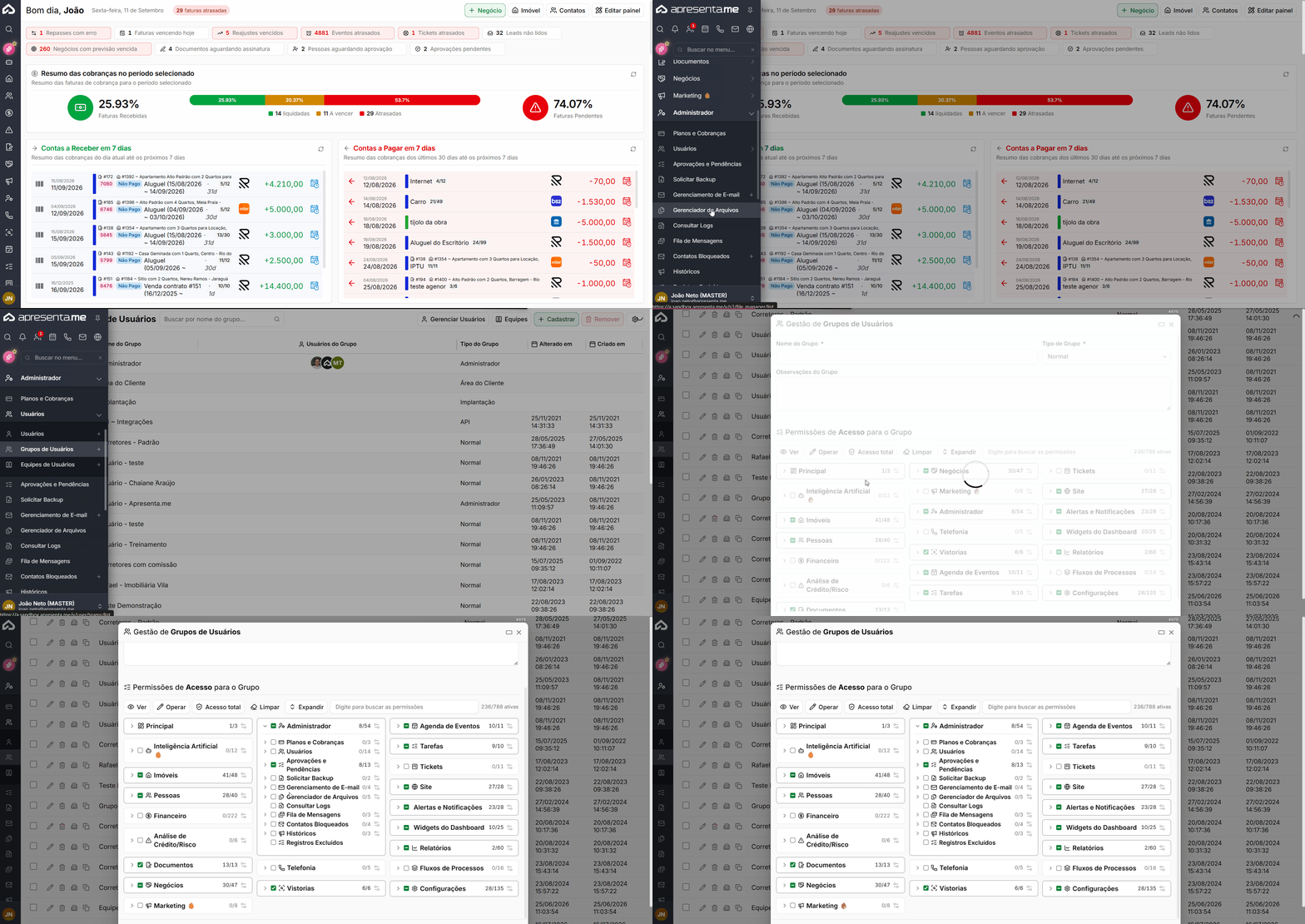
Rotina: Administrador > Usuários > Grupos de Usuários
2. Como funciona
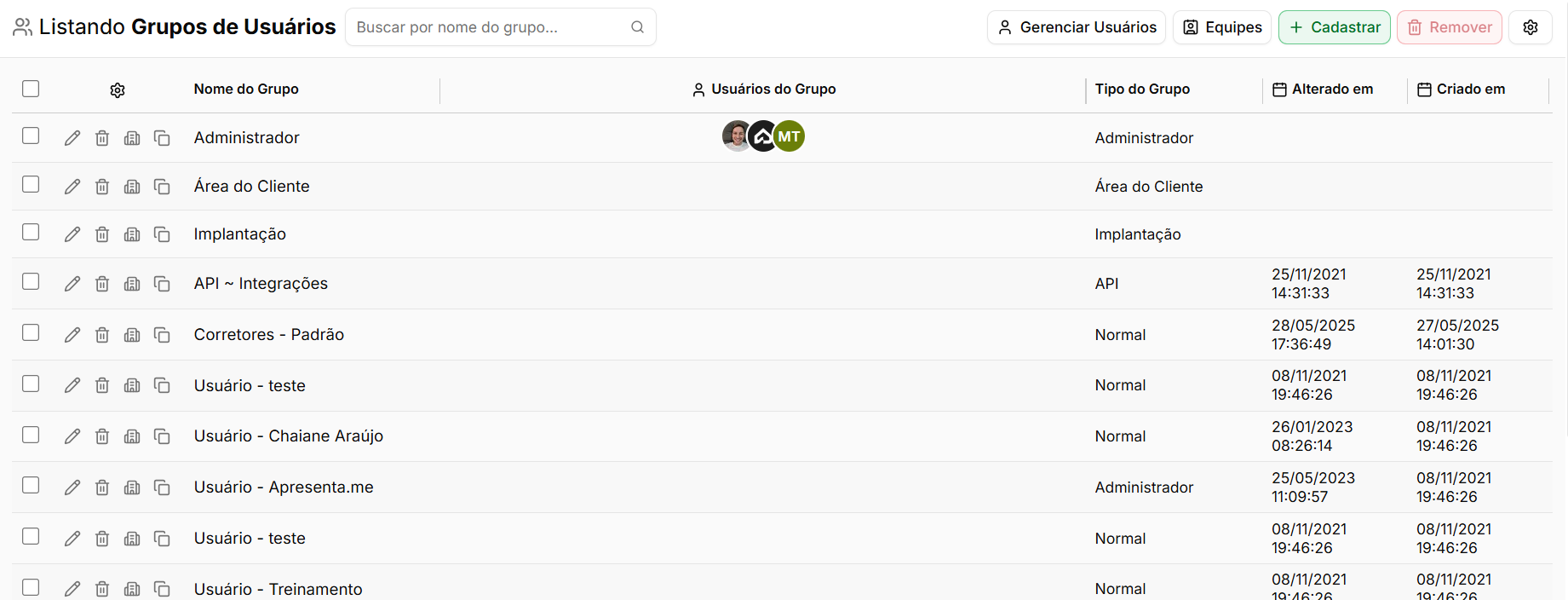 A tela principal exibe todos os grupos cadastrados na conta. Para cada grupo, são exibidos o nome, os usuários vinculados (representados pelas iniciais), o tipo do grupo e as datas de criação e de última alteração. A partir dessa listagem, você pode cadastrar novos grupos, remover grupos existentes, gerenciar os usuários de cada grupo e acessar as equipes vinculadas.
Os tipos de grupo disponíveis são: Normal, Administrador, Área do Cliente e API. O tipo determina o nível de acesso base do grupo antes mesmo de configurar permissões específicas.
3. Tipos de grupo
Cada grupo tem um tipo que define seu perfil de acesso geral. Veja o que cada tipo representa:
Tipo | Descrição |
|---|---|
Normal | Perfil padrão para a maioria dos usuários operacionais, como corretores e equipes administrativas. As permissões são configuradas individualmente dentro do grupo. |
Administrador | Acesso ampliado ao sistema, incluindo o painel de administração. Indicado para gestores e responsáveis pela configuração da conta. |
API | Destinado a usuários de integração com sistemas externos. O acesso é limitado às operações necessárias para a conexão via integração. |
Ao definir o tipo "Administrador", o usuário vinculado terá acesso ao painel de administração do sistema. Atribua esse tipo apenas a pessoas de confiança.
4. Cadastrando um novo grupo
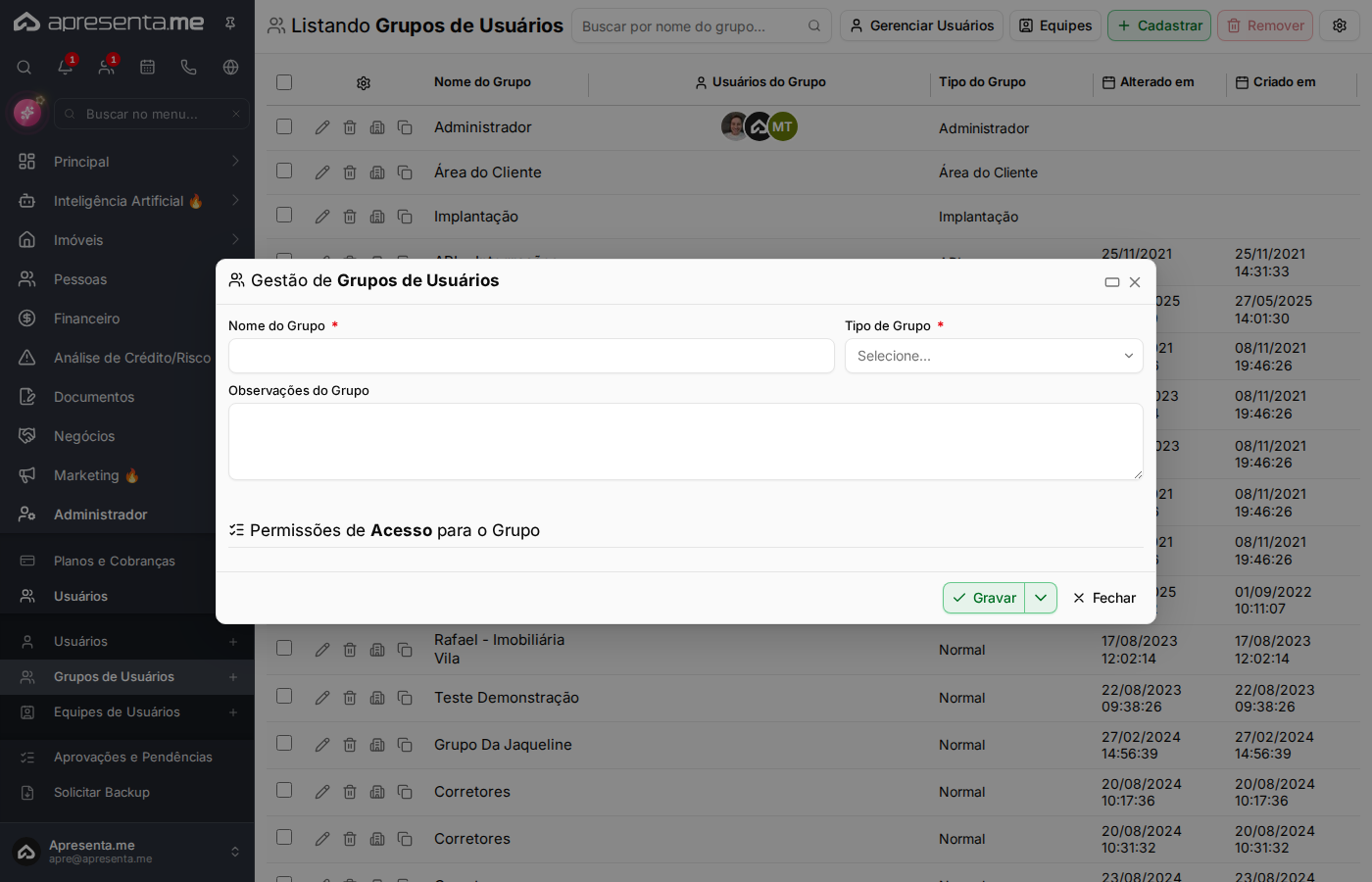
Clique em "Cadastrar" na listagem para abrir o formulário de criação de um novo grupo. Preencha os campos conforme a função que o grupo vai exercer na sua operação.
Campo | Descrição | Obrigatório |
|---|---|---|
Nome do grupo | Identificação do grupo na listagem e no cadastro de usuários. Use nomes descritivos que representem a função, como "Corretores", "Gestores" ou "Equipe Financeira". | Sim |
Tipo do grupo | Define o perfil de acesso base do grupo. Escolha entre Normal, Administrador, Área do Cliente ou API, conforme explicado na seção anterior. | Sim |
Observações | Campo livre para registrar informações internas sobre o propósito do grupo, como quais setores ou funções ele abrange. Não é exibido para os usuários vinculados. | Não |
Após criar o grupo, você pode configurar as permissões específicas de acesso para ele. Essa configuração determina quais módulos e ações os usuários do grupo poderão utilizar.
5. Configurando permissões do grupo
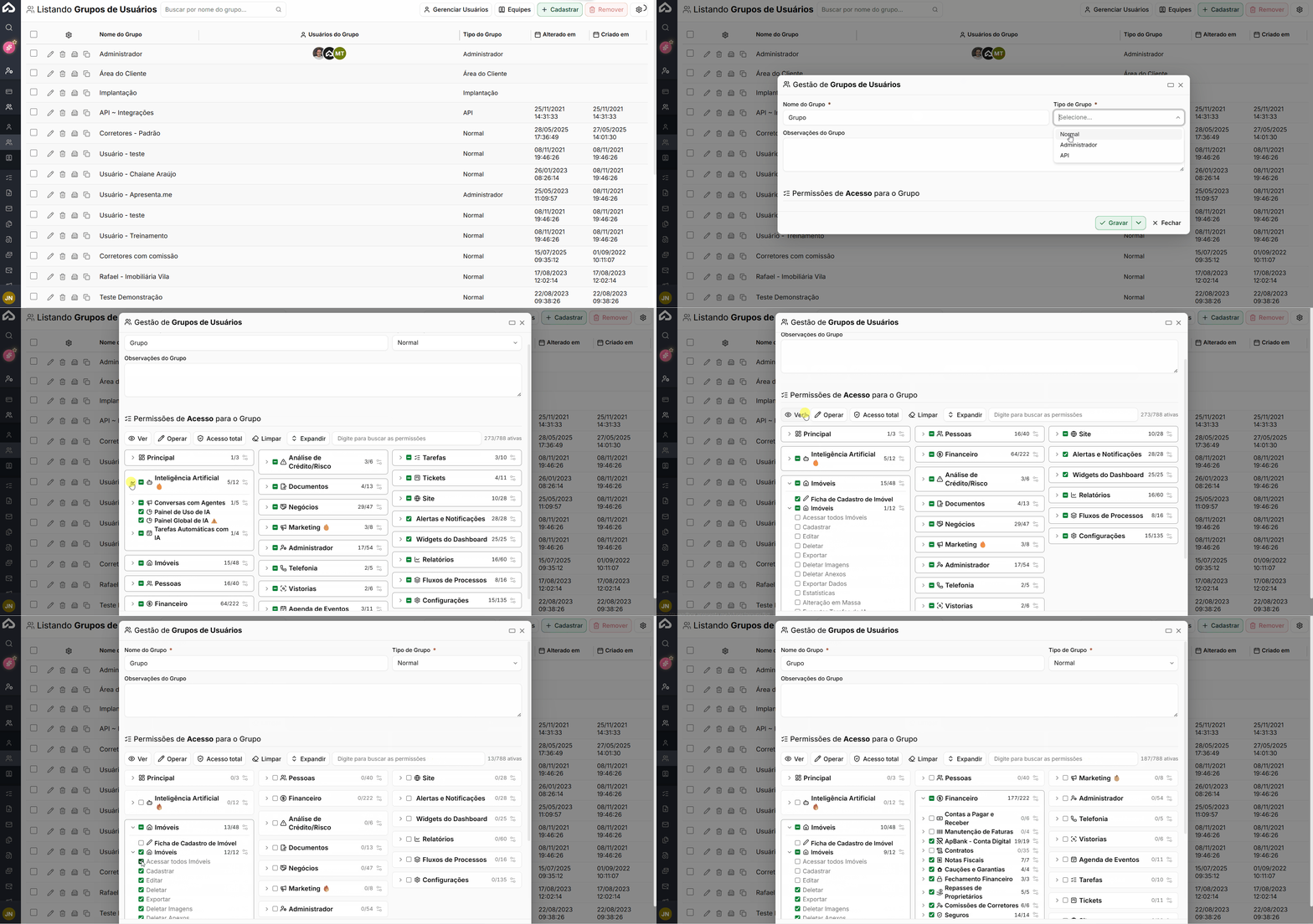 Dentro do formulário do grupo, você encontra a seção de permissões. Cada permissão corresponde a uma funcionalidade ou módulo do sistema. Marque ou desmarque as opções conforme o que o grupo deve ter acesso. As permissões são organizadas por área, facilitando a configuração por setor de trabalho.
Revise as permissões sempre que um novo módulo for ativado na conta ou quando a função de um grupo mudar. Permissões desatualizadas podem liberar acesso indevido ou bloquear funcionalidades necessárias.
Você também pode definir permissões pré-definidas
Ao configurar as permissões de um grupo de usuários, o sistema disponibiliza opções predefinidas que facilitam a definição dos acessos.
→ Operar: aplica as permissões necessárias para que o usuário utilize as principais funcionalidades da rotina.
→ Acesso total: libera todas as permissões disponíveis para a rotina selecionada.
→ Limpar: remove as permissões selecionadas, permitindo realizar uma nova configuração de acesso.
Essas opções agilizam a configuração, evitando a necessidade de marcar ou desmarcar cada permissão individualmente.
6. Resultado após o cadastro
Após salvar o grupo, ele aparece na listagem principal. A partir dali, você pode gerenciar os usuários vinculados clicando em "Gerenciar Usuários" na linha do grupo, acessar as equipes relacionadas ou remover o grupo caso não seja mais necessário.
Ao remover um grupo, os usuários vinculados a ele perdem as configurações de acesso daquele grupo. Certifique-se de que esses usuários foram migrados para outro grupo antes de excluir.
7. Duplicando e transferindo responsabilidades

O sistema oferece duas funcionalidades adicionais acessíveis pela listagem:
Duplicar grupo: cria uma cópia do grupo com as mesmas configurações de permissões. Útil quando você precisa criar um grupo semelhante a um existente e quer aproveitar as configurações já definidas, ajustando apenas o que for diferente.
Transferir responsabilidades: permite migrar as pessoas e os imóveis vinculados a um grupo para outro grupo. Use essa função quando um grupo for desativado ou quando houver reorganização de equipes.
A transferência de responsabilidades é uma ação ampla: ela move vínculos de pessoas e imóveis em lote. Revise cuidadosamente o grupo de destino antes de confirmar.
8. Perguntas frequentes
Posso ter um usuário em mais de um grupo ao mesmo tempo?
Cada usuário é vinculado a um único grupo. Para alterar o grupo de um usuário, acesse o cadastro dele ou utilize a opção "Gerenciar Usuários" na listagem de grupos.
Qual a diferença entre grupos e equipes?
Grupos definem permissões de acesso ao sistema. Equipes são agrupamentos para fins operacionais, como distribuição de tarefas e relatórios. Um usuário pode pertencer a um grupo e a uma ou mais equipes ao mesmo tempo.
Se eu alterar as permissões de um grupo, todos os usuários são afetados imediatamente?
Sim. As permissões do grupo se aplicam a todos os usuários vinculados a ele. Qualquer mudança feita no grupo vale para todos os membros desde o momento em que é salva.
Como faço para que um usuário tenha acesso a um módulo que hoje está bloqueado para ele?
Acesse o grupo ao qual o usuário pertence, edite as permissões e habilite o módulo desejado. Se o usuário precisa de um acesso diferente do restante do grupo, considere criar um grupo específico para ele.
O grupo do tipo API pode ser usado por usuários comuns?
Não é recomendado. O tipo API é voltado exclusivamente para usuários de integração com sistemas externos. Usuários operacionais devem usar o tipo Normal ou Administrador, conforme o nível de acesso necessário.