Como funciona as equipes de usuário
O módulo de equipes de usuários permite organizar os usuários do sistema em grupos de trabalho, facilitando a distribuição de responsabilidades e o acompanhamento das atividades por equipe. Cada equipe pode ter um gerente responsável e reunir diferentes usuários vinculados a uma mesma empresa.
No dia a dia, essa funcionalidade é útil para segregar times de corretores, equipes administrativas ou qualquer outro agrupamento operacional que precise ser gerenciado de forma independente dentro do sistema.
Navegação no módulo
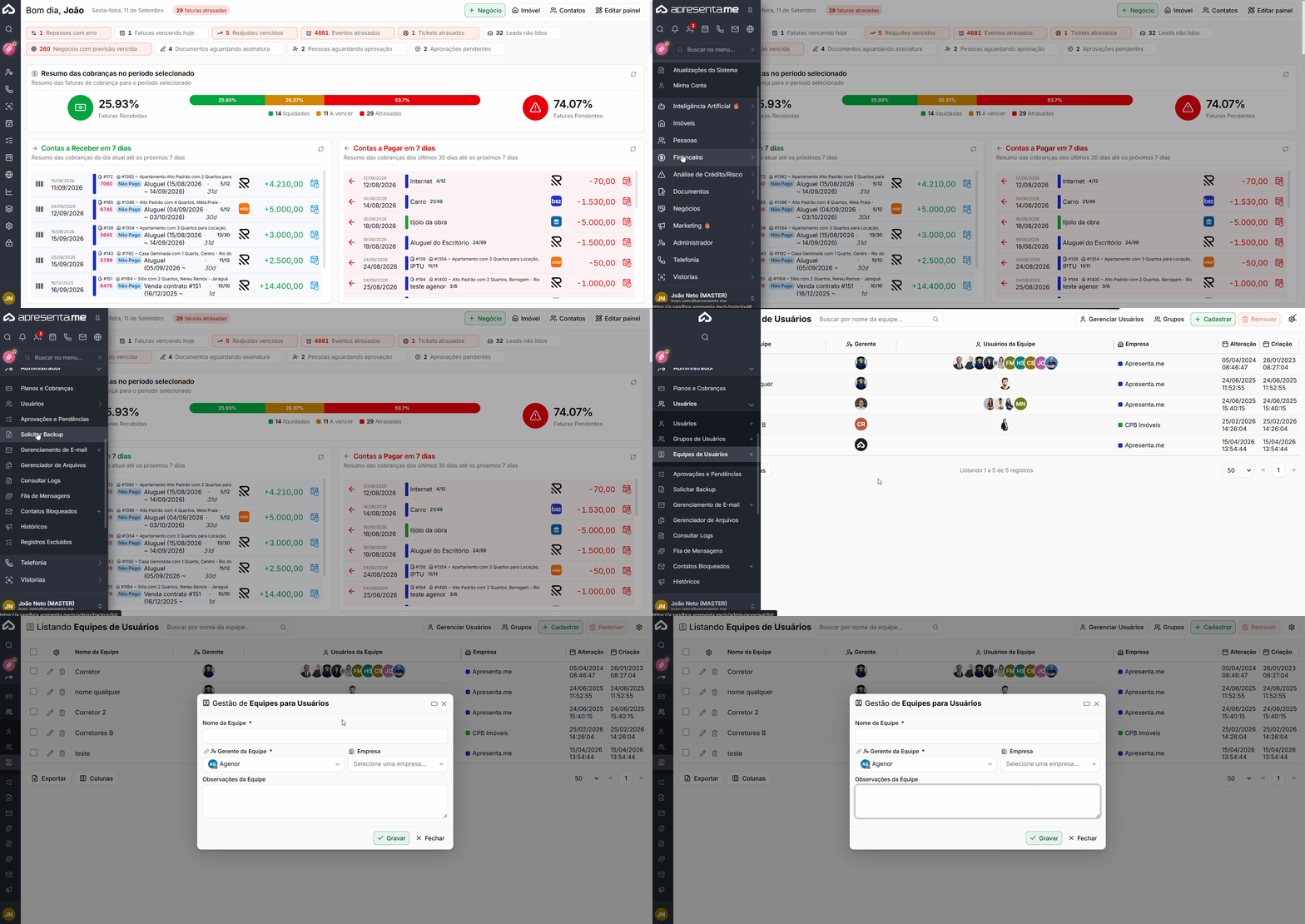
Rotina: Administrador → Usuários → Equipes de Usuários
Como funciona
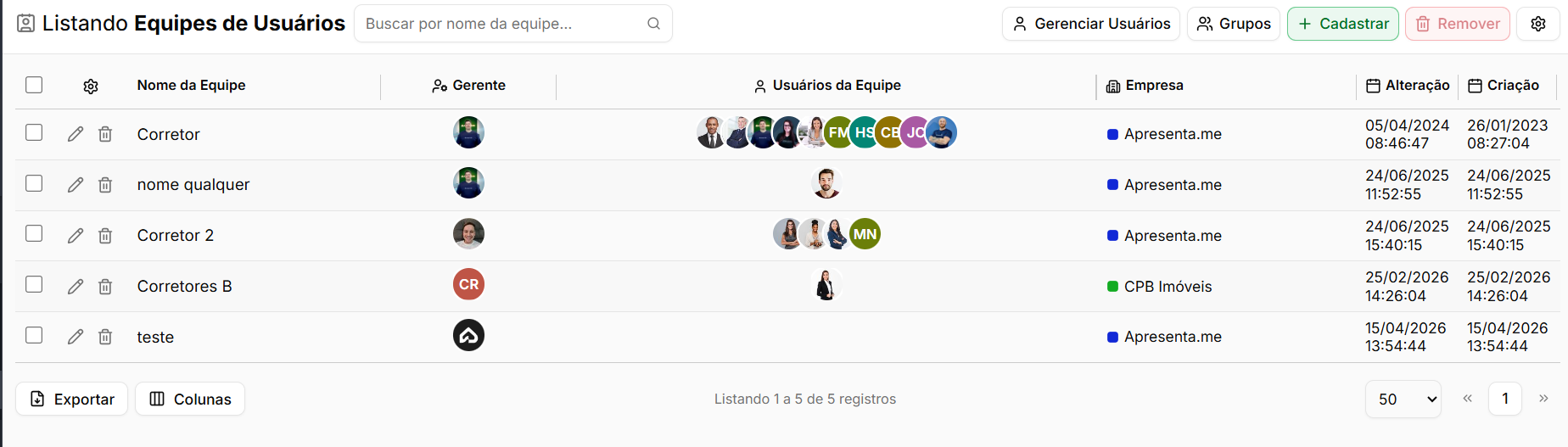
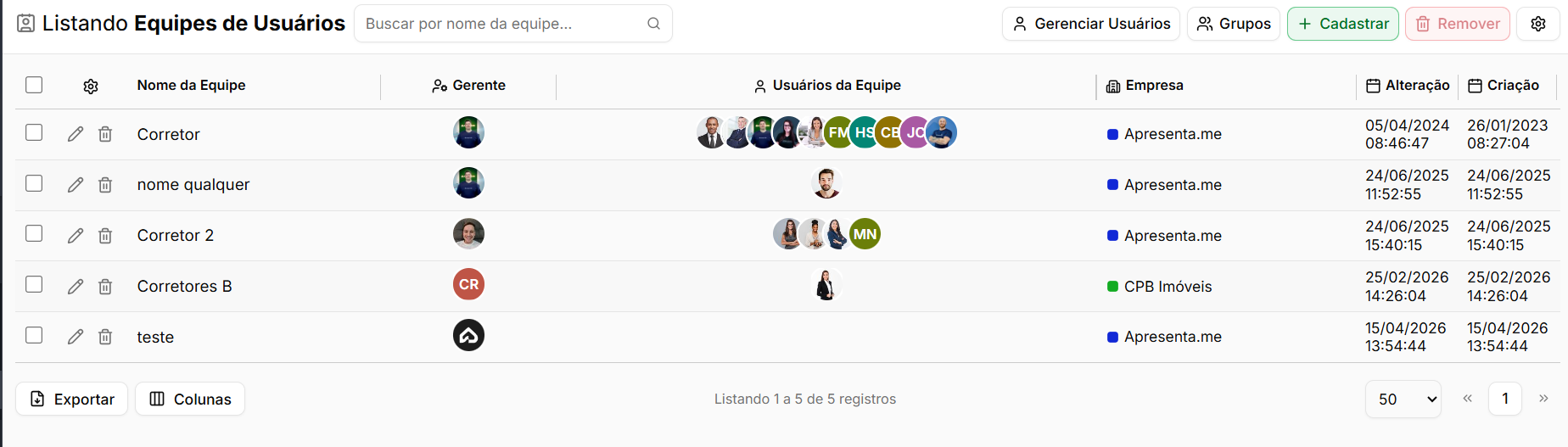 Ao acessar a rotina, você encontra uma listagem com todas as equipes cadastradas no sistema. Cada linha exibe informações como o nome da equipe, o gerente responsável, os usuários vinculados, a empresa associada, a data da última alteração e a data de criação do registro.
Na parte superior da tela, estão disponíveis as seguintes ações: gerenciar usuários, visualizar grupos, cadastrar uma nova equipe e remover equipes existentes. Também é possível exportar os dados listados e configurar quais colunas devem ser exibidas na tabela.
Utilize os filtros de colunas para localizar equipes com mais rapidez quando houver muitos registros cadastrados.
Filtros e campos da listagem
Coluna | Descrição |
|---|---|
Nome da equipe | Identificação da equipe conforme cadastrado. Permite localizar rapidamente o grupo desejado na listagem. |
Gerente | Usuário responsável pela equipe. Quando definido, aparece como referência principal do grupo. |
Usuários da equipe | Exibe as iniciais dos usuários vinculados à equipe, dando uma visão rápida da composição do grupo. |
Empresa | Empresa à qual a equipe está associada. Permite identificar a qual unidade ou filial o grupo pertence. |
Alteração | Data e hora em que o registro da equipe foi modificado pela última vez. |
Criação | Data e hora em que a equipe foi cadastrada no sistema. |
Cadastrando uma nova equipe
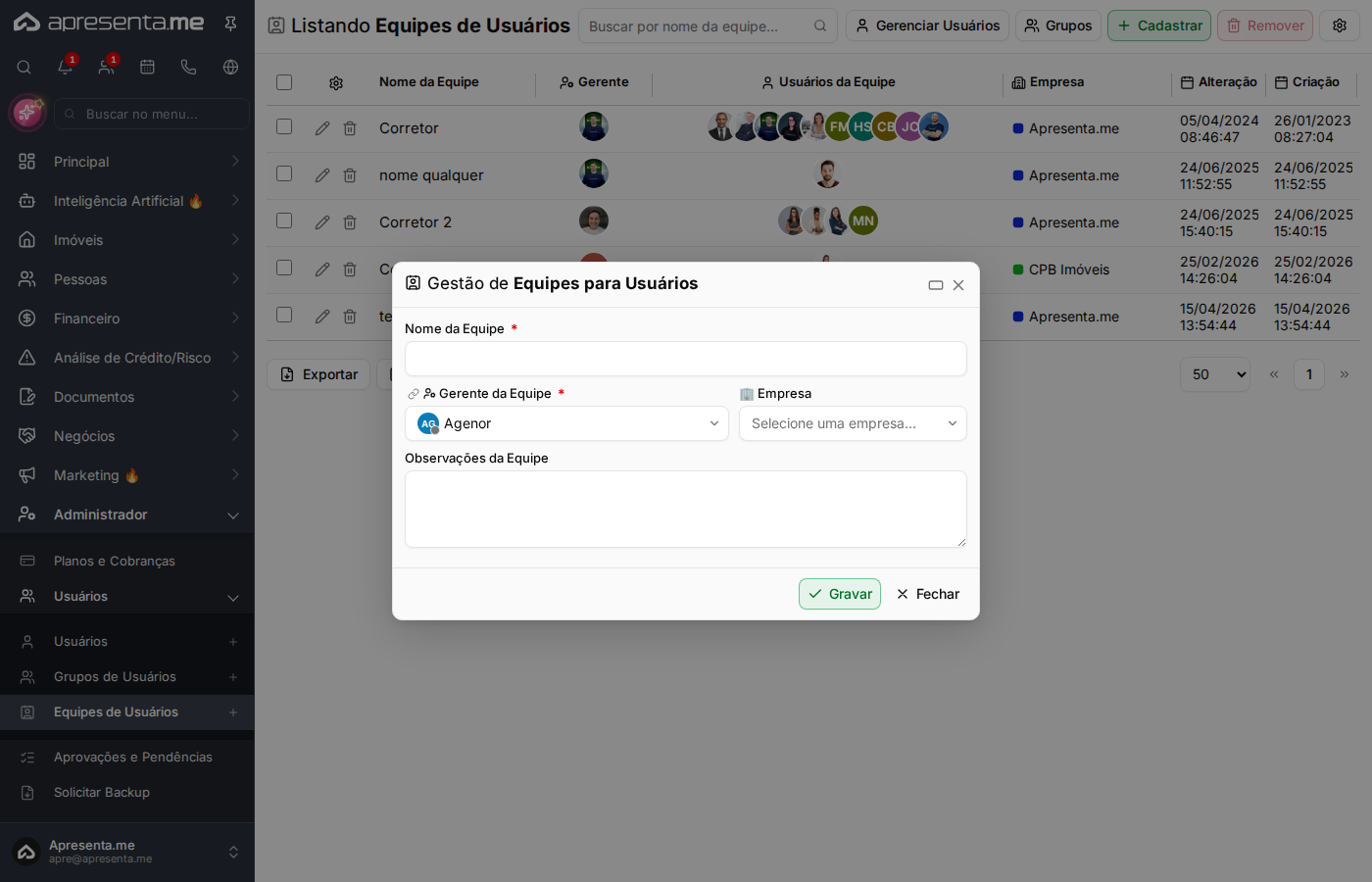
Para criar uma equipe, clique no botão Cadastrar na tela de listagem. Um formulário será exibido para o preenchimento das informações da nova equipe.
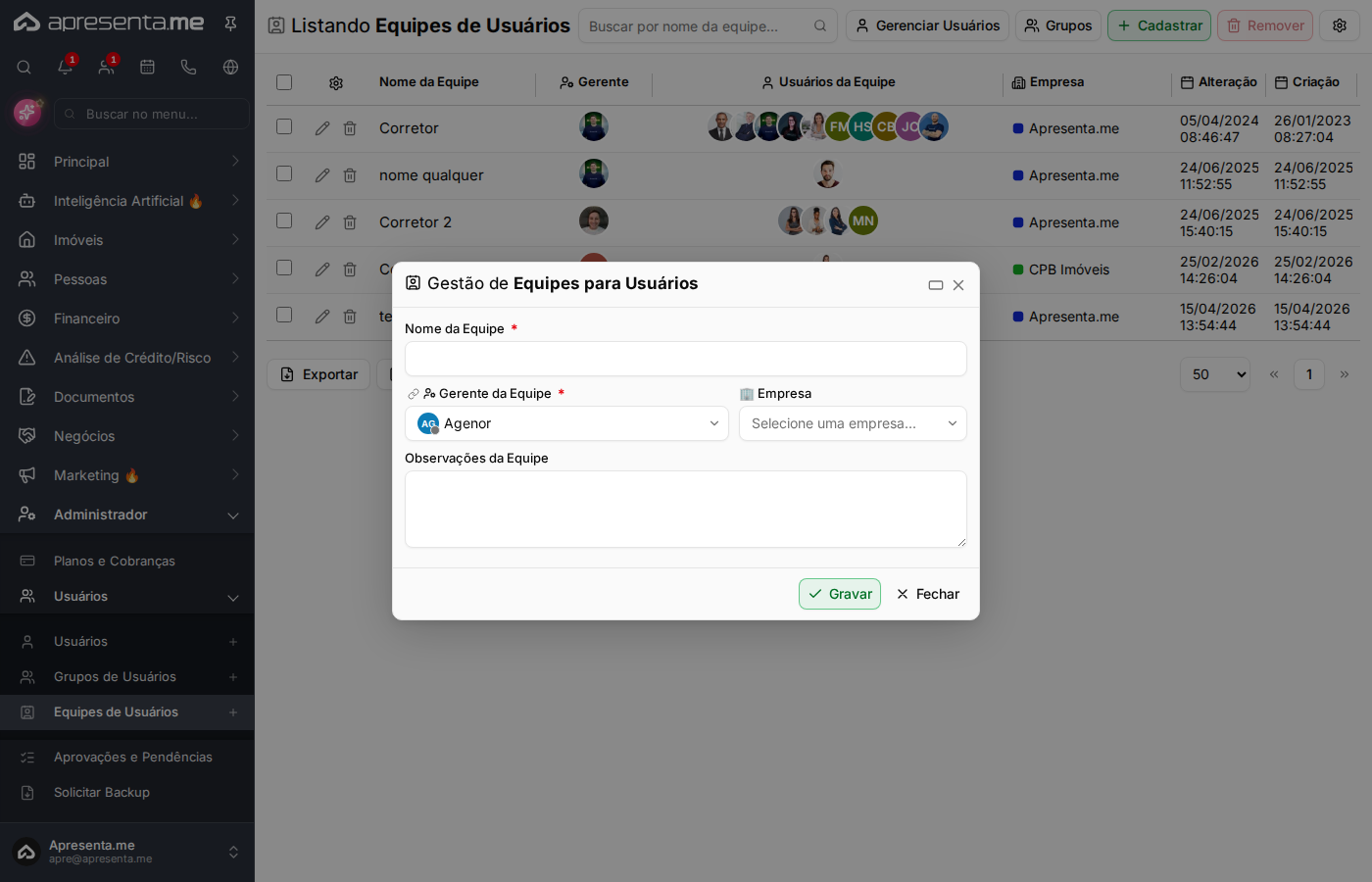
Campo | Descrição | Obrigatório |
|---|---|---|
Nome da equipe | Identificação do grupo de trabalho. Utilize um nome que reflita a função ou composição da equipe, como "Corretores B" ou "Equipe Financeira". | Sim |
Gerente | Usuário responsável pela liderança da equipe. Ao selecionar um gerente, ele passa a ser o referencial daquele grupo nas listagens e relatórios. | Não |
Empresa | Empresa à qual a equipe será vinculada. Permite segmentar equipes por unidade ou filial dentro do sistema. | Sim |
Observações | Campo livre para registrar informações adicionais sobre a equipe, como sua finalidade ou particularidades do grupo. | Não |
Após salvar, acesse a equipe criada para adicionar os usuários que farão parte do grupo. O cadastro da equipe não inclui automaticamente nenhum usuário.
Acompanhamento e listagem final

Após o cadastro, a nova equipe aparece imediatamente na listagem principal. Você pode acompanhar todas as equipes criadas, verificar quais usuários fazem parte de cada grupo e identificar o gerente responsável por cada uma delas.
A listagem exibe quantos registros estão sendo apresentados e permite ajustar a quantidade de itens visíveis por página, escolhendo entre 10, 25, 50, 100 ou 240 registros.
Recursos complementares
Gerenciar usuários: use o botão Gerenciar Usuários na listagem para adicionar ou remover usuários de uma equipe existente. Esta é a forma correta de compor o grupo após o cadastro inicial.
Grupos: o botão Grupos permite acessar a visualização de grupos relacionados, facilitando a navegação entre os diferentes agrupamentos de usuários no sistema.
Remover equipe: selecione um ou mais registros na listagem e utilize o botão Remover para excluir as equipes selecionadas.
A exclusão de uma equipe é permanente. Certifique-se de que o grupo não está em uso antes de removê-lo.
Exportar: utilize o botão Exportar para baixar os dados da listagem em arquivo, útil para análises externas ou relatórios.
Perguntas frequentes
É possível ter uma equipe sem gerente definido?
Sim. O campo de gerente não é obrigatório. Você pode cadastrar uma equipe apenas com nome e empresa vinculada e definir o gerente posteriormente.
Como adiciono usuários a uma equipe já criada?
Acesse a listagem de equipes e utilize o botão Gerenciar Usuários. Por lá é possível incluir ou remover usuários de qualquer equipe existente.
Uma equipe pode estar vinculada a mais de uma empresa?
Não. Cada equipe é associada a uma única empresa no momento do cadastro.
O mesmo usuário pode fazer parte de mais de uma equipe?
Com base na estrutura do sistema, os usuários são vinculados às equipes de forma independente, portanto a composição de cada equipe é gerenciada separadamente. Consulte o administrador do sistema para confirmar a política adotada na sua empresa.
É possível editar o nome ou o gerente de uma equipe depois de criada?
Sim. Acesse a equipe desejada na listagem e utilize a opção de edição para atualizar qualquer informação cadastrada.