
Como funciona o módulo de planos de cobranças do sistema?
O módulo de Planos e Cobranças centraliza tudo o que envolve o plano contratado por cada empresa licenciada no sistema. Por aqui, você consulta o plano vigente, acompanha o histórico de alterações, gerencia créditos e visualiza faturas emitidas.
No dia a dia, esse módulo é usado pelo time administrativo para verificar a situação de cobrança de um cliente, adicionar ou remover créditos, trocar o plano contratado e acompanhar o extrato de consumo de créditos de inteligência artificial.
As configurações feitas neste módulo refletem diretamente no que cada empresa pode acessar e consumir dentro do sistema. Alterações de plano e movimentações de crédito ficam registradas em histórico para fins de auditoria.
Navegação no módulo
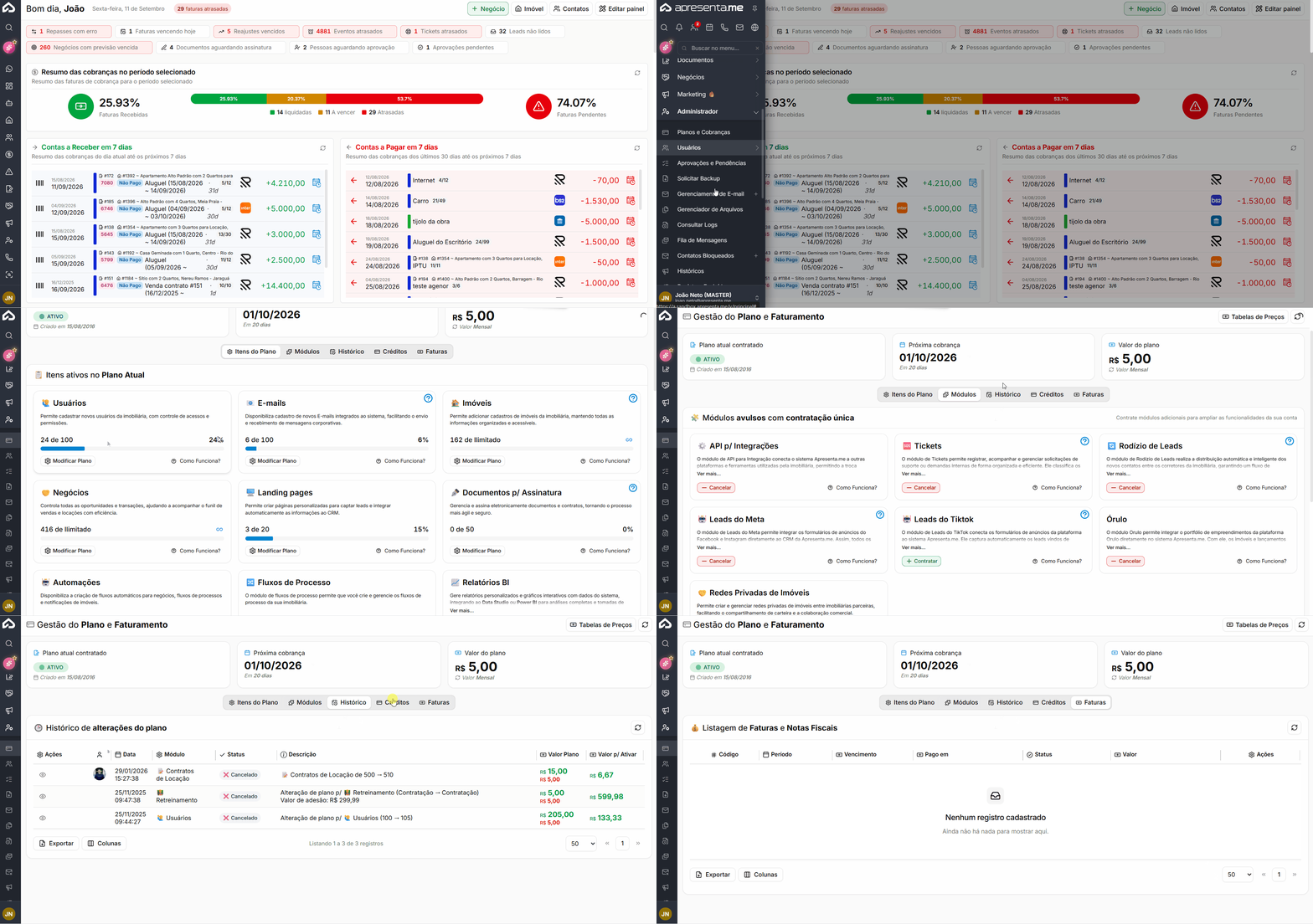
Rotina: Administrador > Planos e Cobranças
Como funciona
Ao acessar o módulo, você visualiza as informações de cobrança da empresa selecionada. A tela reúne em um único lugar o plano atual, os créditos disponíveis, o cartão de cobrança cadastrado e o histórico de atividades. A partir daqui, você navega pelas seções disponíveis para consultar ou realizar alterações.
Todas as ações realizadas neste módulo ficam registradas em histórico. Isso permite rastrear quem alterou o plano, quando e qual era a situação anterior.
Plano contratado

Nesta área, você consulta o plano vigente da empresa e pode realizar a troca para outro plano disponível. O sistema registra cada mudança de plano com data e hora, formando um histórico completo de alterações. É possível também consultar o histórico de planos anteriores e, se necessário, remover registros específicos desse histórico.
Atenção: a troca de plano entra em vigor imediatamente após a confirmação. Verifique os limites e recursos do novo plano antes de prosseguir.
Aba Itens do Plano
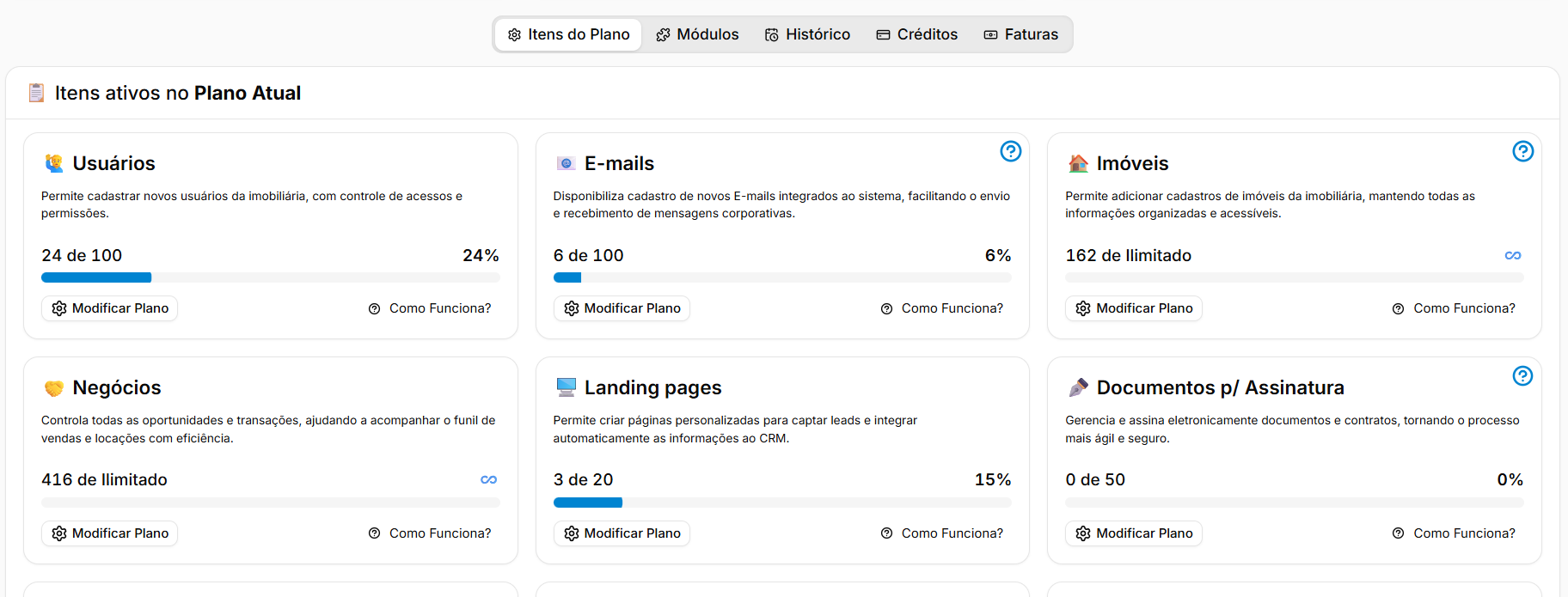
A aba Itens do Plano apresenta os recursos incluídos no plano atual da conta e permite acompanhar a utilização de cada um deles. Nessa área, é possível visualizar quanto já foi utilizado, qual é o limite disponível e identificar recursos com utilização ilimitada.
→ Itens do Plano: apresenta os recursos incluídos no plano atual, permitindo acompanhar a quantidade utilizada e o limite disponível de cada item.
→ Módulos: permite visualizar os módulos contratados e disponíveis para utilização no sistema.
→ Histórico: apresenta o histórico de alterações relacionadas ao plano.
→ Créditos: permite consultar os créditos disponíveis e acompanhar sua utilização.
→ Faturas: apresenta as informações relacionadas às cobranças e faturas do plano.
→ Itens ativos no Plano Atual: exibe os recursos contratados, como Usuários, E-mails, Imóveis, Negócios, Landing Pages e Documentos para Assinatura.
→ Quantidade utilizada: mostra quanto já foi utilizado em relação ao limite contratado, como “24 de 100”.
→ Percentual de utilização: apresenta visualmente quanto do recurso já foi consumido através da barra de progresso.
→ Ilimitado: quando o recurso não possui limite de utilização, é exibido o símbolo ∞.
→ Modificar Plano: permite alterar ou ajustar o limite contratado daquele recurso.
→ Como Funciona?: apresenta mais informações sobre o funcionamento e a utilização do item.
Aba Módulos
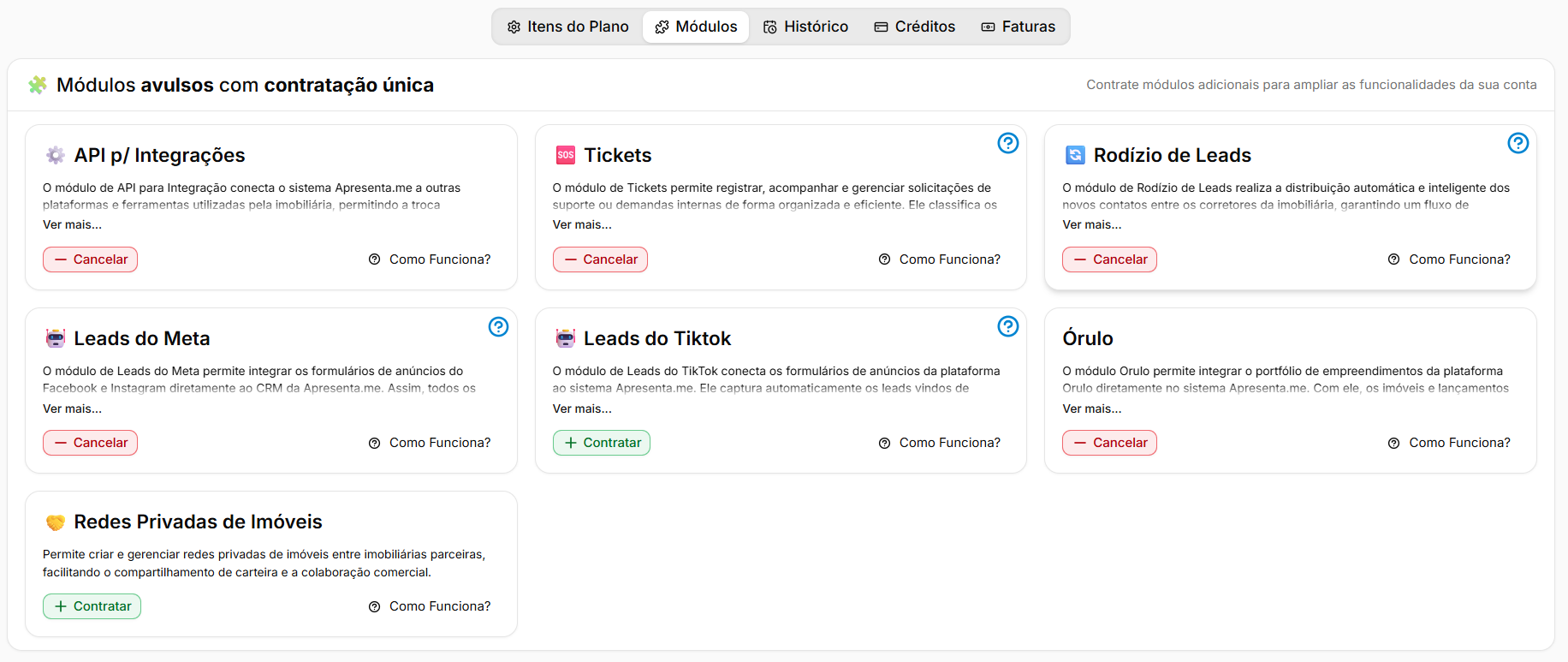
A aba Módulos apresenta os recursos adicionais que podem ser contratados separadamente para ampliar as funcionalidades disponíveis na conta. Nessa área, é possível identificar quais módulos já estão ativos e quais ainda podem ser adicionados ao plano.
→ Módulos: apresenta os módulos avulsos disponíveis para contratação, permitindo ampliar as funcionalidades da conta.
→ Contratar: permite realizar a contratação de um módulo que ainda não está ativo.
→ Cancelar: permite solicitar o cancelamento de um módulo já contratado.
→ Ver mais...: expande a descrição do módulo para apresentar informações adicionais.
→ Como Funciona?: apresenta orientações sobre o funcionamento e a utilização do módulo.
Aba Histórico
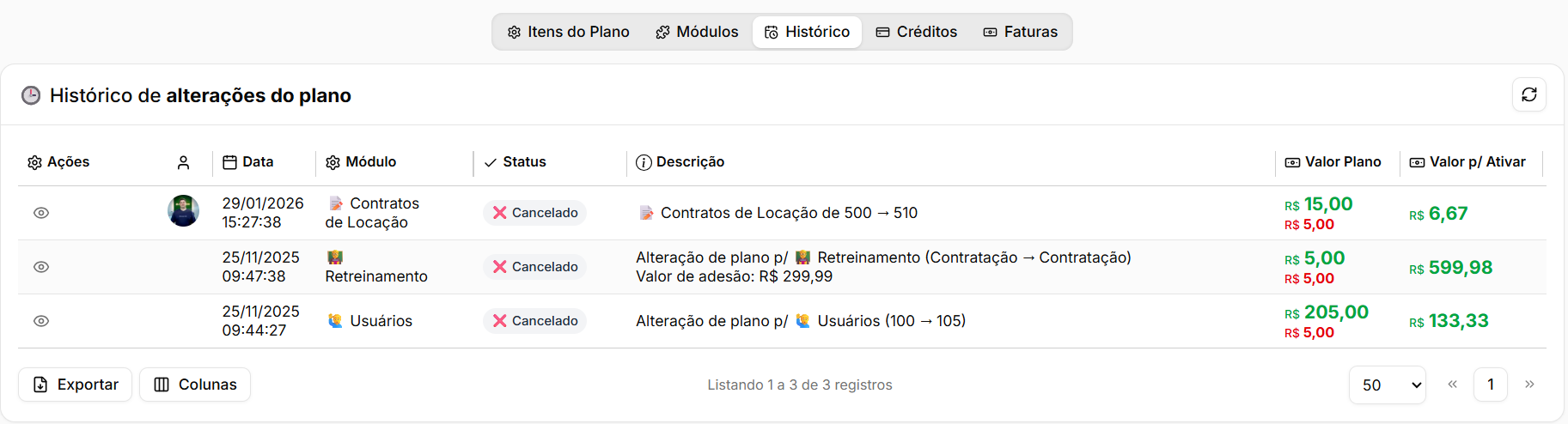
A aba Histórico permite acompanhar todas as alterações realizadas no plano da conta. Nela, ficam registrados ajustes de quantidade, ativações, contratações e cancelamentos, facilitando a consulta do que foi alterado, quando a alteração ocorreu e quais valores estavam envolvidos.
→ Histórico: apresenta todas as alterações realizadas no plano, permitindo acompanhar contratações, alterações e cancelamentos.
→ Visualizar: o ícone de olho permite abrir os detalhes do registro selecionado.
→ Atualizar: recarrega as informações exibidas no histórico.
→ Data: informa quando a alteração foi realizada.
→ Módulo: identifica qual item ou módulo do plano foi alterado.
→ Status: mostra a situação da alteração, como cancelado ou ativo.
→ Descrição: apresenta os detalhes da alteração realizada no plano.
→ Valor Plano: exibe os valores relacionados ao plano antes e/ou após a alteração.
→ Valor p/ Ativar: apresenta o valor calculado para realizar a ativação da alteração.
→ Exportar: permite exportar os registros apresentados na listagem.
→ Colunas: permite escolher quais colunas serão exibidas na tabela.
→ Paginação: permite definir a quantidade de registros exibidos por página e navegar entre as páginas.
Aba Créditos
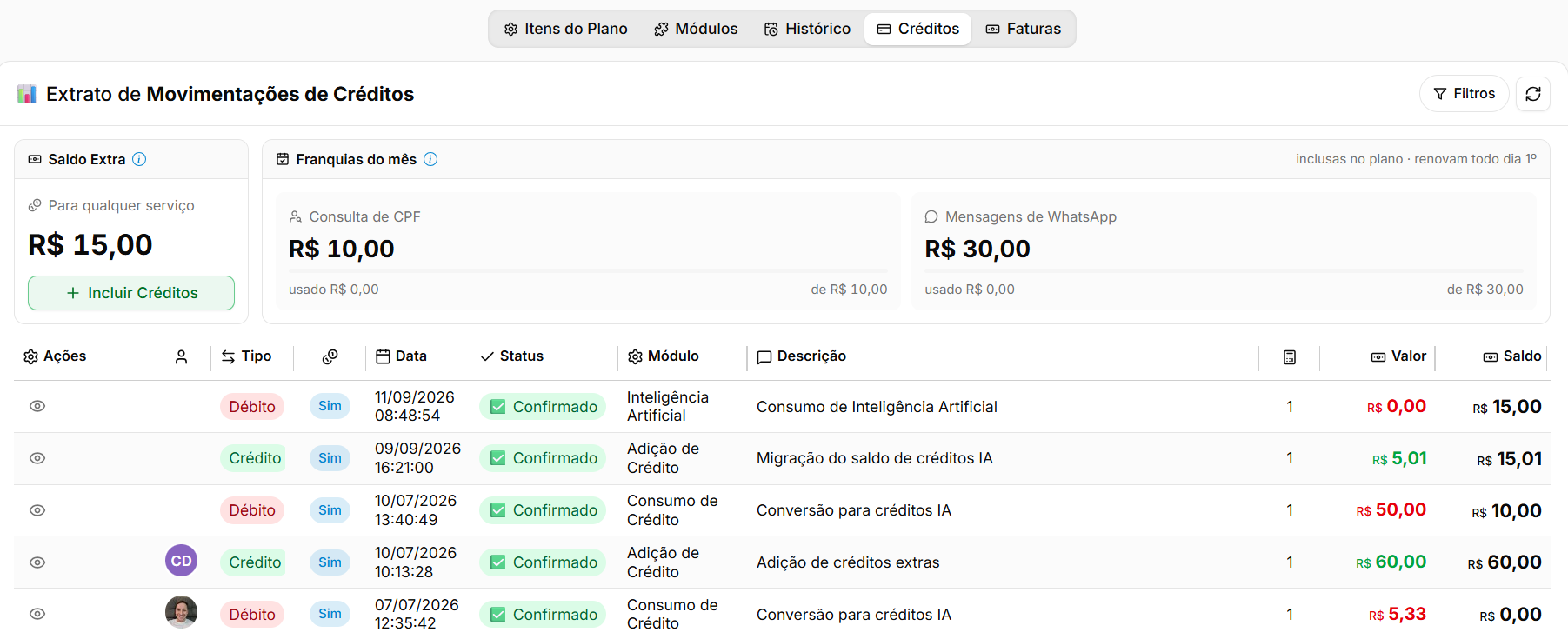
A aba Créditos permite acompanhar os valores disponíveis para utilização em serviços do sistema, visualizar franquias incluídas no plano e consultar todo o histórico de movimentações. Os créditos podem ser adicionados à conta, consumidos conforme a utilização dos serviços e acompanhados por meio dos registros de crédito e débito.
→ Saldo Extra: apresenta o valor de créditos adicionais disponível para utilização em serviços do sistema.
→ Incluir Créditos: permite adicionar novos créditos ao saldo da conta.
→ Franquias do mês: exibe os valores incluídos no plano para determinados serviços, mostrando quanto já foi utilizado e quanto ainda está disponível.
→ Renovação da franquia: informa a data em que os valores incluídos no plano são renovados automaticamente.
→ Filtros: permite filtrar as movimentações de créditos exibidas na listagem.
→ Atualizar: recarrega as informações de saldo, franquias e movimentações.
→ Tipo: identifica se a movimentação corresponde a um Crédito, quando um valor é adicionado, ou Débito, quando ocorre consumo de créditos.
→ Data: apresenta a data e o horário em que a movimentação foi registrada.
→ Status: informa a situação da movimentação, como Confirmado.
→ Módulo: identifica qual recurso ou operação originou a movimentação.
→ Descrição: apresenta o motivo ou a finalidade da movimentação realizada.
→ Valor: informa o valor creditado ou debitado na movimentação.
→ Saldo: apresenta o saldo disponível após cada movimentação registrada.
Aba Faturas
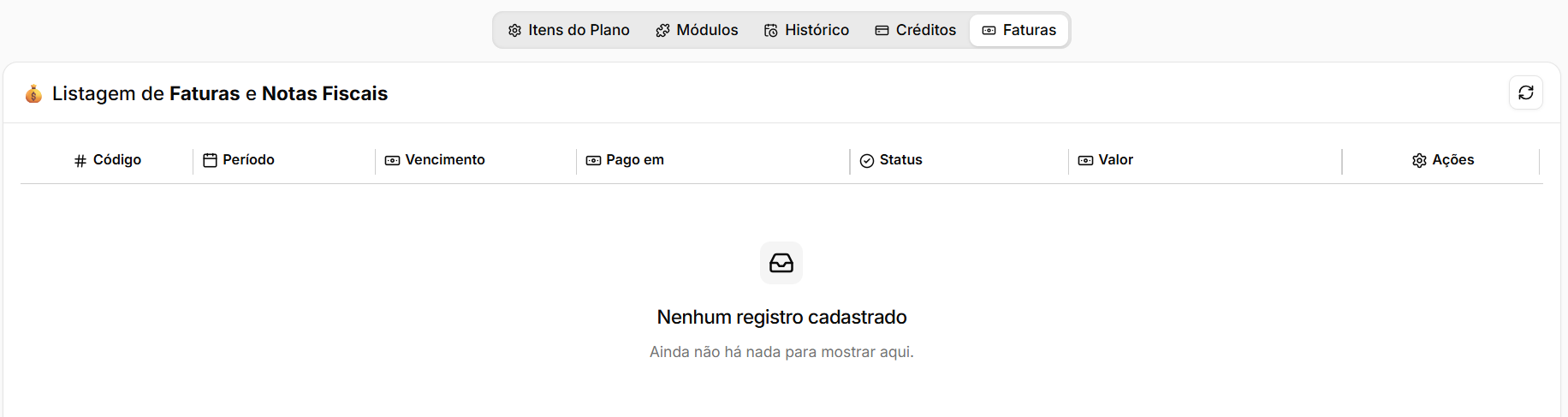
A aba Faturas permite consultar as cobranças geradas para a conta e acompanhar as respectivas notas fiscais. Por meio dessa tela, é possível verificar o período de referência, vencimento, pagamento, situação e valor de cada cobrança.
→ Código: identifica o registro da fatura no sistema.
→ Período: informa o período de referência da cobrança.
→ Vencimento: apresenta a data limite para pagamento da fatura.
→ Pago em: informa a data em que o pagamento foi realizado.
→ Status: apresenta a situação atual da fatura, como paga, pendente ou vencida.
→ Valor: exibe o valor total da cobrança.
→ Ações: disponibiliza as opções relacionadas à fatura, conforme a situação do registro.
→ Atualizar: recarrega a listagem para buscar as informações mais recentes das faturas.
→ Nenhum registro cadastrado: indica que ainda não existem faturas ou notas fiscais disponíveis para exibição.
Comprando Créditos para usar
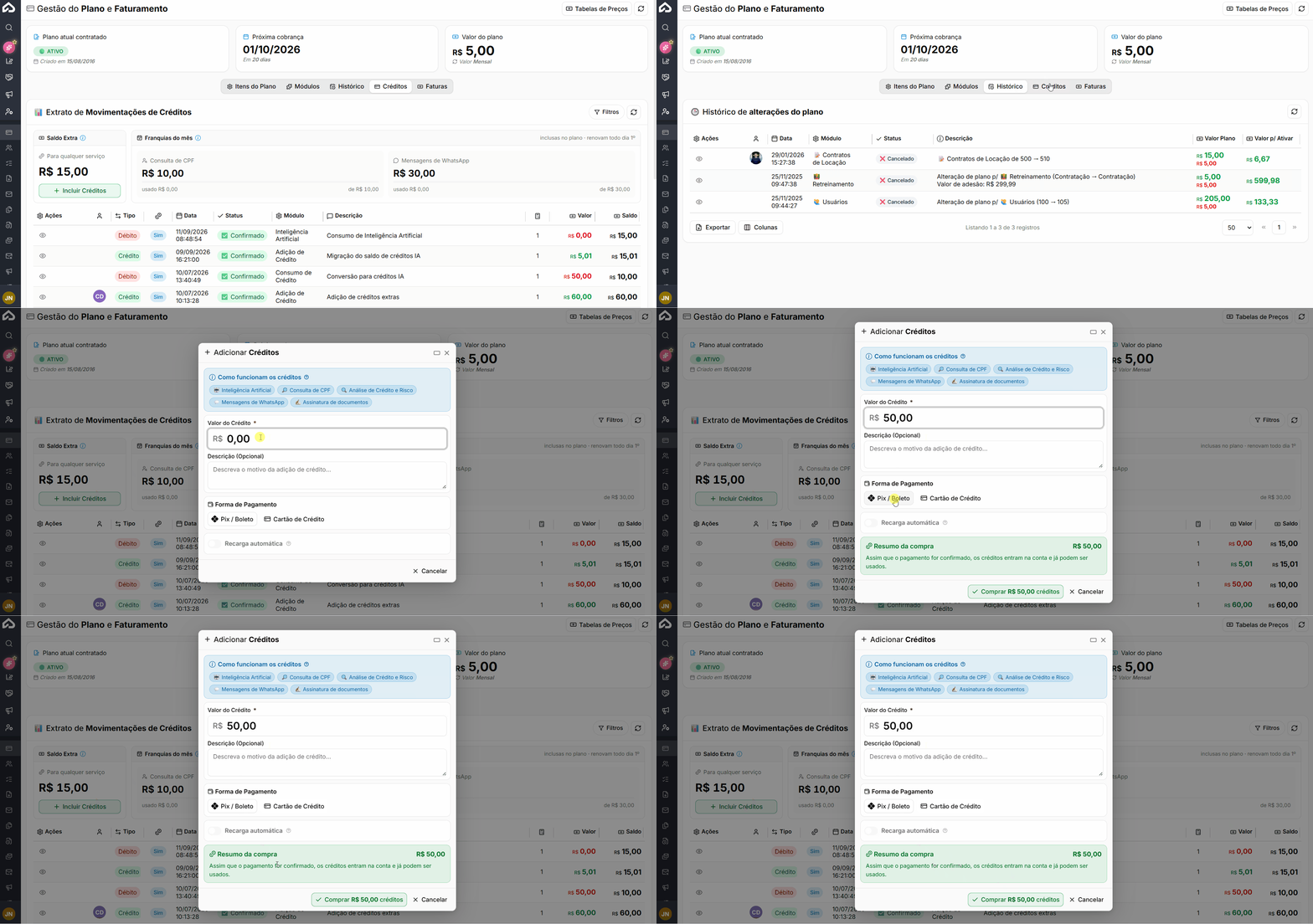
Na aba Créditos, é possível realizar a compra de créditos extras para utilização nos serviços disponíveis no sistema. O valor adquirido é adicionado ao Saldo Extra e pode ser utilizado conforme o consumo dos recursos.
→ Incluir Créditos: clique nesta opção para iniciar a compra de novos créditos.
→ Valor dos créditos: informe ou selecione o valor que deseja adicionar à conta.
→ Confirmar compra: após definir o valor, confirme a operação para concluir a aquisição dos créditos.
→ Saldo atualizado: após a confirmação, o valor adquirido é acrescentado ao Saldo Extra disponível na conta.
→ Histórico da movimentação: a compra fica registrada no extrato como uma movimentação de Crédito, permitindo consultar a data, valor e saldo resultante.
Perguntas Frequentes
1. O que acontece quando altero um item do plano?
As alterações realizadas no plano entram em vigor conforme a confirmação da operação e ficam registradas no Histórico, permitindo consultar posteriormente o que foi alterado, quando e quais valores estavam envolvidos.2. Como posso saber quanto ainda tenho disponível no meu plano?
Na aba Itens do Plano, é possível acompanhar a quantidade já utilizada, o limite contratado e o percentual de utilização de cada recurso. Quando o item não possui limite, ele é apresentado como ilimitado.3. Qual é a diferença entre franquia mensal e Saldo Extra de créditos?
A Franquia do mês corresponde aos valores incluídos no plano para determinados serviços e possui renovação periódica. Já o Saldo Extra corresponde aos créditos adicionais adquiridos para utilização nos serviços do sistema.4. Como contratar ou cancelar um módulo adicional?
Acesse a aba Módulos. Os módulos que ainda não estão ativos apresentam a opção Contratar, enquanto os módulos já contratados disponibilizam a opção Cancelar.5. Onde posso consultar as alterações e cobranças realizadas na conta?
As alterações do plano podem ser consultadas na aba Histórico, enquanto as cobranças, vencimentos, pagamentos e valores das faturas ficam disponíveis na aba Faturas. As movimentações de créditos também ficam registradas no extrato da aba Créditos.