
Como solicitar o backup do sistema
O recurso de solicitação de backup permite que você gere cópias dos dados do sistema de forma manual e sob demanda. Com ele, é possível preservar informações importantes de diferentes módulos da plataforma, garantindo segurança em situações de migração, auditoria ou prevenção de perda de dados.
No dia a dia, utilize este recurso sempre que precisar de uma cópia atualizada dos registros do sistema, seja antes de alterações em massa, ao final de um período importante ou como parte de uma rotina de segurança da sua operação.
Navegação no módulo
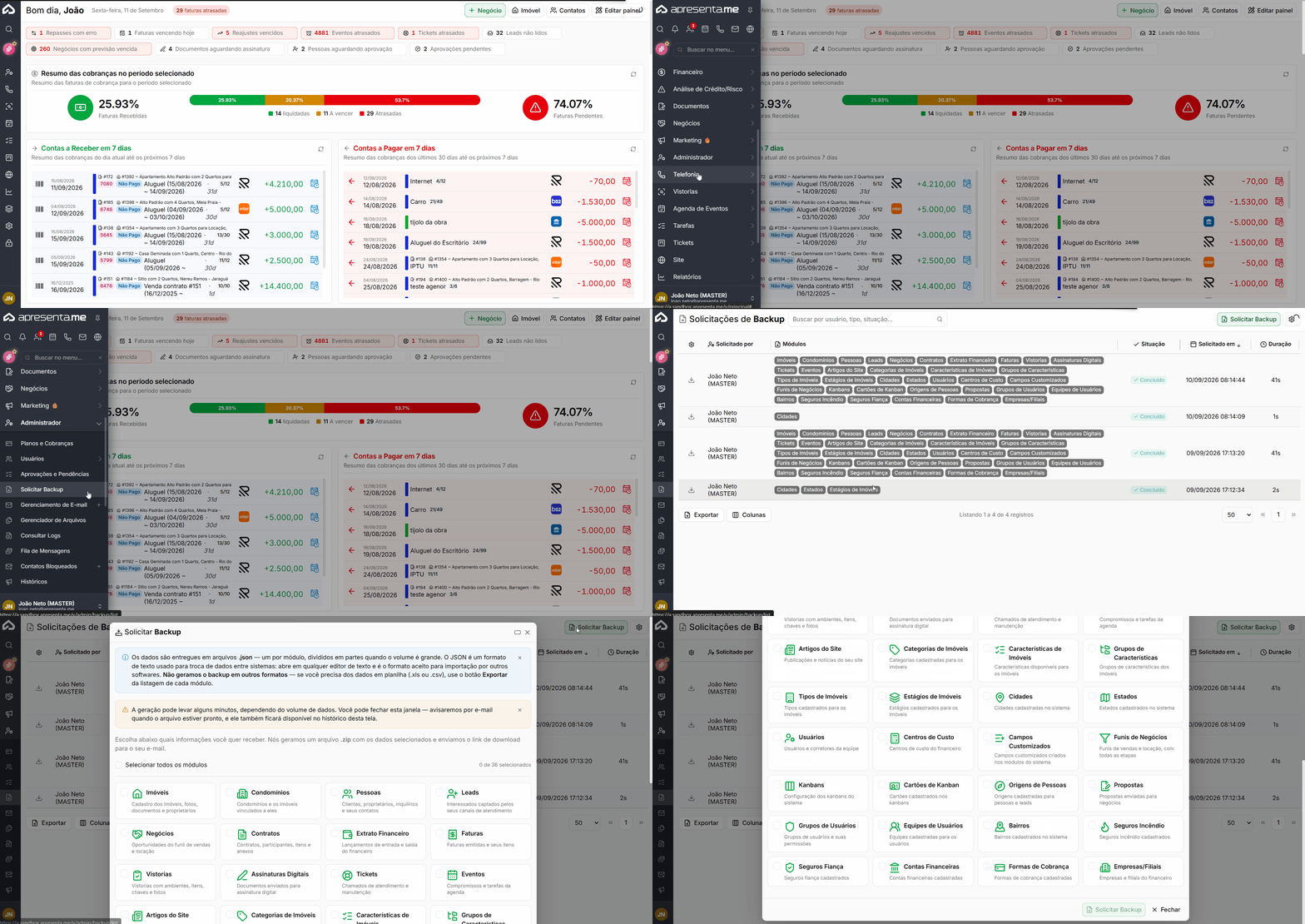
Rotina: Administrador → Solicitar Backup
Como funciona
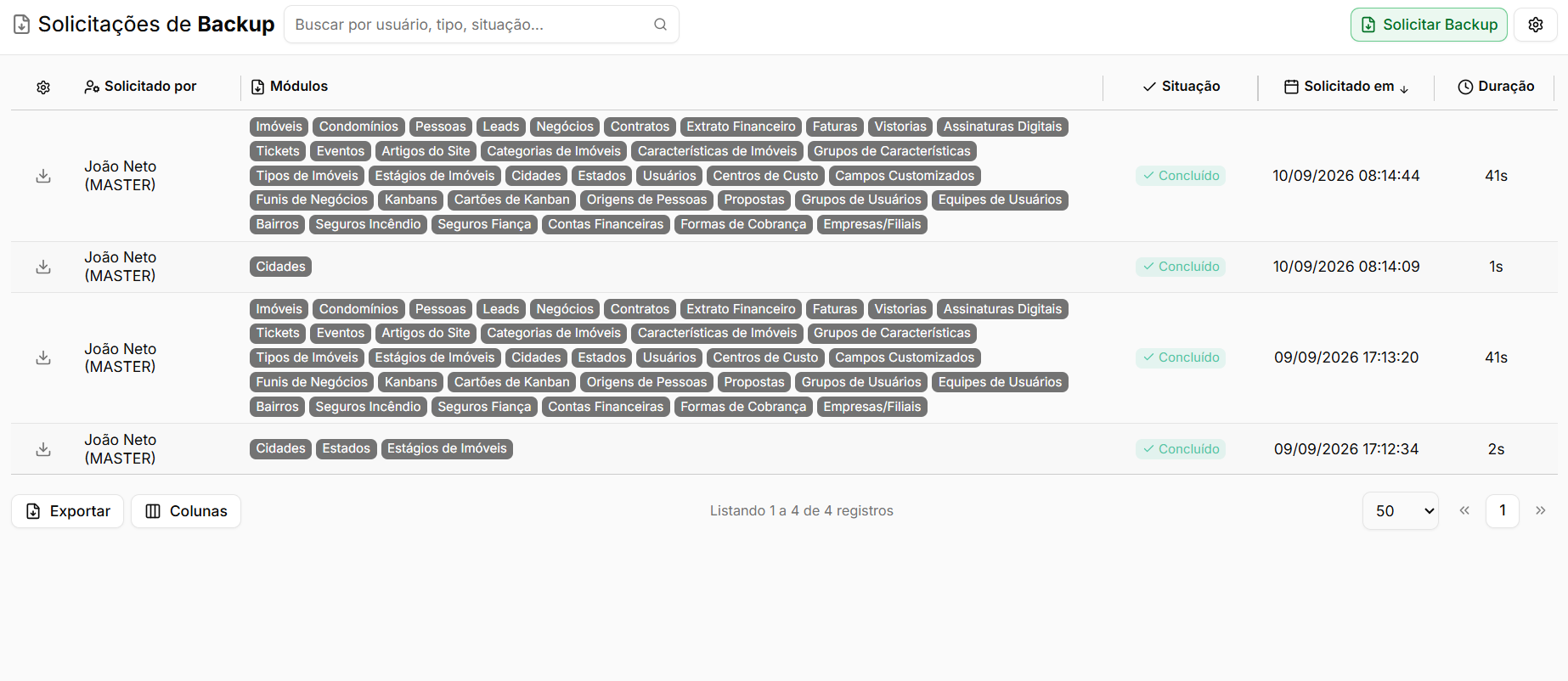 Ao acessar a rotina, você encontra a tela Solicitações de Backup, que exibe o histórico de todos os backups já solicitados no sistema. A listagem apresenta informações sobre quem solicitou, quais módulos foram incluídos, a situação do processamento e o tempo que levou para ser concluído.
No topo da tela, o botão Solicitar Backup permite iniciar uma nova solicitação a qualquer momento. Você também pode exportar a listagem ou ajustar as colunas exibidas conforme sua necessidade.
A listagem é atualizada automaticamente conforme novas solicitações são processadas. Utilize-a para acompanhar o andamento de backups recentes.
Acompanhamento das solicitações

Cada solicitação registrada na listagem apresenta as seguintes informações:
Coluna | Descrição |
|---|---|
Solicitado por | Nome do usuário que iniciou a solicitação de backup. Útil para identificar a origem da ação em ambientes com múltiplos usuários. |
Módulos | Lista dos módulos do sistema incluídos no backup solicitado, como Imóveis, Pessoas, Financeiro, entre outros. |
Situação | Indica o estado atual do backup. O valor Concluído confirma que o processo foi finalizado com sucesso. |
Solicitado em | Data e hora exatas em que o backup foi solicitado, no formato DD/MM/AAAA HH:MM:SS. |
Duração | Tempo total que o sistema levou para concluir o processamento do backup. Pode variar conforme a quantidade de módulos selecionados. |
Backups com mais módulos selecionados tendem a levar mais tempo para serem processados. Isso é normal e esperado.
Utilização da funcionalidade
Para solicitar um novo backup, clique no botão Solicitar Backup, localizado no canto superior direito da tela. Uma janela será exibida permitindo que você selecione os módulos que deseja incluir na cópia.
Os módulos disponíveis para seleção incluem, entre outros: Imóveis, Condomínios, Pessoas, Leads, Negócios, Contratos, Extrato Financeiro, Faturas, Vistorias, Assinaturas Digitais, Tickets, Eventos, Artigos do Site, Usuários, Cidades, Estados e Empresas/Filiais.
Após confirmar a solicitação, o sistema inicia o processamento automaticamente. A solicitação passa a aparecer na listagem com a situação sendo atualizada conforme o progresso.
Selecione apenas os módulos necessários para o seu objetivo. Incluir todos os módulos de uma vez pode aumentar consideravelmente o tempo de processamento.
Perguntas frequentes
Posso solicitar mais de um backup no mesmo dia?
Sim. Não há restrição de quantidade por dia. Você pode solicitar quantos backups forem necessários, e todos aparecerão no histórico da listagem.
É possível selecionar módulos específicos em vez de fazer o backup completo?
Sim. Ao iniciar uma nova solicitação, você pode escolher exatamente quais módulos deseja incluir, o que reduz o tempo de processamento quando apenas parte dos dados é necessária.
O que significa a situação "Concluído"?
Significa que o backup foi processado com sucesso pelo sistema. Você pode consultar a duração do processo na coluna correspondente da listagem.
Qualquer usuário pode solicitar um backup?
O acesso a esta rotina está disponível dentro do módulo Administrador. Apenas usuários com permissão de acesso a essa área conseguem visualizar e utilizar o recurso.
Como sei quanto tempo o backup vai levar?
A duração varia conforme a quantidade de módulos selecionados. Backups com poucos módulos podem ser concluídos em segundos, enquanto backups completos podem levar alguns minutos. A coluna "Duração" na listagem informa o tempo exato após a conclusão.