
Como cadastrar e-mails dentro do sistema?
AsO tags são etiquetasgerenciamento de classificaçãoe-mails permite cadastrar endereços de e-mail que vocêserão utilizados pelo sistema para envios e comunicações. Cada e-mail cadastrado fica vinculado à empresa e pode criarser eativado aplicarou desativado conforme a diferentes áreas do sistema, como negócios, contratos, contatos, imóveis, eventos, entre outros. Elas ajudam a organizar e identificar registros de forma rápida e visual.necessidade.
No dia a dia, asessa tagsrotina permitemé utilizada para manter atualizados os endereços de e-mail disponíveis no sistema, garantindo que suaas equipecomunicações segmentesejam informaçõesenviadas coma critériospartir própriosdos doremetentes negócio:corretos. marcarVocê umtambém contatopode comoremover "Clienteendereços Inadimplente",que identificarnão umestejam negóciomais comoem "Investidor", ou sinalizar um contrato com "Seguro Fiança", por exemplo.uso.
AsPara tagsacessar sãoesta configuradasrotina, nestavocê rotinaprecisa da permissão Gerenciamento de E-mail > Cadastrar para incluir novos registros, e ficamda disponíveispermissão Gerenciamento de E-mail > Deletar para uso nos módulos selecionados em todo o sistema. Para cadastrar ou remover tags,endereços o usuário precisa ter as permissões "Cadastrar" e "Excluir" do grupo "Cadastro Tag".existentes.
Rotina: ConfiguraçõesAdministrador > CadastrosGerenciamento >de TagsE-mail
1. Navegação no módulo
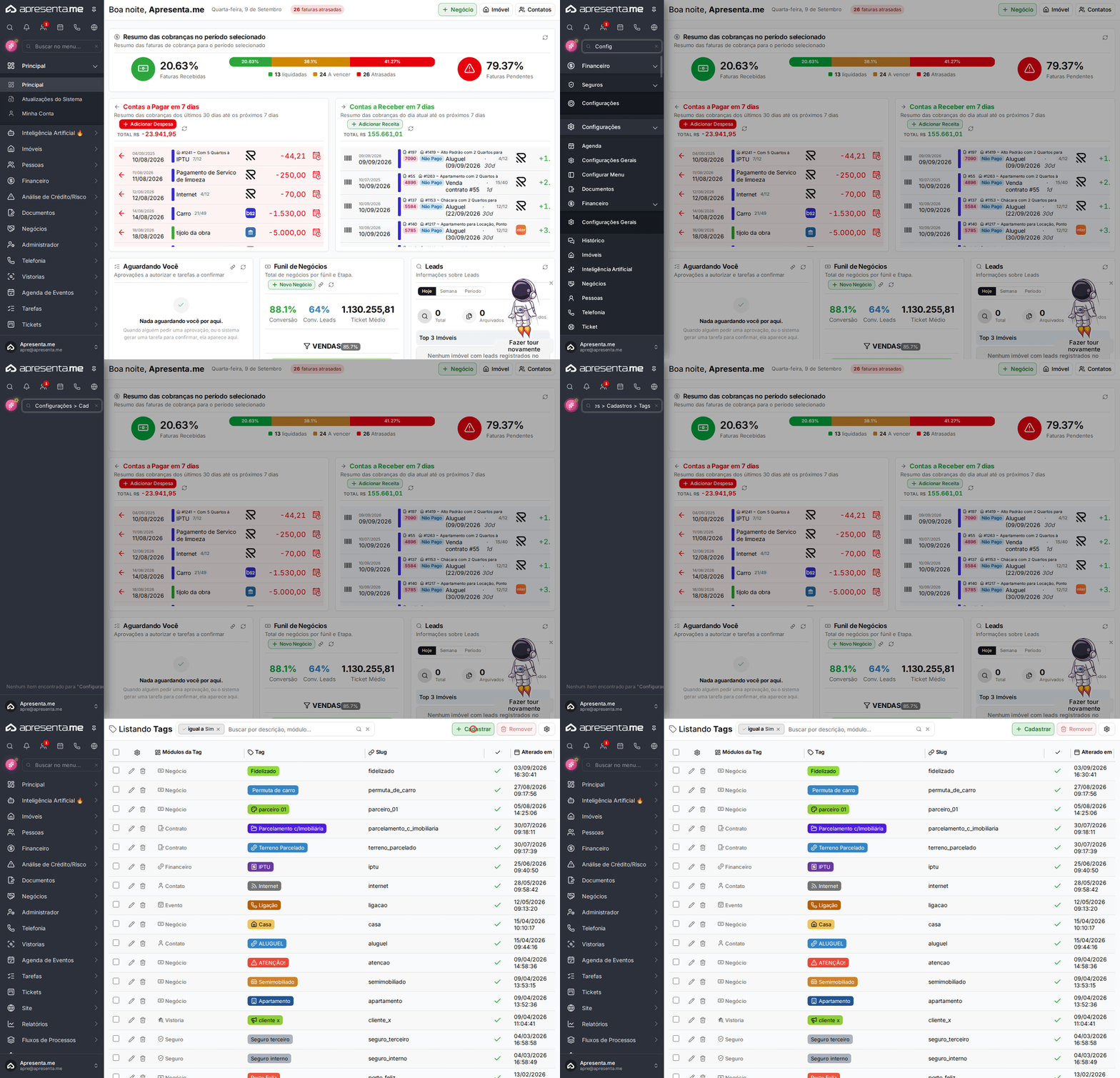
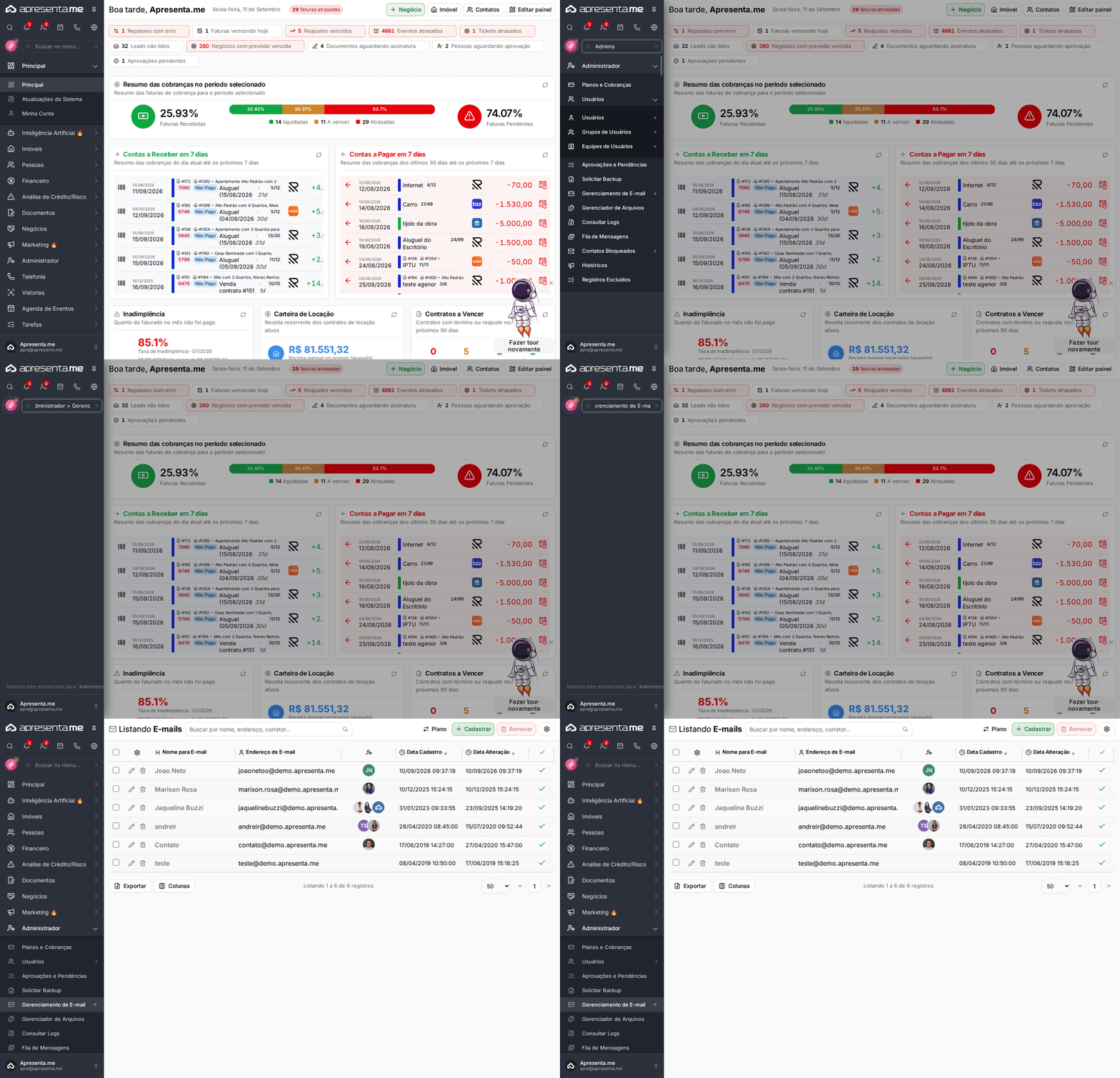
Este GIF mostra o caminho de acesso até a rotina de cadastroGerenciamento de tags,E-mail, a partirdentro do menu lateral do sistema.Administrador.
2. Como funciona


Ao acessar ao rotina,módulo, você visualizaencontra a lista de todastodos asos tagse-mails jácadastrados cadastradasna no sistema.empresa. Para cada tag,registro, asão listagem exibe o módulo ao qual ela pertence,exibidos o nome daassociado tag,ao e-mail, o slugendereço geradode automaticamentee-mail, a data de cadastro e a data da última alteração. VocêA partir desta tela, você pode filtrarcadastrar asnovos tagsendereços, ativasremover usandoregistros oexistentes filtroou disponívelexportar no topo daa lista.
As ações disponíveis nesta tela são: cadastrar uma nova tag e remover uma tag existente. Para remover, selecioneUse o registrobotão desejadoColunas epara cliquemostrar emou "Remover".
Acolunas da listagem exibeconforme 50sua registros por página por padrão. Use os controlespreferência de paginação no rodapé para navegar entre os registros ou altere a quantidade exibida por página.visualização.
3. Cadastrando umaum novanovo tage-mail
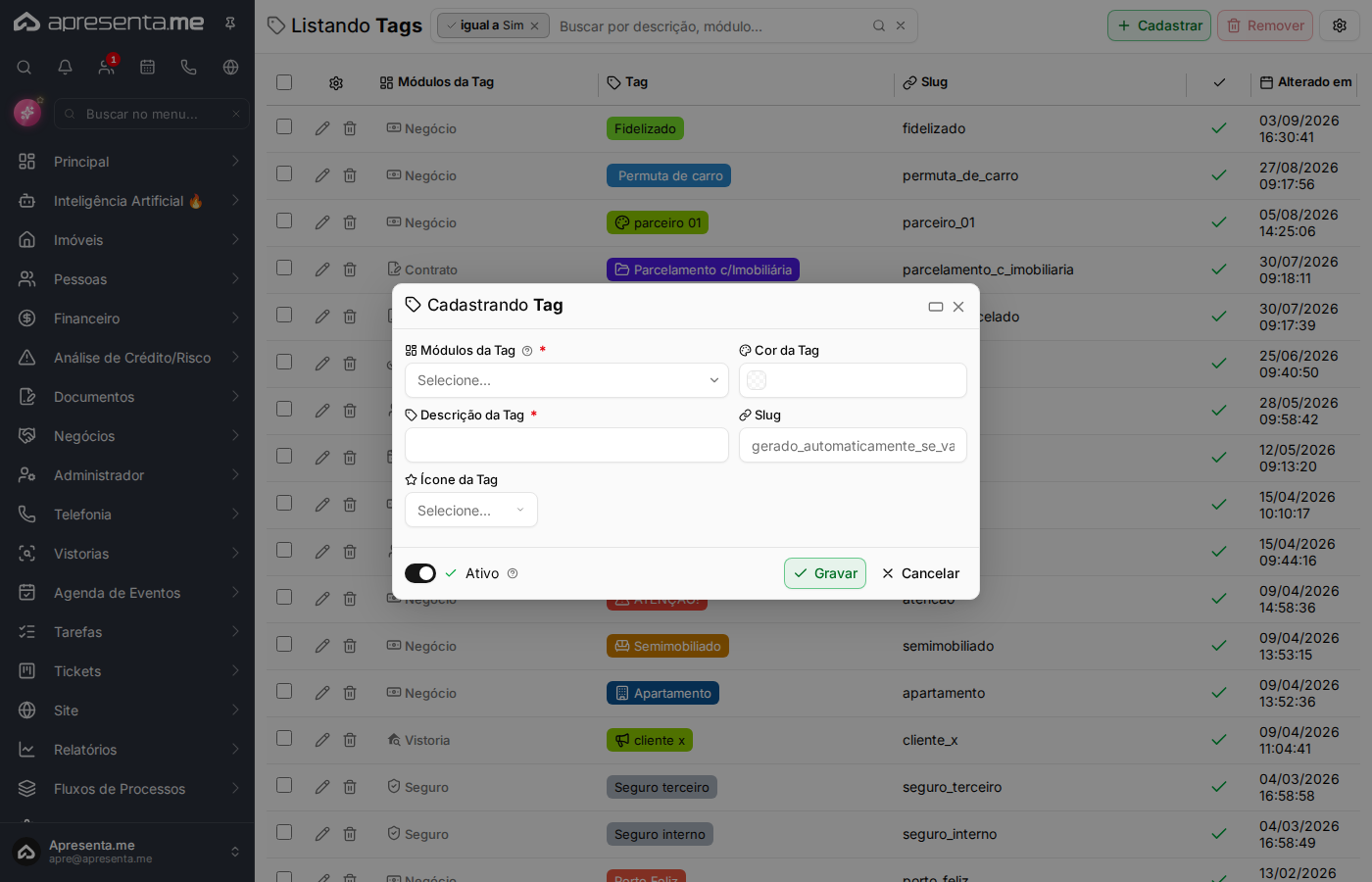
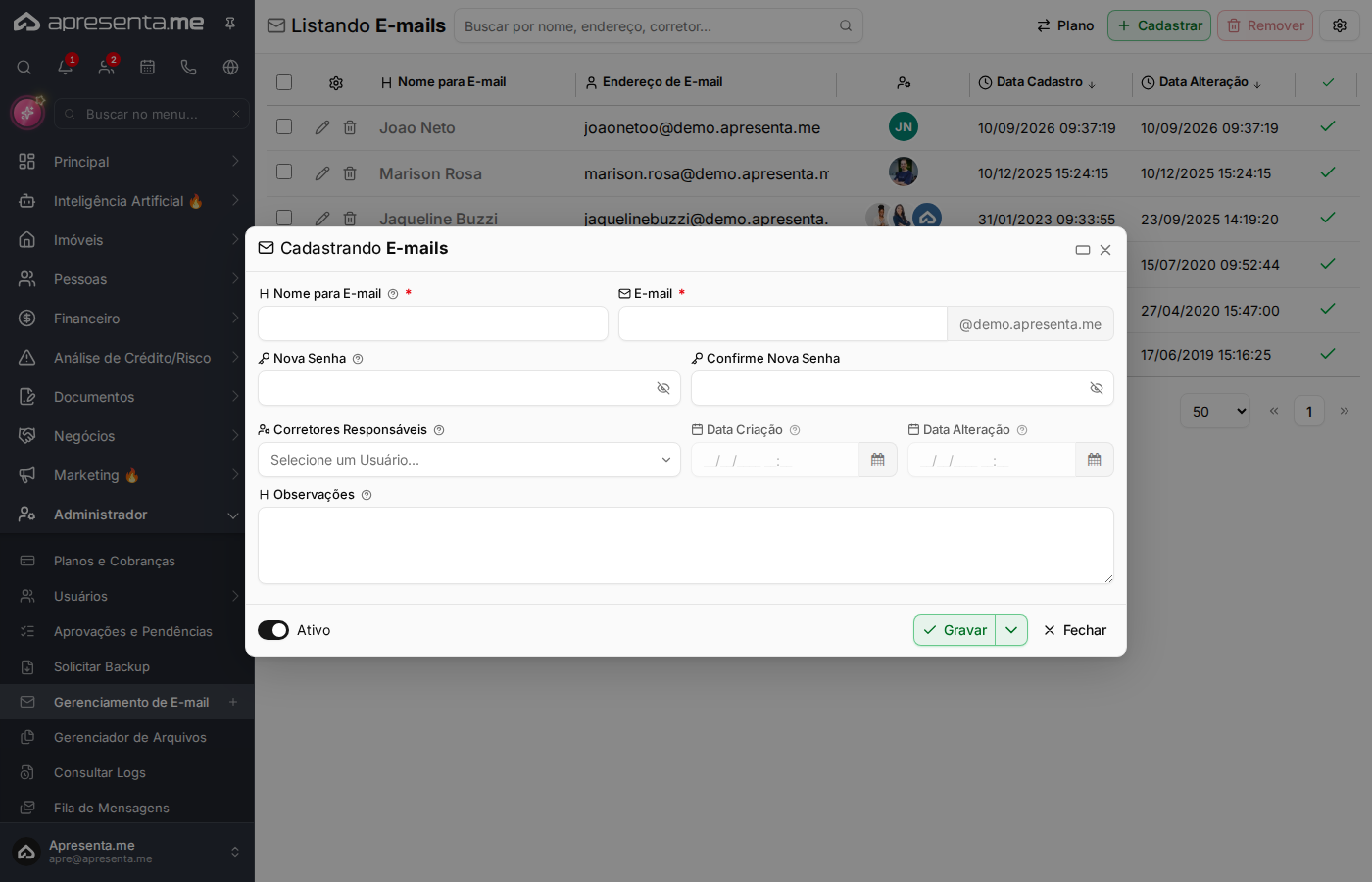
Clique no botão "Cadastrar"Cadastrar para abrir o formulário de criação de uma nova tag.inclusão. Preencha os campos conforme a finalidadetabela daabaixo etiquetae quesalve desejao criar.registro.
| Campo | Descrição | Obrigatório |
|---|---|---|
| Sim | ||
| Sim | ||
| Ativo | Chave que define se |
Não |
OOs slugcampos éData geradoCriação e Data Alteração são preenchidos automaticamente conformepelo você digita a descrição. Evite alterá-lo manualmente após a tag já estar em uso em outros registros do sistema, pois pode afetar filtrossistema e automaçõesnão quepodem dependemser desseeditados identificador.manualmente.
4. Visualizando oso demaisregistro campos do formuláriosalvo
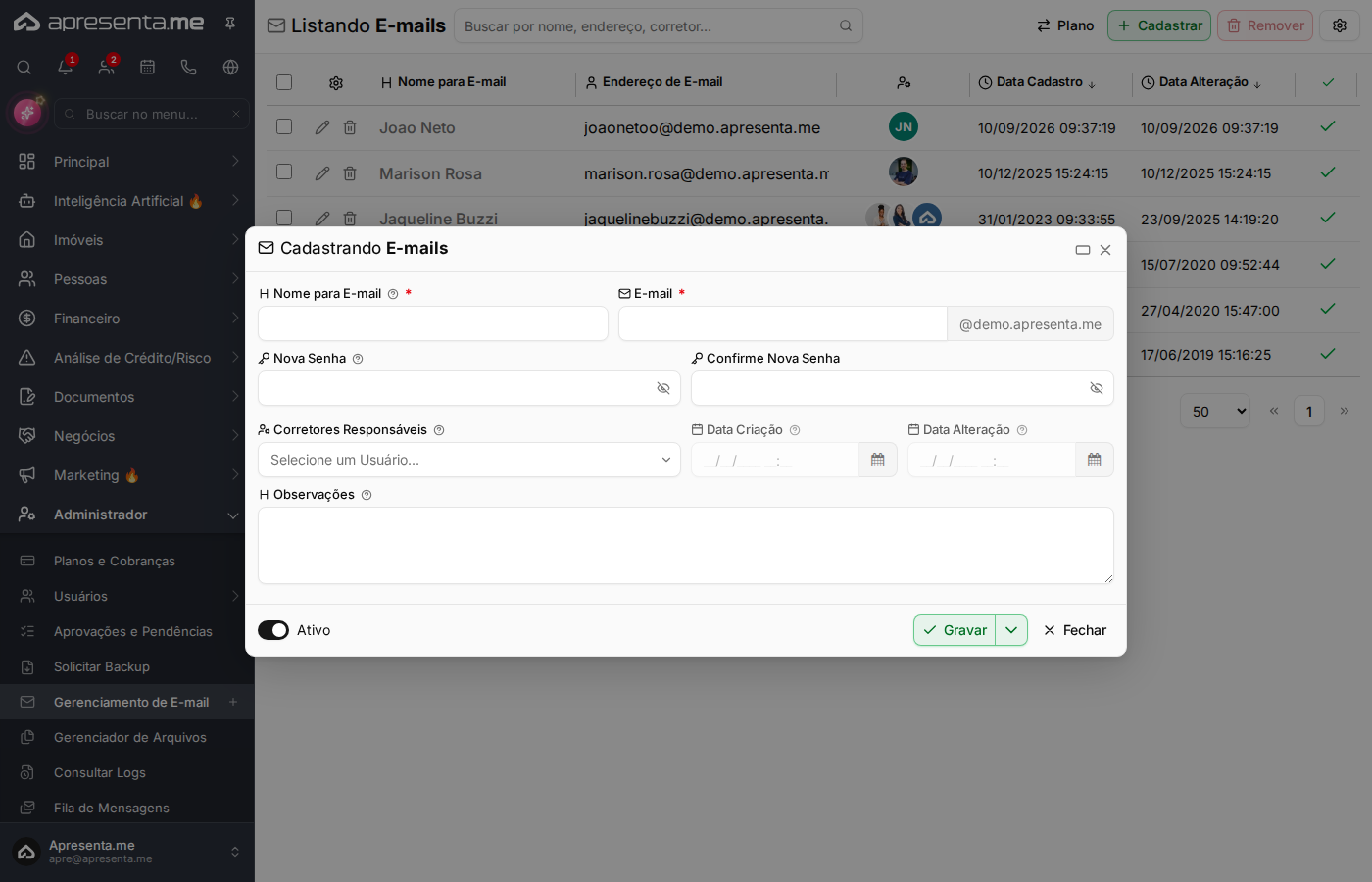
RoleApós salvar, o formulário paraexibe baixoos dados completos do registro, incluindo as datas de criação e de alteração preenchidas automaticamente. Você pode editar qualquer campo disponível e salvar novamente para acessar os campos de ícone e a chave de ativação. Após preencher todos os campos desejados, salveatualizar o cadastroregistro.
Mantenha o campo Nome para queE-mail a tag fique disponível no módulo selecionado.
Escolha uma cor e um ícone distintos para cada grupo de tags.descritivo. Isso agilizafacilita a identificação visualdo duranteremetente ocorreto usoquando nooutros diamódulos do sistema solicitarem a dia.seleção de um e-mail.
5. TagListagem cadastrada na listagematualizada


ApósDepois de salvar, ao novanovo tage-mail aparece na lista principal. A listagem comexibe astodos informaçõesos doregistros móduloda vinculado,empresa em ordem cronológica. Para remover um endereço, selecione o nome,registro o slugdesejado e aclique dataem deRemover. criação.Você A partir deste momento, ela játambém pode serexportar utilizadaa noslista registroscompleta dopelo módulobotão escolhido.Exportar.
A listagemremoção podede serum ordenadae-mail pelasé colunaspermanente. disponíveis.Antes Usede esseexcluir, recursoverifique para localizar rapidamente uma tag específica quandose o volumeendereço denão cadastrosestá forsendo grande.utilizado em outros módulos ou configurações do sistema.
6. Perguntas frequentes
Posso usar a mesma tag emcadastrar mais de um módulo?e-mail na mesma empresa?Não.Sim. CadaNão taghá élimite vinculadadefinido ade umregistros módulopor específicoempresa. noVocê momentopode docadastrar cadastro,quantos comoendereços "Negócio"forem ounecessários "Contrato".e Paragerenciá-los usarindividualmente umapela etiqueta com o mesmo nome em módulos diferentes, cadastre uma tag para cada módulo.listagem.
O que acontece se eu desativar umaum tage-mail quepelo jácampo está aplicada em registros?"Ativo"?AO tagregistro deixapermanece desalvo aparecerno como opção ao marcar novos registros,sistema, mas oso registrosendereço quefica jáindisponível possuempara uso. Para reativá-lo, basta acessar o cadastro novamente e ligar a tagchave aplicada continuam exibindo-a normalmente.
Posso excluir uma tag cadastrada?AtivoSim. Selecione a tag na listagem e clique em "Remover". Para realizar essa ação, o seu usuário precisa ter a permissão "Excluir" do grupo "Cadastro Tag".
O slug precisa ser único?Sim. O sistema gera o slug automaticamente a partir da descrição, garantindo unicidade. Se duas tags tiverem descrições muito semelhantes, o slug será ajustado com um sufixo numérico, como ocorre com "investidor_short_stay" e "investidor_short_stay-1".
Quem pode cadastrar tagsou noremover sistema?e-mails?SomenteApenas usuários quecom possuemas permissões Gerenciamento de E-mail > Cadastrar e Gerenciamento de E-mail > Deletar conseguem realizar essas ações. Usuários sem essas permissões podem apenas visualizar a permissãolistagem.
É dopossível grupo "Cadastro Tag". Casoeditar o endereço de e-mail depois de salvo?
Sim. Clique sobre o registro na listagem para abrir o formulário, altere o campo desejado e salve. A data de alteração será atualizada automaticamente pelo sistema.
O botão "Cadastrar"Plano" na listagem, para que serve?
O botão Plano exibe informações sobre o plano contratado pela empresa. Ele está disponível na tela de listagem de e-mails, mas não apareçaestá ourelacionado esteja inativo, solicitediretamente ao administradorcadastro dode sistema a liberação dessa permissão.endereços.