
Como cadastrar novas tags dentro do sistema?
No dia a dia, as tags facilitampermitem aque organização:sua vocêequipe podesegmente informações com critérios próprios do negócio: marcar um contato como "Cliente Inadimplente", identificar um negócio como "Investidor", ou sinalizar um contrato comocom "Seguro Fiança" ou um imóvel como "Vista para o mar", epor depois filtrar ou localizar esses registros com muito mais agilidade.exemplo.
Rotina: Configurações > Cadastros > Tags
1. Navegação no módulo
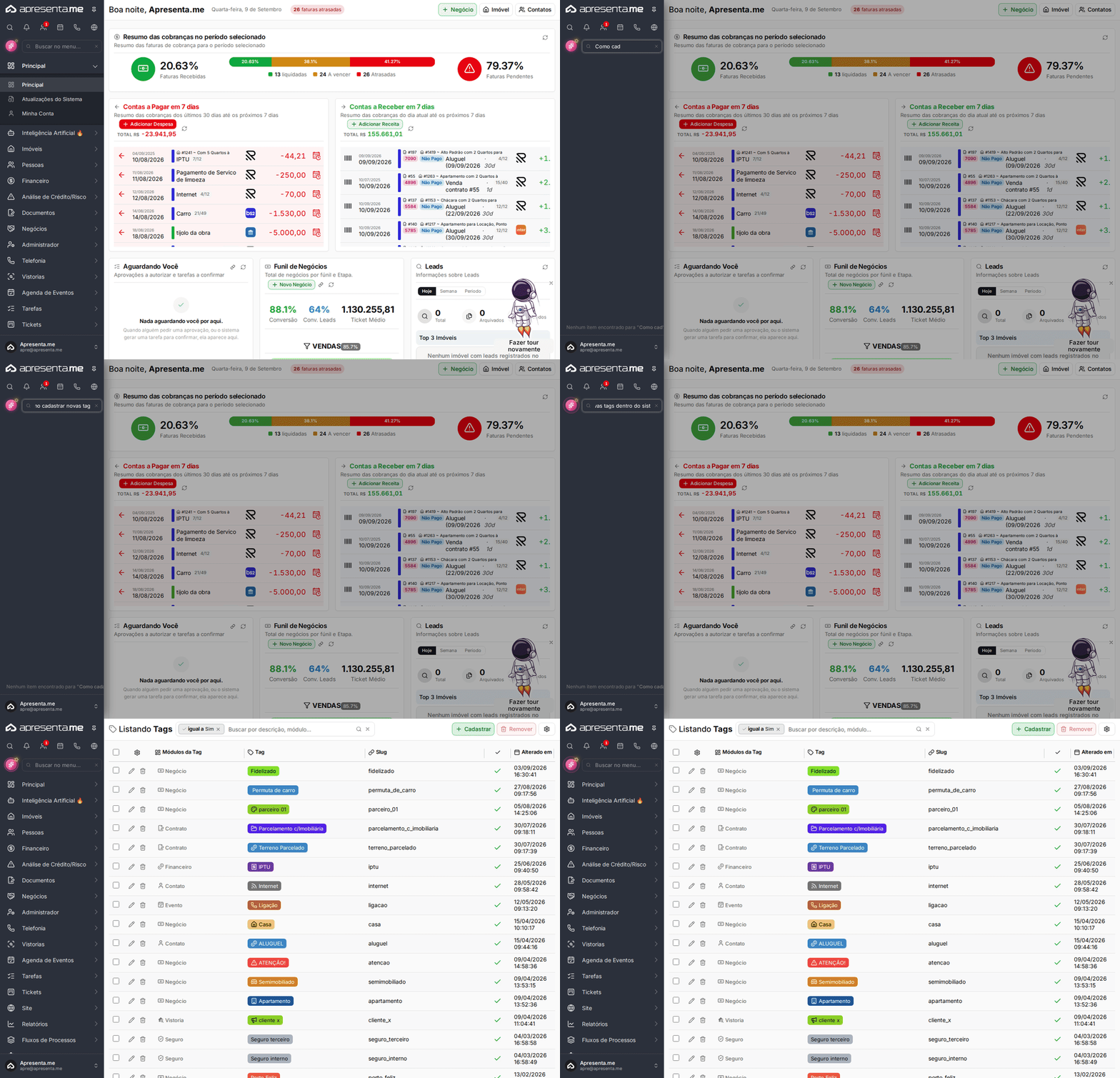
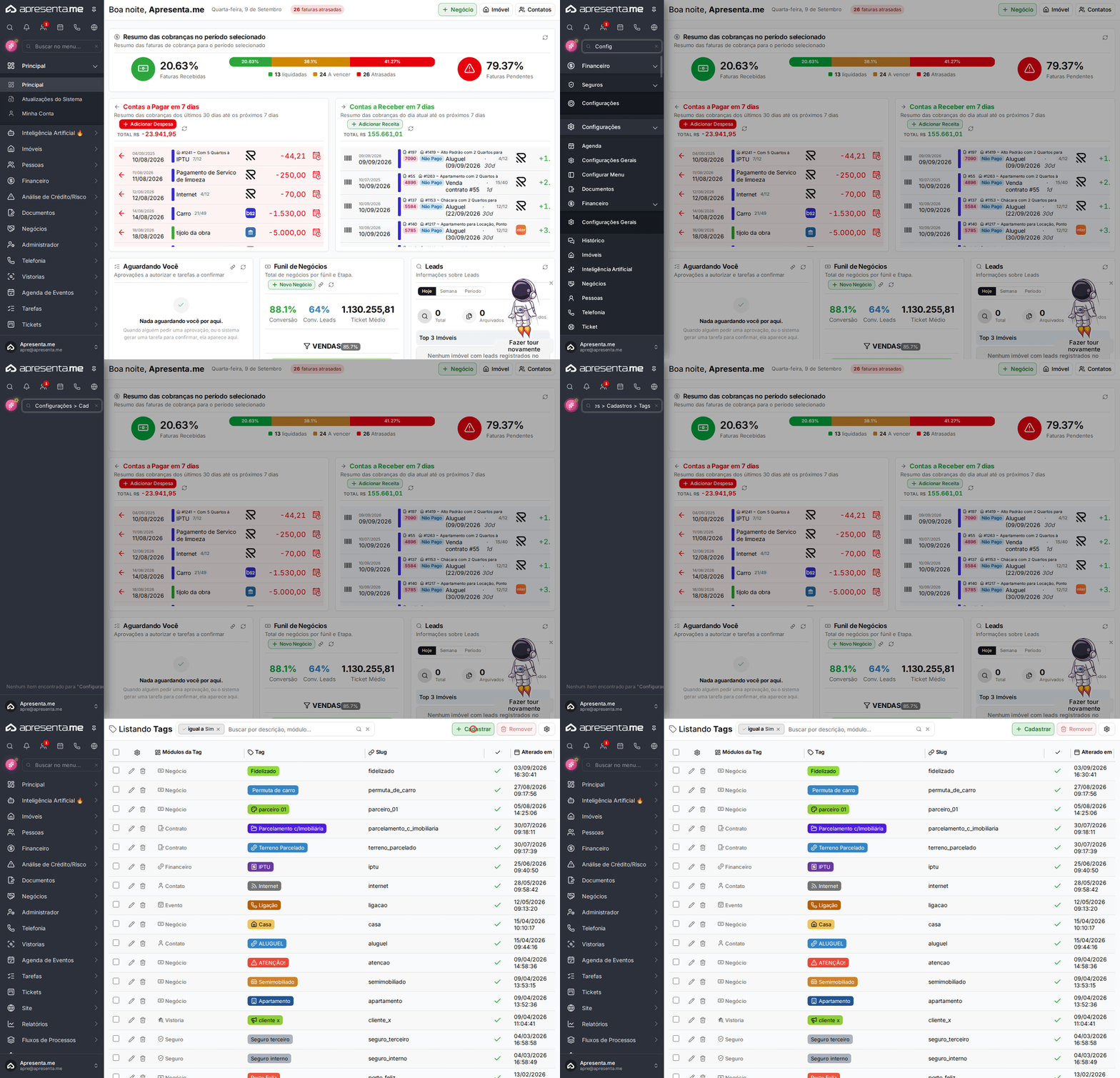
Este GIF mostra o caminho de acesso até a listagemrotina de tagscadastro dentrode dastags, configuraçõesa partir do menu lateral do sistema.
2. Como funciona


Ao acessar oa módulo,rotina, você vêvisualiza a listagemlista comde todas as tags já cadastradas no sistema. Para cada tag, sãoa exibidaslistagem asexibe colunas:o módulo vinculado,ao qual ela pertence, o nome da tag, o slug gerado automaticamente e a data da última alteração. AVocê listagempode vemfiltrar filtrada por padrão para exibir apenasas tags ativas.ativas usando o filtro disponível no topo da lista.
NessaAs tela,ações vocêdisponíveis podenesta tela são: cadastrar uma nova tag clicando no botão Cadastrar, oue remover uma tag existenteexistente. usandoPara remover, selecione o botãoregistro Removerdesejado e clique em "Remover". Para navegar entre as páginas, use os controles de paginação no rodapé, onde também é possível escolher quantos registros exibir por vez.
A listagem exibe 50 registros por página por padrão. SeUse vocêos tivercontroles muitas tags, use ade paginação no rodapé para vernavegar entre os demaisregistros ou ajustealtere a quantidade exibida.exibida por página.
3. Cadastrando uma nova tag
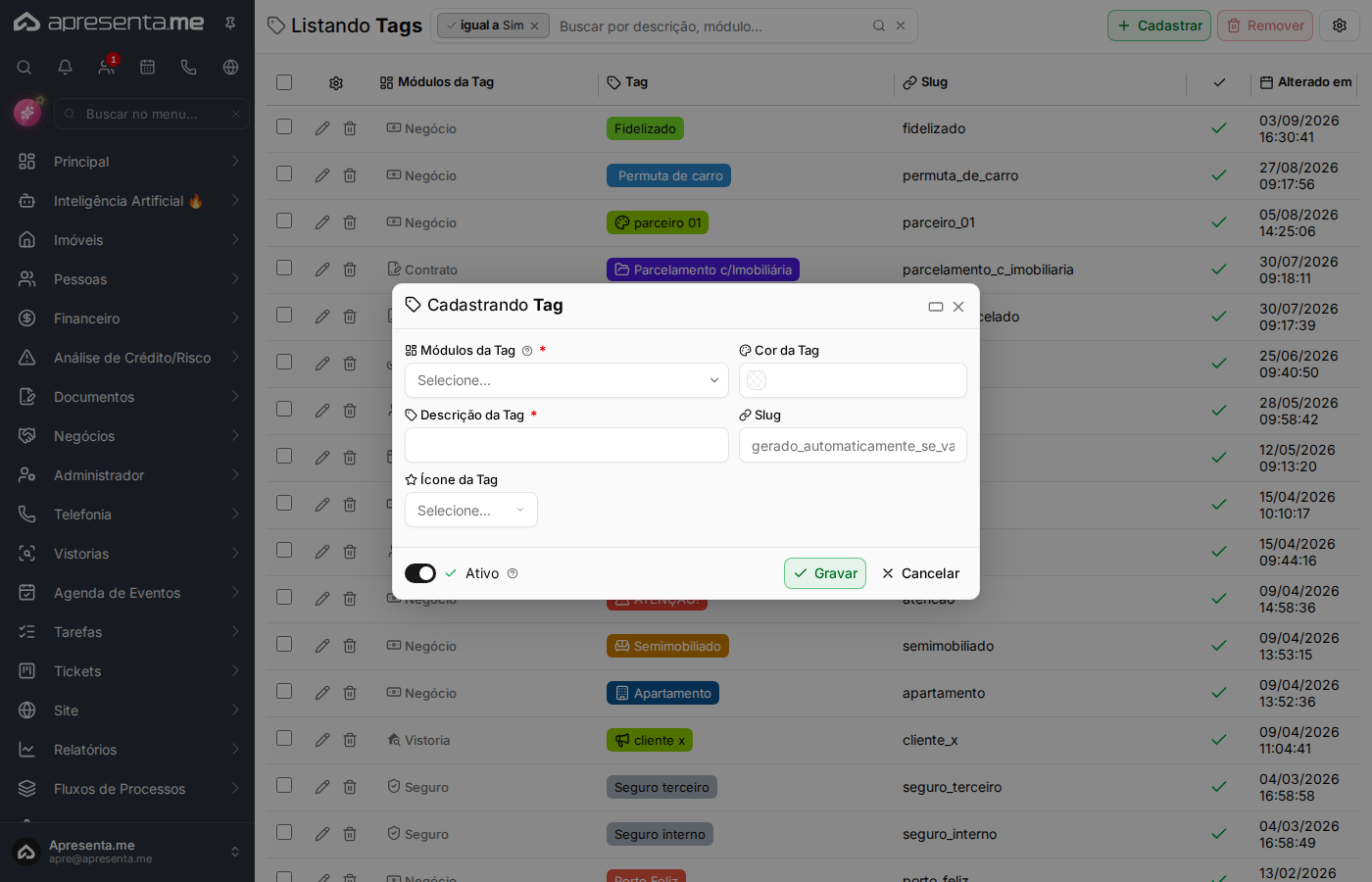
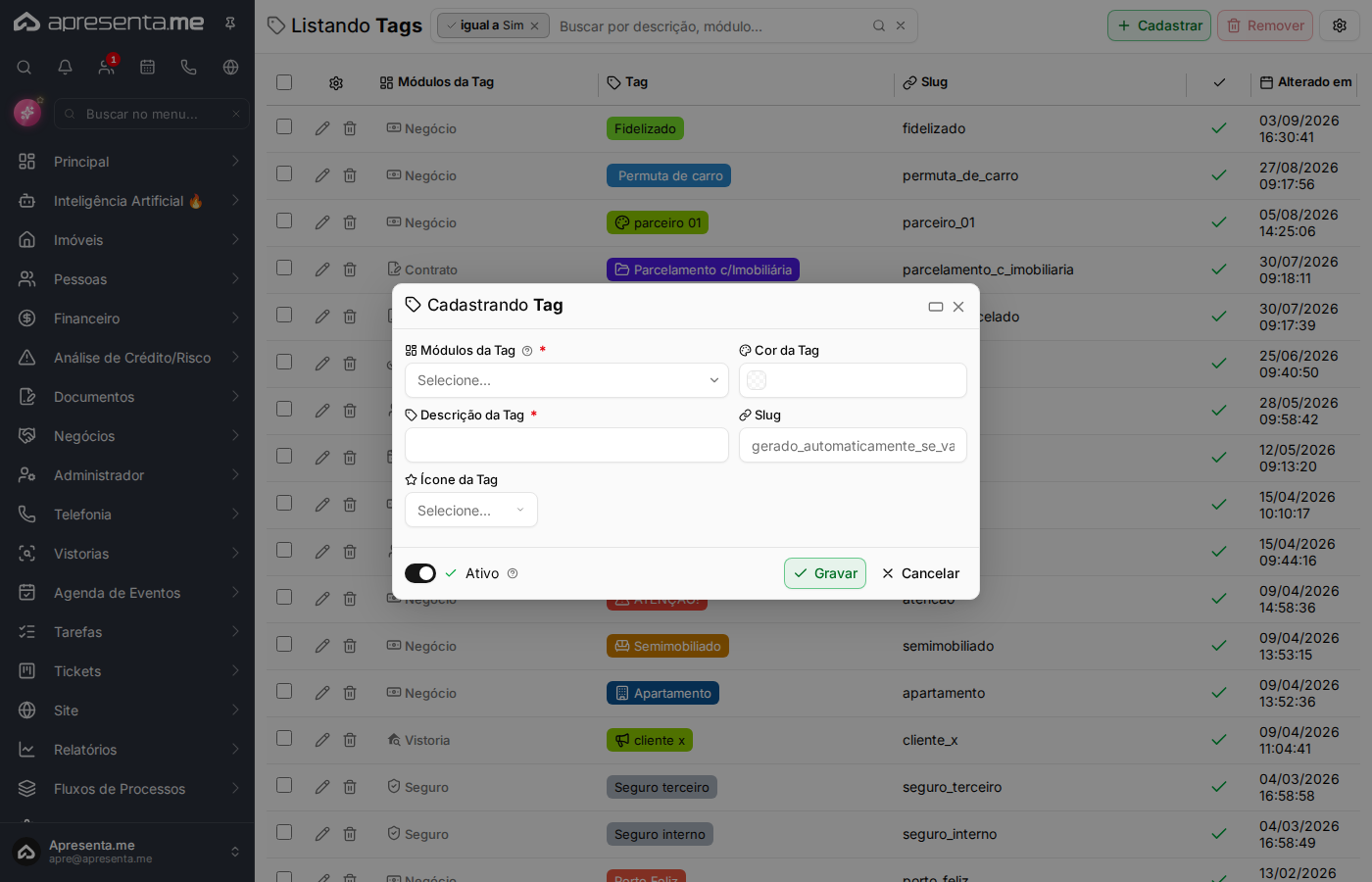
AoClique clicarno embotão Cadastrar,"Cadastrar" umapara janelaabrir o formulário de formuláriocriação éde aberta para você preencher os dados dauma nova tag. Preencha os campos conforme a finalidade da tag e, ao concluir, salve paraetiqueta que eladeseja fique disponível no módulo escolhido.criar.
| Campo | Descrição | Obrigatório |
|---|---|---|
| Módulos da Tag | Define em qual área do sistema a tag estará disponível para uso. |
Sim |
| Cor da Tag | Permite |
Não |
| Descrição da Tag | Nome |
Sim |
| Slug | Identificador interno gerado automaticamente a partir |
Não |
| Ícone da Tag | Permite |
Não |
| Ativo | Não |
Atenção:O paraslug cadastraré gerado automaticamente conforme você digita a descrição. Evite alterá-lo manualmente após a tag já estar em uso em outros registros do sistema, pois pode afetar filtros e excluir tags, o seu perfil de acesso precisa ter as permissões "Cadastro Tag: Cadastrar" e "Cadastro Tag: Excluir" habilitadas. Caso os botões não apareçam, solicite ao administrador do sistemaautomações que verifiquedependem suasdesse permissões.identificador.
4. ConferindoVisualizando os demais campos do formulário
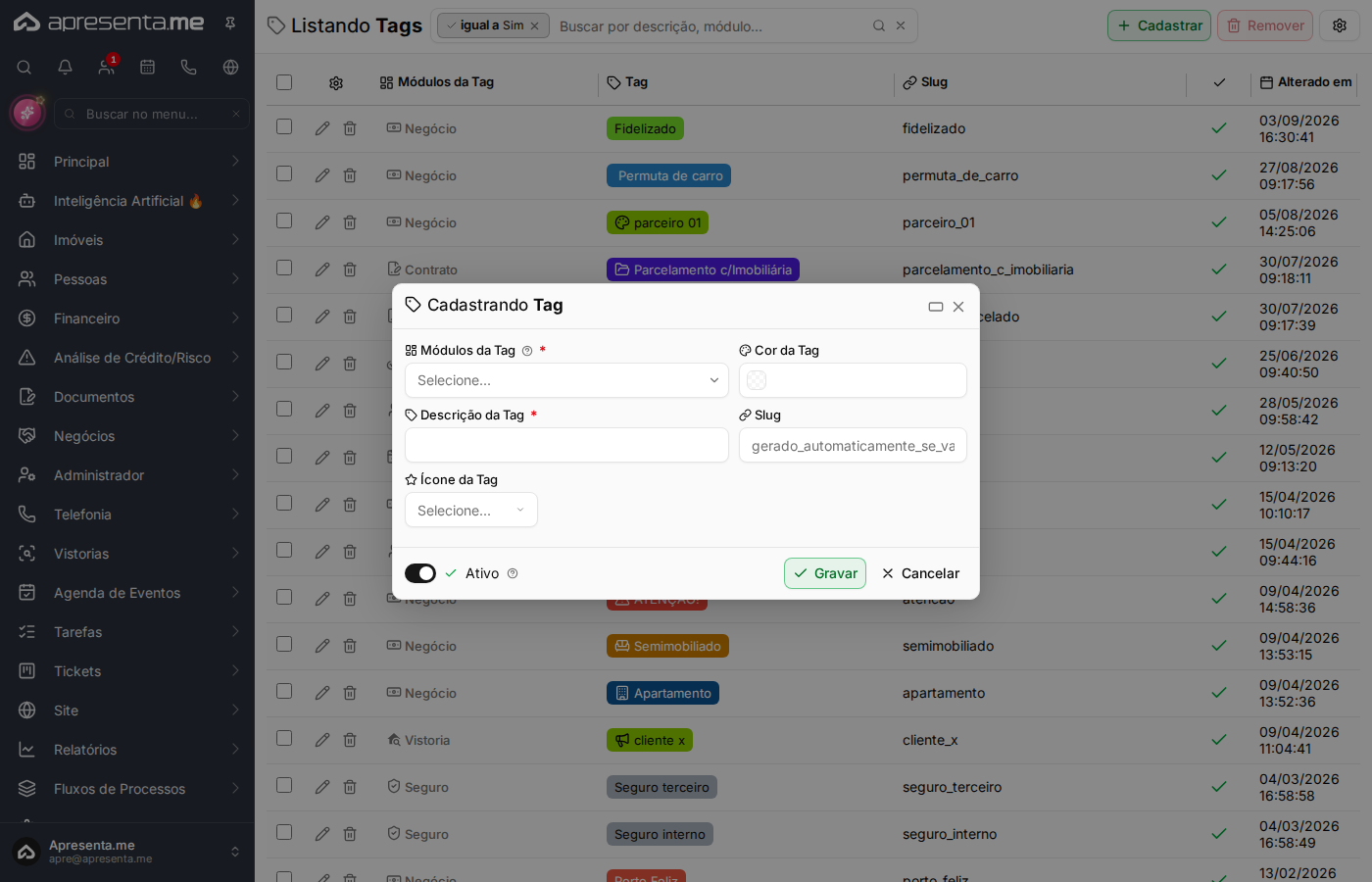
Role o resultadoformulário para baixo para acessar os campos de ícone e a chave de ativação. Após preencher todos os campos desejados, salve o cadastro para que a tag fique disponível no módulo selecionado.
Escolha uma cor e um ícone distintos para cada grupo de tags. Isso agiliza a identificação visual durante o uso no dia a dia.
5. Tag cadastrada na listagem


Após salvar, a nova tag aparece na listagem com todas as informações preenchidas:do módulo vinculado, o nome, o slug e a data de alteração.criação. A partir dessedeste momento, ela já está disponível parapode ser aplicadautilizada nos registros do módulo escolhido.
Boa prática: crie tags com nomes curtos e descritivos. Tags muito longas podem ficar difíceis de ler nas listagens e nos registros onde são exibidas.
5. Removendo uma tag
Para remover uma tag, localize o registro naA listagem epode cliqueser noordenada botãopelas Removercolunas correspondente.disponíveis. AUse açãoesse removerecurso apara taglocalizar do sistema.
Perigo: a remoção derapidamente uma tag éespecífica umaquando açãoo que não pode ser desfeita. Antesvolume de remover,cadastros verifiquefor se a tag ainda está em uso em algum registro do sistema para evitar perda de informação.grande.
6. Perguntas frequentes
Posso usar a mesma tag em mais de um módulo?Não diretamente.Não. Cada tag estáé vinculada a um módulo específico, definidoespecífico no campomomento do cadastro, como "MódulosNegócio" daou Tag""Contrato". durantePara usar uma etiqueta com o cadastro.mesmo Se você precisar de uma tag igualnome em dois módulos diferentes, comocadastre "Investidor"uma em Negócio e em Contato, cadastre-a separadamentetag para cada módulo.
O que acontece comse oseu registros que já usamdesativar uma tag que foijá desativada?está aplicada em registros?Quando você desativa umaA tag pelo campo "Ativo", ela deixa de aparecer como opção paraao marcar novos registros, mas permanece nosos registros ondeque já foipossuem a tag aplicada anteriormente.continuam exibindo-a normalmente.
Posso excluir uma tag cadastrada?
Sim. Selecione a tag na listagem e clique em "Remover". Para realizar essa ação, o seu usuário precisa ter a permissão "Excluir" do grupo "Cadastro Tag".
O slug éprecisa geradoser automaticamente ou preciso preencher?único?
Sim. O sistema gera o slug é gerado automaticamente a partir do nome da tagdescrição, preenchidogarantindo unicidade. Se duas tags tiverem descrições muito semelhantes, o slug será ajustado com um sufixo numérico, como ocorre com "investidor_short_stay" e "investidor_short_stay-1".
Quem pode cadastrar tags no camposistema?
Somente usuários que possuem a permissão "DescriçãoCadastrar" dado grupo "Cadastro Tag". Você pode editá-lo manualmente se quiser um identificador diferente, mas na maioria dos casos não é necessário alterar o valor sugerido.
Não vejoCaso o botão "Cadastrar" na tela. O que pode ser?O botão de cadastro só aparece para perfis que têm a permissão "Cadastro Tag: Cadastrar" habilitada. Se o botão não estiverapareça visível,ou esteja inativo, solicite ao administrador do sistema que verifique e ajuste as suas permissões de acesso.
Posso filtrar a listagemliberação paradessa ver apenas as tags de um módulo específico?Sim. A listagem possui filtros que permitem refinar a busca. Use o filtro disponível na tela para localizar tags por módulo, nome ou situação.permissão.