
Como cadastrar novas tags dentro do sistema?
No dia a dia, as tags permitem que sua equipe segmente informações com critérios próprios do negócio: marcar um contato como "Cliente Inadimplente", identificar um negócio como "Investidor", ou sinalizar um contrato com "Seguro Fiança", por exemplo.
Rotina: Configurações > Cadastros > Tags
1. Navegação no módulo
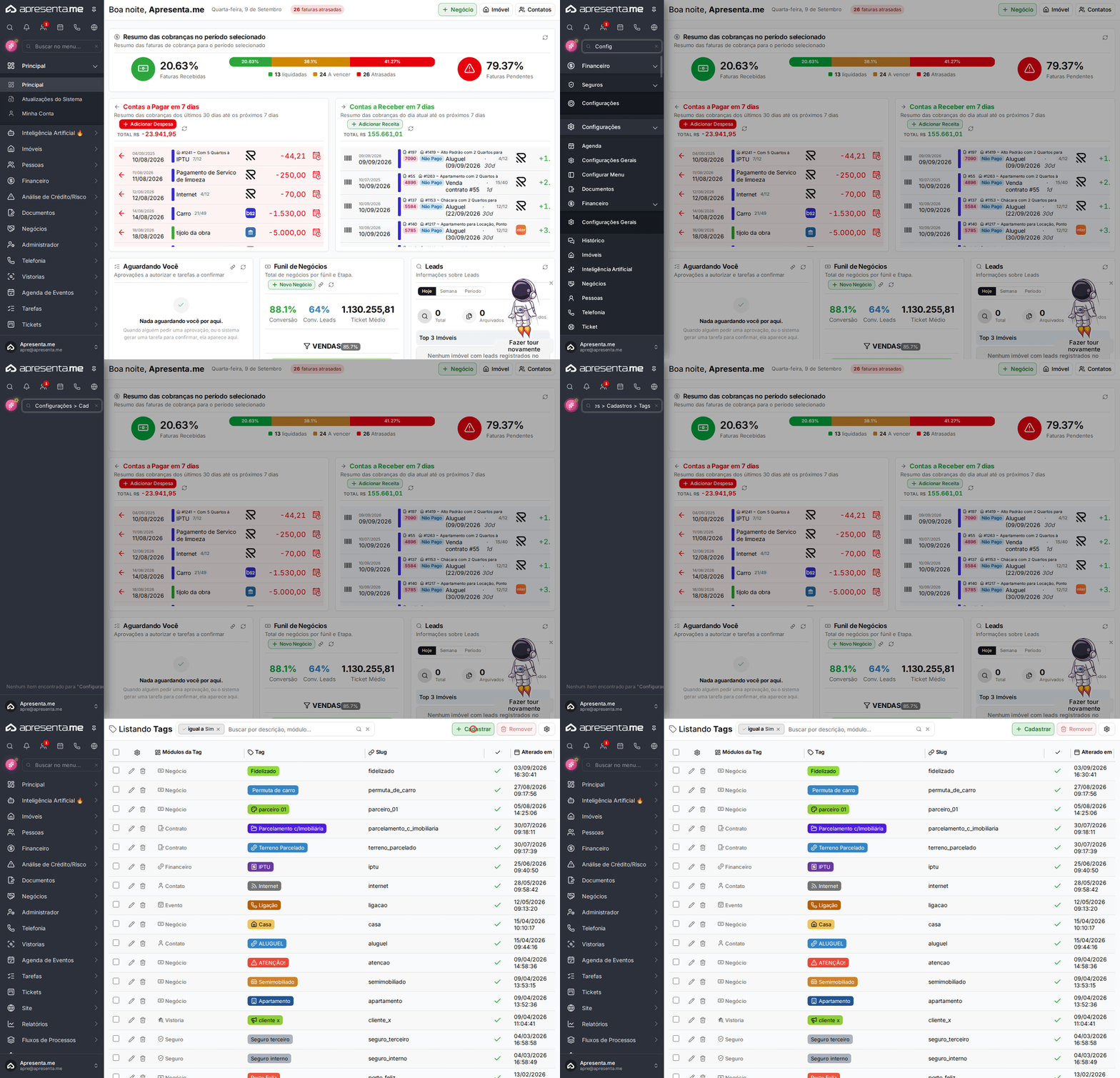
Este GIF mostra o caminho de acesso até a rotina de cadastro de tags, a partir do menu lateral do sistema.
2. Como funciona

Ao acessar a rotina, você visualiza a lista de todas as tags já cadastradas no sistema. Para cada tag, a listagem exibe o módulo ao qual ela pertence, o nome da tag, o slug gerado automaticamente e a data da última alteração. Você pode filtrar as tags ativas usando o filtro disponível no topo da lista.
As ações disponíveis nesta tela são: cadastrar uma nova tag e remover uma tag existente. Para remover, selecione o registro desejado e clique em "Remover".
A listagem exibe 50 registros por página por padrão. Use os controles de paginação no rodapé para navegar entre os registros ou altere a quantidade exibida por página.
3. Cadastrando uma nova tag
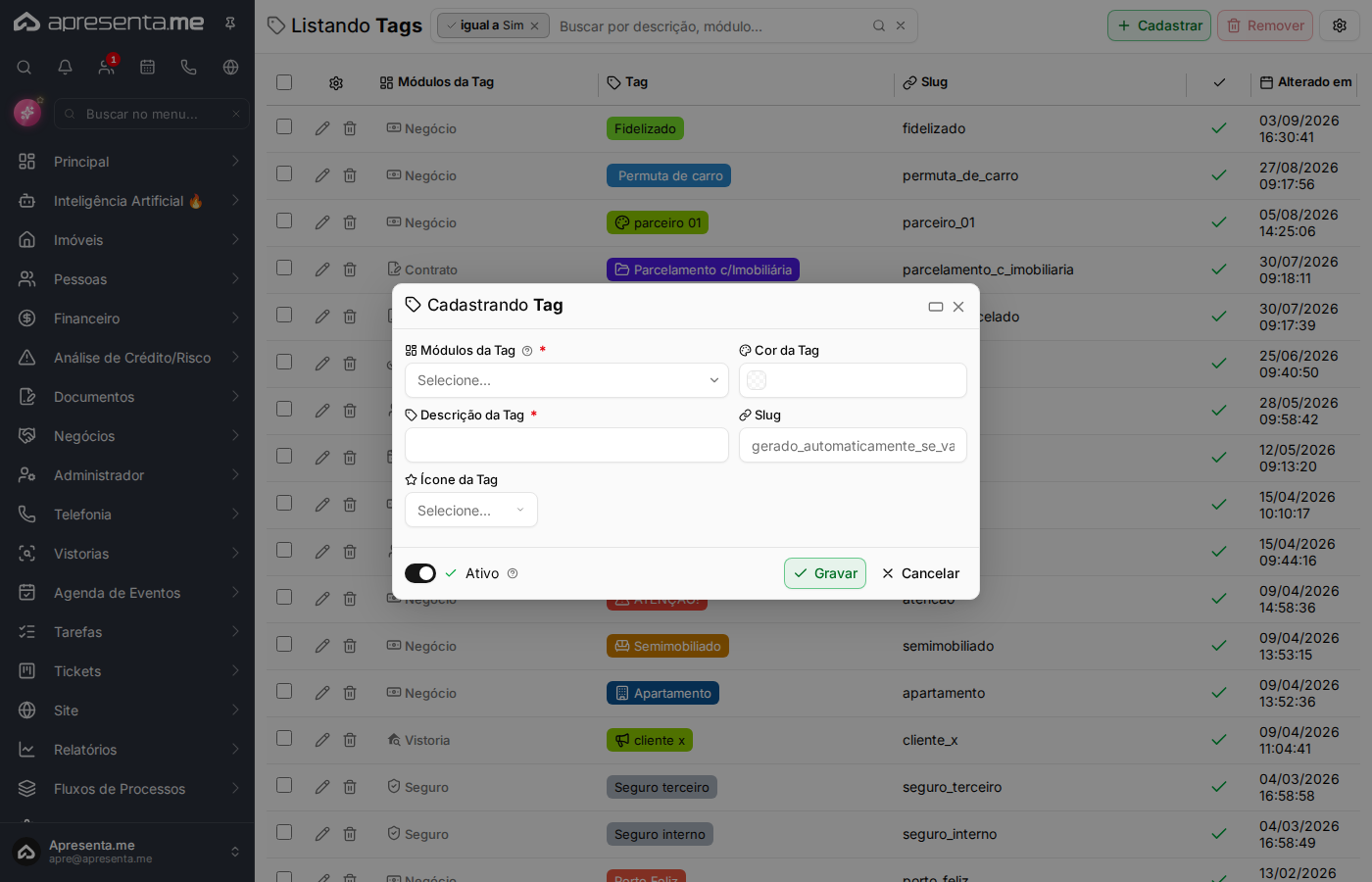
Clique no botão "Cadastrar" para abrir o formulário de criação de uma nova tag. Preencha os campos conforme a finalidade da etiqueta que deseja criar.
| Campo | Descrição | Obrigatório |
|---|---|---|
| Módulos da Tag | Define em qual área do sistema a tag estará disponível para uso. As opções incluem módulos como Negócio, Contrato, Contato, Imóvel, Financeiro, Evento, Vistoria, Seguro, entre outros. A escolha correta garante que a tag apareça apenas onde faz sentido. | Sim |
| Cor da Tag | Permite associar uma cor de identificação visual à tag. Facilita a distinção rápida entre etiquetas na listagem e nos registros onde a tag for aplicada. | Não |
| Descrição da Tag | Nome que identificará a tag em todo o sistema. É o texto que aparecerá nos registros onde a tag for aplicada, como "Fidelizado", "Investidor" ou "Seguro Fiança". | Sim |
| Slug | Identificador interno gerado automaticamente a partir da descrição da tag. Você pode editá-lo manualmente se necessário. Ele não possui espaços e usa underline como separador, por exemplo: "seguro_fianca". | Não |
| Ícone da Tag | Permite selecionar um ícone para representar visualmente a tag. Complementa a cor na identificação rápida dos registros. | Não |
| Ativo | Chave que define se a tag está disponível para uso no sistema. Quando desativada, a tag deixa de aparecer nas opções de seleção nos módulos, mas permanece cadastrada. | Não |
O slug é gerado automaticamente conforme você digita a descrição. Evite alterá-lo manualmente após a tag já estar em uso em outros registros do sistema, pois pode afetar filtros e automações que dependem desse identificador.
4. Visualizando os demais campos do formulário
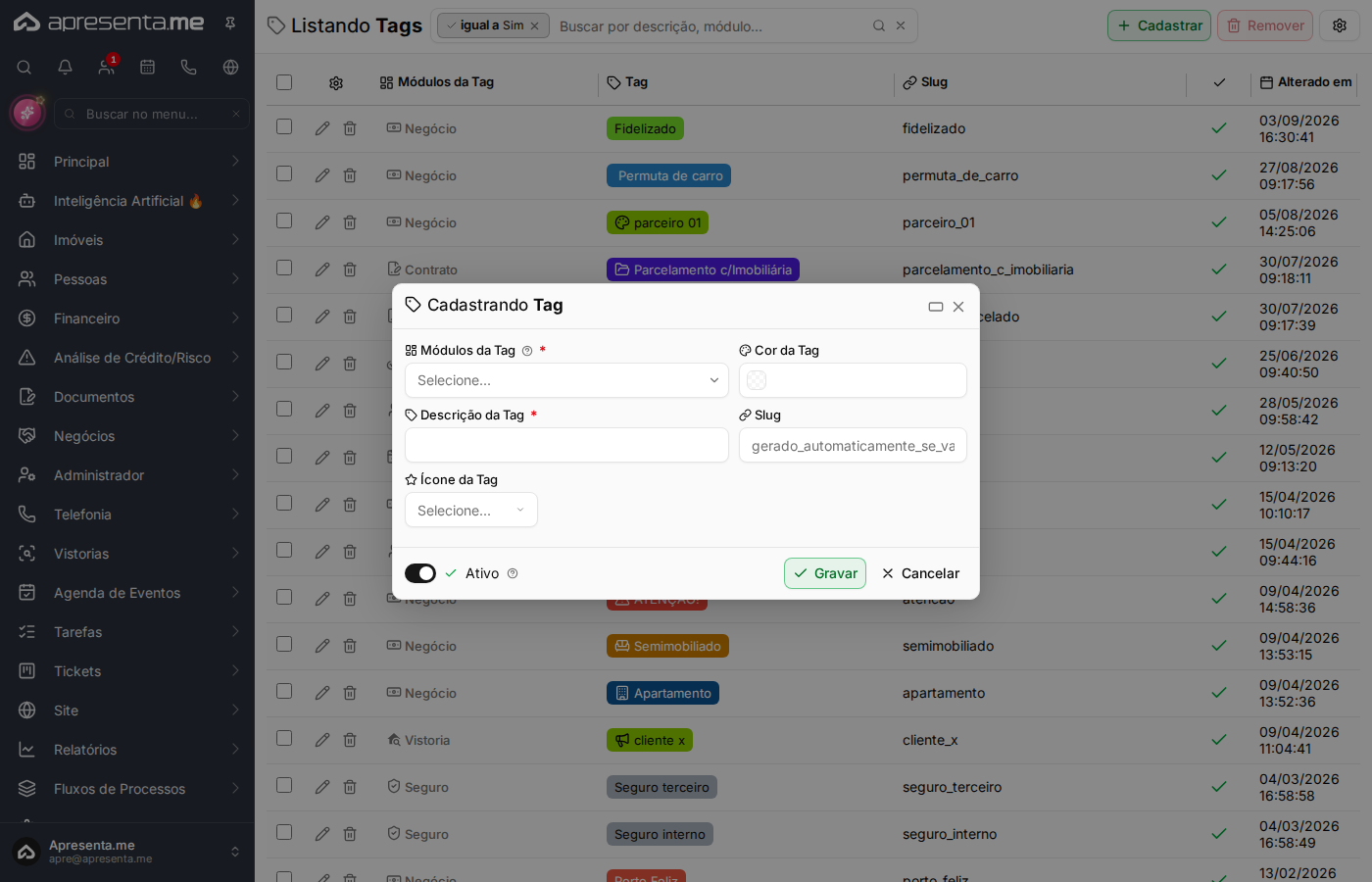
Role o formulário para baixo para acessar os campos de ícone e a chave de ativação. Após preencher todos os campos desejados, salve o cadastro para que a tag fique disponível no módulo selecionado.
Escolha uma cor e um ícone distintos para cada grupo de tags. Isso agiliza a identificação visual durante o uso no dia a dia.
5. Tag cadastrada na listagem

Após salvar, a nova tag aparece na listagem com as informações do módulo vinculado, o nome, o slug e a data de criação. A partir deste momento, ela já pode ser utilizada nos registros do módulo escolhido.
A listagem pode ser ordenada pelas colunas disponíveis. Use esse recurso para localizar rapidamente uma tag específica quando o volume de cadastros for grande.
6. Perguntas frequentes
Posso usar a mesma tag em mais de um módulo?
Não. Cada tag é vinculada a um módulo específico no momento do cadastro, como "Negócio" ou "Contrato". Para usar uma etiqueta com o mesmo nome em módulos diferentes, cadastre uma tag para cada módulo.
O que acontece se eu desativar uma tag que já está aplicada em registros?
A tag deixa de aparecer como opção ao marcar novos registros, mas os registros que já possuem a tag aplicada continuam exibindo-a normalmente.
Posso excluir uma tag cadastrada?
Sim. Selecione a tag na listagem e clique em "Remover". Para realizar essa ação, o seu usuário precisa ter a permissão "Excluir" do grupo "Cadastro Tag".
O slug precisa ser único?
Sim. O sistema gera o slug automaticamente a partir da descrição, garantindo unicidade. Se duas tags tiverem descrições muito semelhantes, o slug será ajustado com um sufixo numérico, como ocorre com "investidor_short_stay" e "investidor_short_stay-1".
Quem pode cadastrar tags no sistema?
Somente usuários que possuem a permissão "Cadastrar" do grupo "Cadastro Tag". Caso o botão "Cadastrar" não apareça ou esteja inativo, solicite ao administrador do sistema a liberação dessa permissão.