
Como cadastrar novas tags dentro do sistema?
No dia a dia, as Tagstags ajudam vocêfacilitam a categorizar contatos, negócios, contratos, imóveis, eventos, financeiros, vistorias e seguros de forma rápida e visual. Em vez de depender apenas de filtros tradicionais,organização: você pode marcar um negócio como "Investidor", um contrato como "Seguro Fiança" ou um imóvel como "Vista para o mar", e depois filtrar ou localizar esses registros com etiquetas específicas do seu negócio e localizá-los commuito mais agilidade.
Rotina: oferecemConfigurações suporte> aCadastros Tags.> Tags
1. Navegação no módulo
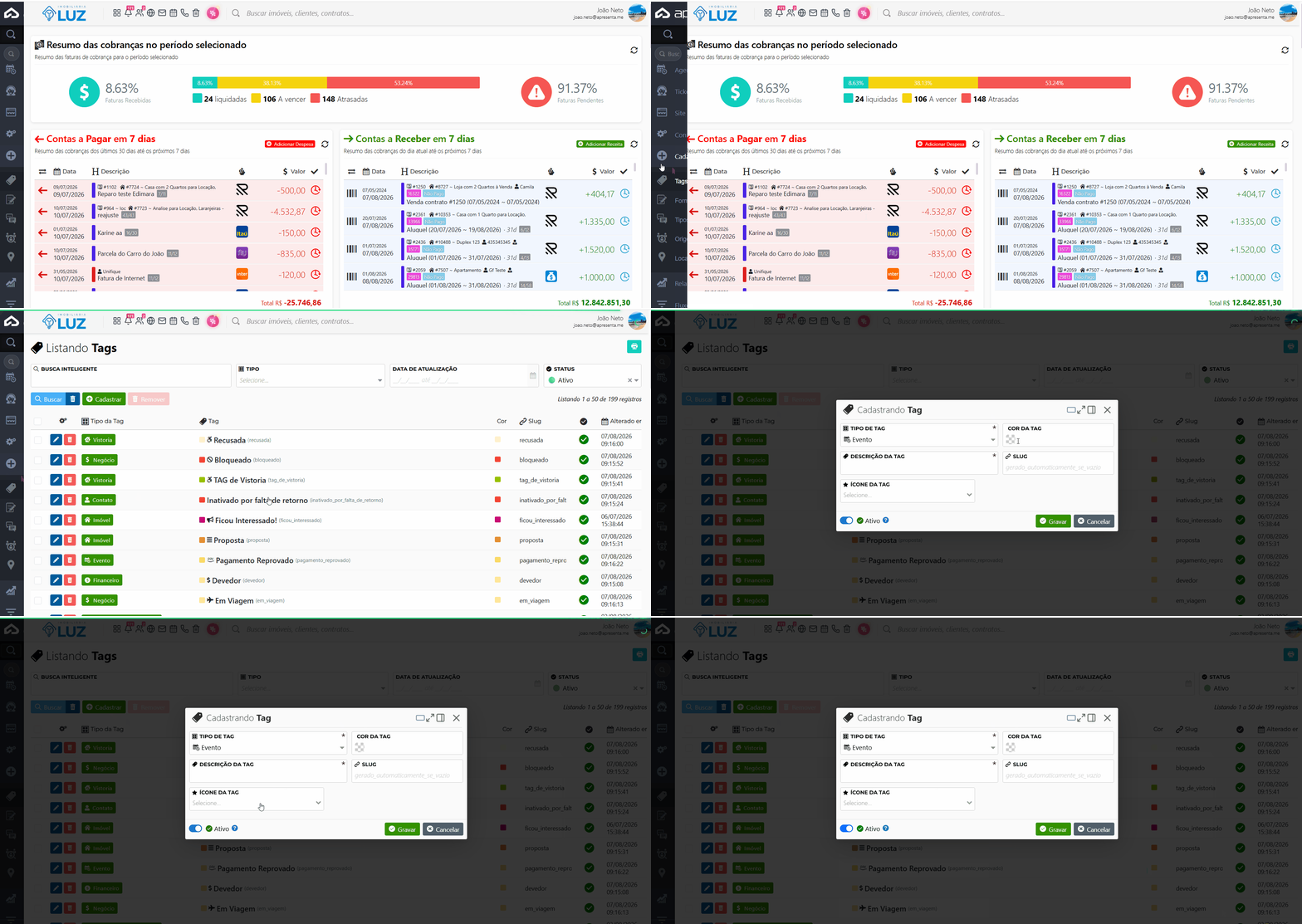
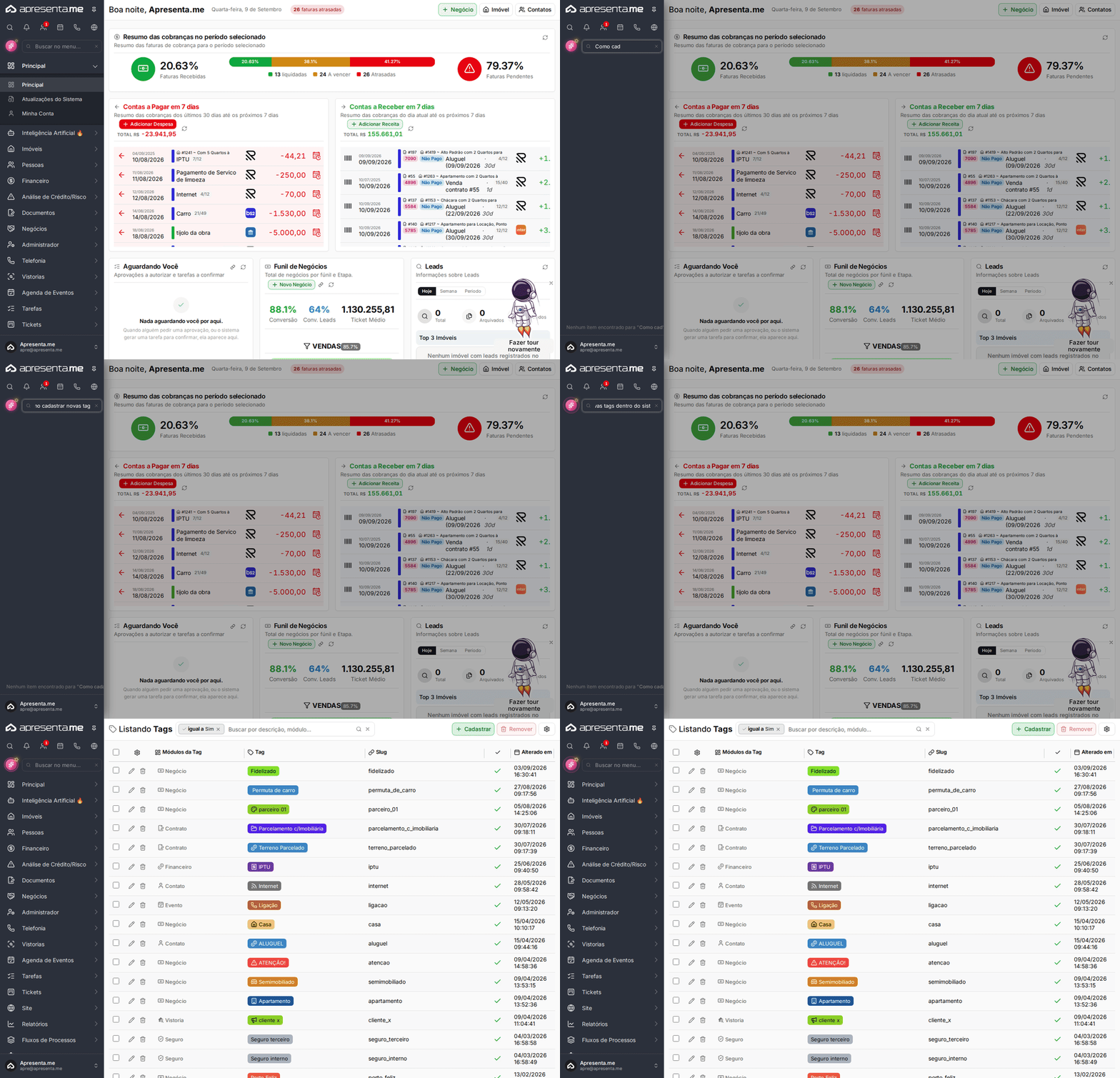
Rotina:Este ConfiguraçõesGIF >mostra Cadastroso >caminho Tagsde acesso até a listagem de tags dentro das configurações do sistema.
2. Como criarfunciona

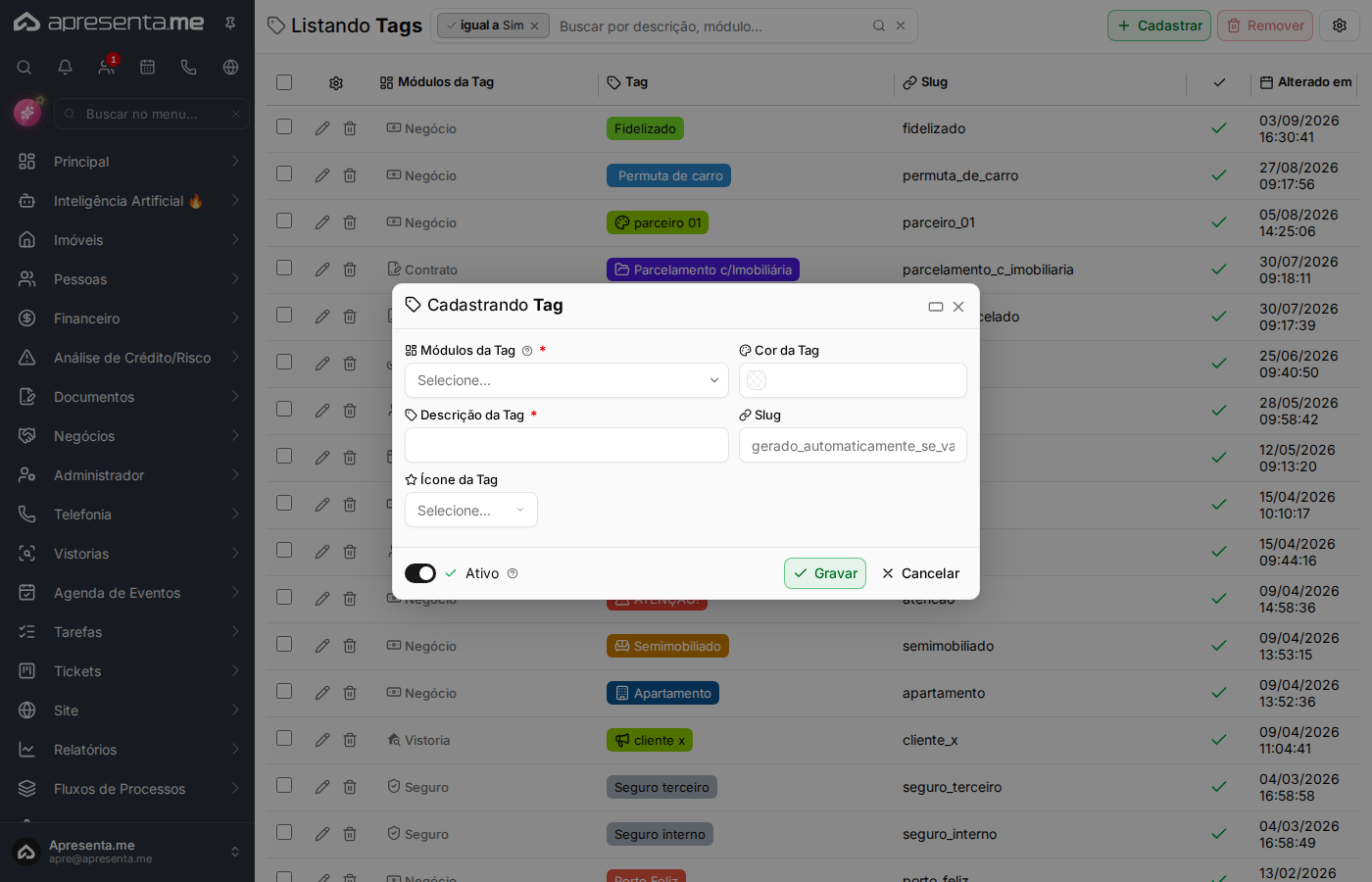
Ao acessar o módulo, você vê a listagem com todas as tags já cadastradas no sistema. Para cada tag, são exibidas as colunas: módulo vinculado, nome da tag, slug gerado automaticamente e data da última alteração. A listagem vem filtrada por padrão para exibir apenas tags ativas.
Nessa tela, você pode cadastrar uma Tag
Nanova telatag de listagem, cliqueclicando no botão Cadastrar, ou remover uma tag existente usando o botão Remover. Para navegar entre as páginas, use os controles de paginação no rodapé, onde também é possível escolher quantos registros exibir por vez.
A listagem exibe 50 registros por página por padrão. Se você tiver muitas tags, use a paginação no rodapé para abrirver oos formuláriodemais deou criaçãoajuste dea quantidade exibida.
3. Cadastrando uma nova Tag.tag
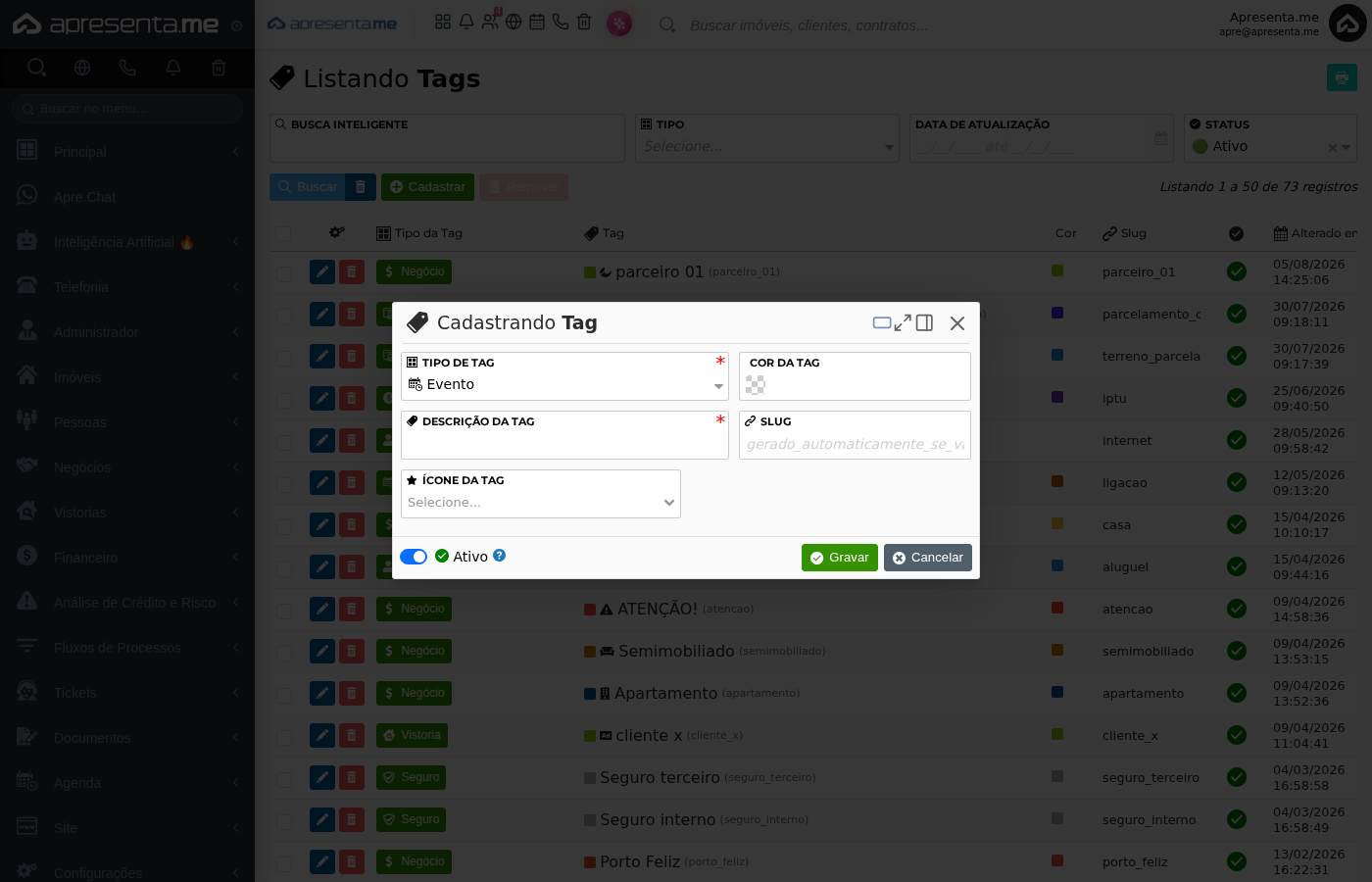
Ao ficaclicar localizadoem naCadastrar, parteuma superiorjanela de formulário é aberta para você preencher os dados da tela,nova aotag. lado do botão de busca.
Com o formulário aberto, preenchaPreencha os campos disponíveisconforme ea cliquefinalidade emda salvartag e, ao concluir, salve para concluirque oela cadastro.fique Adisponível Tagno criadamódulo apareceráescolhido.
| Campo | Descrição | Obrigatório | |||||||||||||||||||||||||
|---|---|---|---|---|---|---|---|---|---|---|---|---|---|---|---|---|---|---|---|---|---|---|---|---|---|---|---|
| Módulos da |
|
|
|
|---|---|---|
| Define em qual área do sistema a |
Sim |
Cor da Tag |
Permite |
Não |
Descrição da Tag |
Nome da |
Sim |
| Slug |
| |
| Identificador interno |
Não |
| ||
Ícone da Tag |
Permite associar um ícone |
Não |
| Ativo |
| |
| Controla se a |
Não |
Atenção: para cadastrar e excluir tags, o seu perfil de acesso precisa ter as permissões "Cadastro Tag: Cadastrar" e "Cadastro Tag: Excluir" habilitadas. Caso os botões não apareçam, solicite ao administrador do sistema que verifique suas permissões.
4. Conferindo o resultado

Após salvar, a nova tag aparece na listagem com todas as informações preenchidas: módulo vinculado, nome, slug e data de alteração. A partir desse momento, ela já está disponível para ser aplicada nos registros do módulo escolhido.
Boa prática: crie tags com nomes curtos e descritivos. Tags muito longas podem ficar difíceis de ler nas listagens e nos registros onde são exibidas.
5. Removendo uma tag
Para remover uma tag, localize o registro na listagem e clique no sistema.botão QuandoRemover ativada,correspondente. A ação remove a Tagtag do sistema.
Perigo: a remoção de uma tag é uma ação que não pode ser aplicadadesfeita. Antes de remover, verifique se a novostag registros.ainda está em uso em algum registro do sistema para evitar perda de informação.
6. Perguntas frequentes
Posso usar a mesma tag em mais de um módulo?
Não diretamente. Cada tag está vinculada a um módulo específico, definido no campo "Módulos da Tag" durante o cadastro. Se você precisar de uma tag igual em dois módulos diferentes, como "Investidor" em Negócio e em Contato, cadastre-a separadamente para cada módulo.
O que acontece com os registros que já usam uma tag que foi desativada?
Quando desativada,você desativa uma tag pelo campo "Ativo", ela deixa de aparecer como opção depara seleção,novos registros, mas permanece nos registros onde já foi aplicada anteriormente.
O slug é gerado automaticamente ou preciso preencher?
O slug é gerado automaticamente a partir do nome da tag preenchido no campo "Descrição da Tag". Você pode editá-lo manualmente se quiser um identificador diferente, mas na maioria dos casos não é excluídanecessário alterar o valor sugerido.
Não vejo o botão "Cadastrar" na tela. O que pode ser?
O botão de cadastro só aparece para perfis que têm a permissão "Cadastro Tag: Cadastrar" habilitada. Se o botão não estiver visível, solicite ao administrador do sistema.
Não
Osistema campoque Tipoverifique e ajuste as suas permissões de Tagacesso.
Posso em quais módulosfiltrar a Taglistagem ficarápara disponível.ver Umaapenas Tagas do tipo "Contrato" não aparecerá nas opçõestags de um registromódulo deespecífico?
Sim. Imóvel,A porlistagem exemplo.possui Definafiltros que permitem refinar a busca. Use o tipofiltro com atenção antes de salvar.
4. Gerenciando as Tags cadastradas
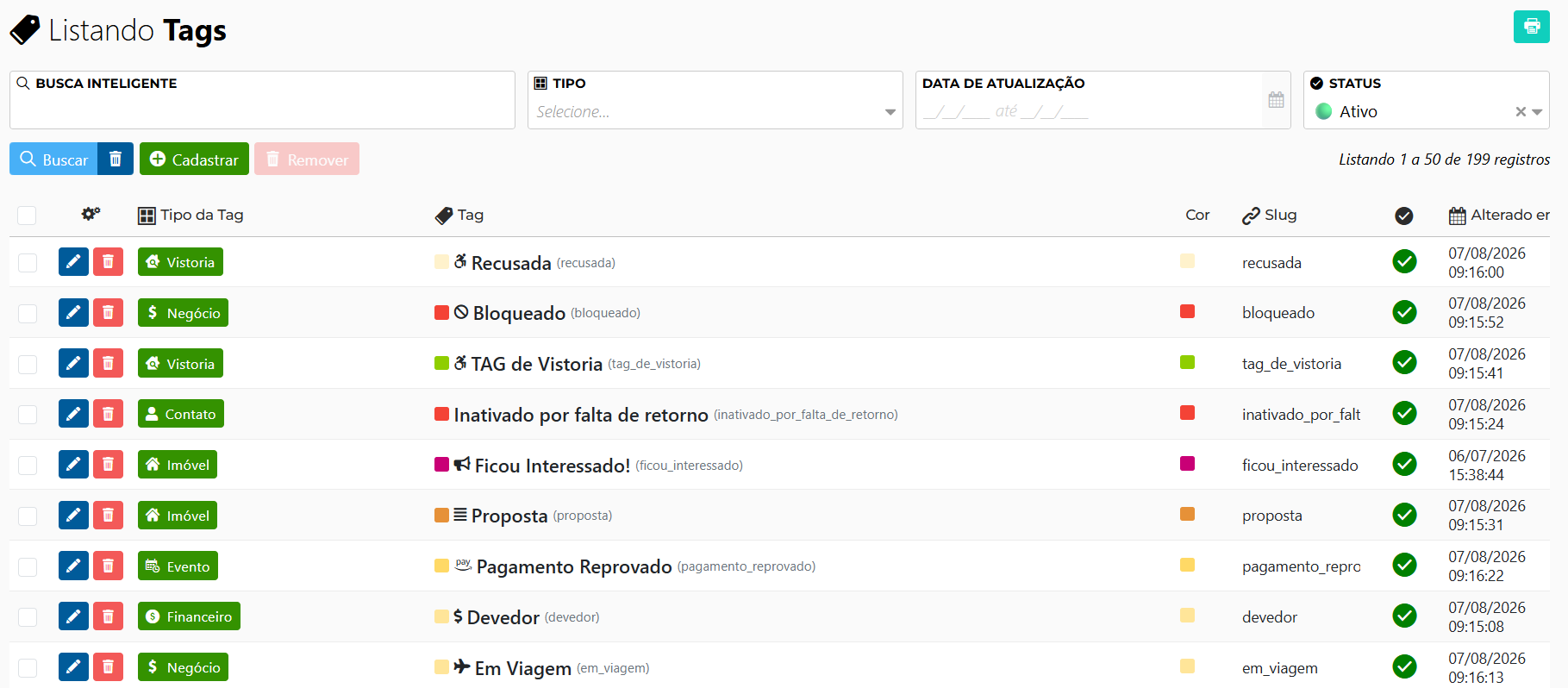
Após o cadastro, todas as Tags ficam disponíveisdisponível na listagem principal. Nesta tela você pode realizar as seguintes ações:
Buscar e filtrar: utilize os filtros disponíveis na parte superior da tela para localizar Tagstags específicas:
Buscaporinteligente:pesquisa pelomódulo, nome ouqualquer informação da Tag.Tipo:filtra por tipo de Tag (Negócio, Contrato, Imóvel etc.).Data de atualização:filtra por período de alteração.Status:filtra entre Tags ativas e inativas.
Editar uma Tag: clique sobre a Tag na listagem para abrir o formulário de edição. Todos os campos podem ser alterados. Após ajustar as informações, salve para aplicar as mudanças.situação.
Excluir uma Tag: selecione uma ou mais Tags na listagem e utilize o botão Remover para excluí-las. Esta ação requer a permissão Tags > Deletar.
Ativar ou inativar: dentro do formulário de edição, utilize a chave Ativo para controlar a disponibilidade da Tag sem precisar excluí-la.
A exclusão de uma Tag é uma ação permanente. Antes de remover, verifique se a Tag não está sendo utilizada em registros importantes no sistema.
5. Utilização das Tags no sistema
|
|
|---|---|
|
|
|
|
|
|
|
|
|
|
|
|
|
|
|
|
Cadastrar uma Tag é apenas o primeiro passo. Para que ela gere valor, ela precisa ser aplicada nos registros correspondentes dentro do módulo adequado. Quanto mais consistente for o uso, mais fácil fica identificar e filtrar informações no sistema.
6. Perguntas frequentes
Posso alterar o nome ou as configurações de uma Tag depois de cadastrá-la?Sim. Clique sobre a Tag na listagem para abrir o formulário de edição e ajuste os campos desejados. As alterações são aplicadas imediatamente após salvar.
Posso excluir uma Tag que já foi utilizada em registros?O botão Remover está disponível na listagem para Tags selecionadas. Recomenda-se verificar antes se a Tag ainda está em uso, pois a exclusão é permanente e a ação não pode ser desfeita.
O que acontece quando eu inativo uma Tag?A Tag deixa de aparecer como opção de seleção nos novos registros, mas não é excluída do sistema. Tags inativas ainda podem ser visualizadas na listagem ao filtrar pelo status correspondente.
Por que não consigo ver uma Tag criada ao tentar aplicá-la em um registro?Verifique se o Tipo de Tag definido no cadastro corresponde ao módulo onde você está tentando utilizá-la. Uma Tag do tipo "Imóvel" não aparecerá nas opções de um contrato, por exemplo. Verifique também se a Tag está com a situação Ativa.
Preciso de alguma permissão especial para criar ou excluir Tags?Sim. Para criar Tags, é necessária a permissão Tags > Cadastrar. Para excluir, é necessária a permissão Tags > Deletar. Caso não visualize esses botões, entre em contato com o administrador do sistema para verificar as permissões do seu perfil.
O identificador (slug) precisa ser preenchido manualmente?Não. O sistema gera o identificador automaticamente com base na descrição informada. Você só precisa preencher esse campo caso queira definir um identificador personalizado.