
Como cadastrar novas tags dentro do sistema?
No dia a dia, as tags facilitam a organização: você pode marcar um negócio como "Investidor", um contrato como "Seguro Fiança" ou um imóvel como "Vista para o mar", e depois filtrar ou localizar esses registros com muito mais agilidade.
Rotina: Configurações > Cadastros > Tags
1. Navegação no módulo
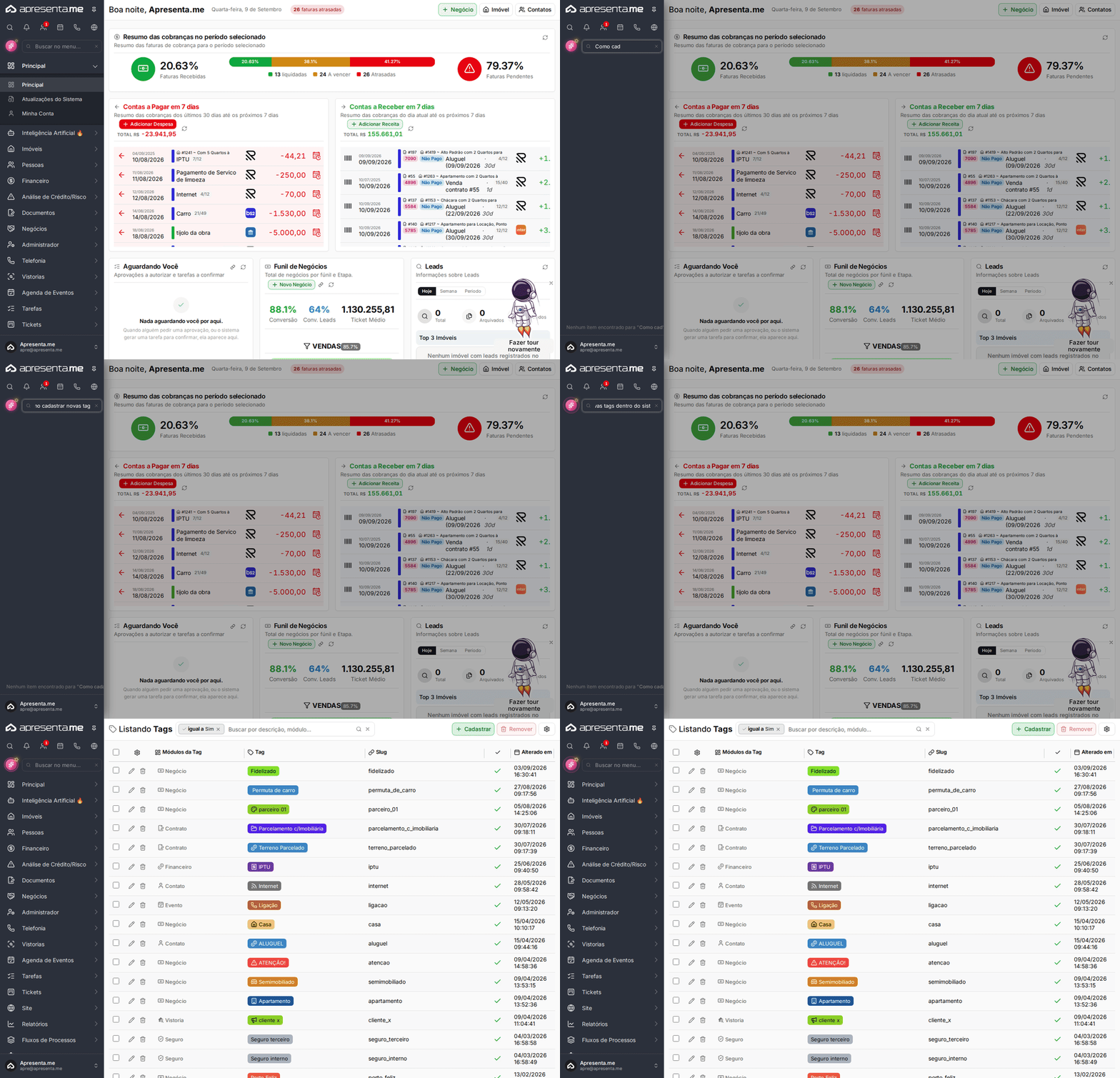
Este GIF mostra o caminho de acesso até a listagem de tags dentro das configurações do sistema.
2. Como funciona

Ao acessar o módulo, você vê a listagem com todas as tags já cadastradas no sistema. Para cada tag, são exibidas as colunas: módulo vinculado, nome da tag, slug gerado automaticamente e data da última alteração. A listagem vem filtrada por padrão para exibir apenas tags ativas.
Nessa tela, você pode cadastrar uma nova tag clicando no botão Cadastrar, ou remover uma tag existente usando o botão Remover. Para navegar entre as páginas, use os controles de paginação no rodapé, onde também é possível escolher quantos registros exibir por vez.
A listagem exibe 50 registros por página por padrão. Se você tiver muitas tags, use a paginação no rodapé para ver os demais ou ajuste a quantidade exibida.
3. Cadastrando uma nova tag
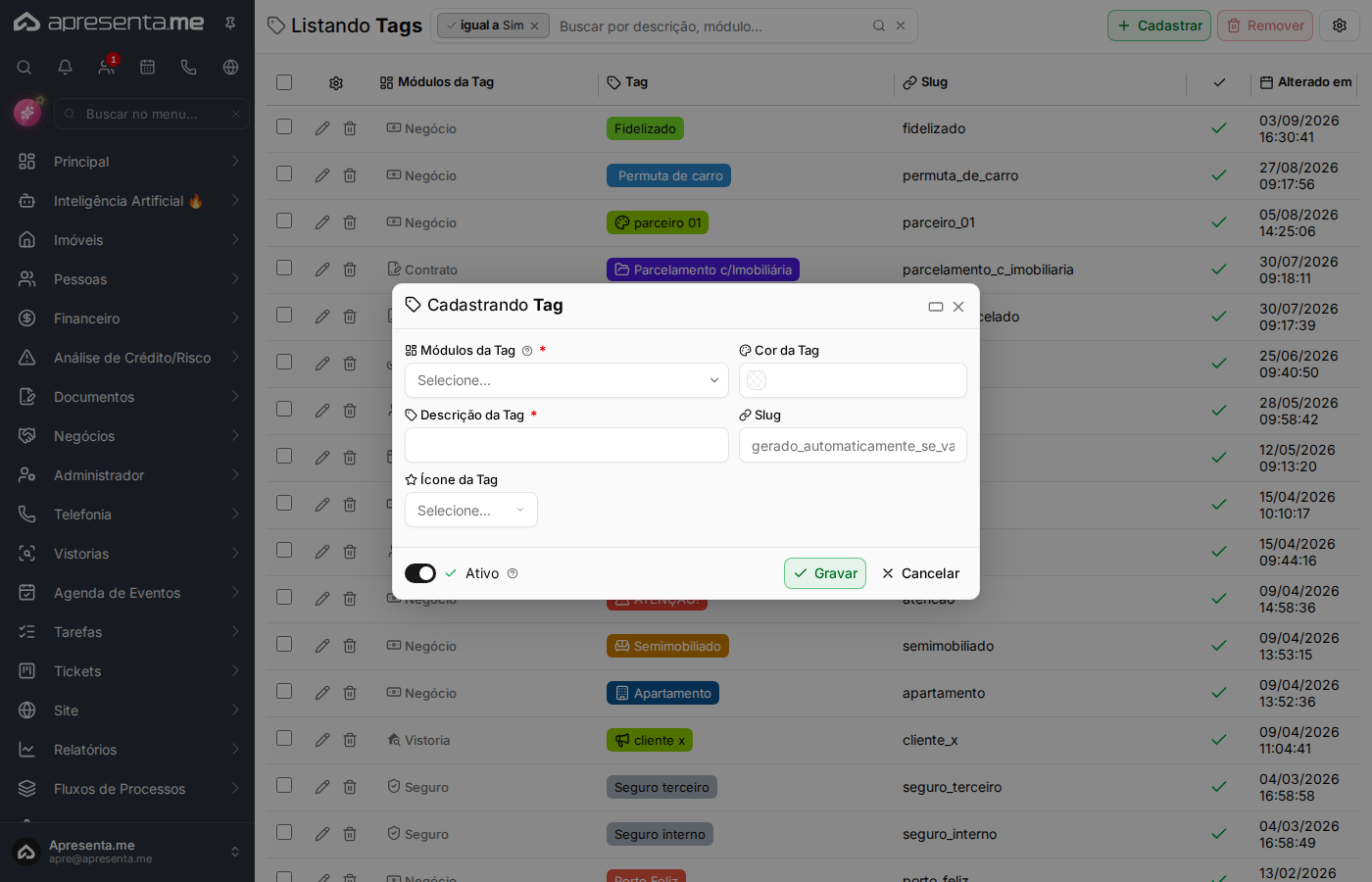
Ao clicar em Cadastrar, uma janela de formulário é aberta para você preencher os dados da nova tag. Preencha os campos conforme a finalidade da tag e, ao concluir, salve para que ela fique disponível no módulo escolhido.
| Campo | Descrição | Obrigatório |
|---|---|---|
| Módulos da Tag | Define em qual área do sistema a tag estará disponível para uso. Exemplos de módulos: Negócio, Contrato, Imóvel, Contato, Evento, Financeiro, Vistoria, Seguro. Escolha o módulo que corresponde ao contexto onde a tag será aplicada. | Sim |
| Cor da Tag | Permite escolher uma cor para identificar visualmente a tag nas listagens e registros. Útil para diferenciar tags do mesmo módulo de forma rápida. | Não |
| Descrição da Tag | Nome da tag como será exibido no sistema. Exemplos: "Investidor", "Seguro Fiança", "Vista para o mar". Escolha um nome claro e objetivo para facilitar a identificação. | Sim |
| Slug | Identificador interno gerado automaticamente a partir do nome da tag. Você pode editá-lo manualmente se necessário, mas na maioria dos casos não é preciso alterar. | Não |
| Ícone da Tag | Permite associar um ícone à tag para facilitar a identificação visual nos registros do sistema. | Não |
| Ativo | Controla se a tag está disponível para uso. Quando desativada, a tag deixa de aparecer como opção nos módulos, mas permanece nos registros onde já foi aplicada. | Não |
Atenção: para cadastrar e excluir tags, o seu perfil de acesso precisa ter as permissões "Cadastro Tag: Cadastrar" e "Cadastro Tag: Excluir" habilitadas. Caso os botões não apareçam, solicite ao administrador do sistema que verifique suas permissões.
4. Conferindo o resultado

Após salvar, a nova tag aparece na listagem com todas as informações preenchidas: módulo vinculado, nome, slug e data de alteração. A partir desse momento, ela já está disponível para ser aplicada nos registros do módulo escolhido.
Boa prática: crie tags com nomes curtos e descritivos. Tags muito longas podem ficar difíceis de ler nas listagens e nos registros onde são exibidas.
5. Removendo uma tag
Para remover uma tag, localize o registro na listagem e clique no botão Remover correspondente. A ação remove a tag do sistema.
Perigo: a remoção de uma tag é uma ação que não pode ser desfeita. Antes de remover, verifique se a tag ainda está em uso em algum registro do sistema para evitar perda de informação.
6. Perguntas frequentes
Posso usar a mesma tag em mais de um módulo?
Não diretamente. Cada tag está vinculada a um módulo específico, definido no campo "Módulos da Tag" durante o cadastro. Se você precisar de uma tag igual em dois módulos diferentes, como "Investidor" em Negócio e em Contato, cadastre-a separadamente para cada módulo.
O que acontece com os registros que já usam uma tag que foi desativada?
Quando você desativa uma tag pelo campo "Ativo", ela deixa de aparecer como opção para novos registros, mas permanece nos registros onde já foi aplicada anteriormente.
O slug é gerado automaticamente ou preciso preencher?
O slug é gerado automaticamente a partir do nome da tag preenchido no campo "Descrição da Tag". Você pode editá-lo manualmente se quiser um identificador diferente, mas na maioria dos casos não é necessário alterar o valor sugerido.
Não vejo o botão "Cadastrar" na tela. O que pode ser?
O botão de cadastro só aparece para perfis que têm a permissão "Cadastro Tag: Cadastrar" habilitada. Se o botão não estiver visível, solicite ao administrador do sistema que verifique e ajuste as suas permissões de acesso.
Posso filtrar a listagem para ver apenas as tags de um módulo específico?
Sim. A listagem possui filtros que permitem refinar a busca. Use o filtro disponível na tela para localizar tags por módulo, nome ou situação.