
Como anexar arquivos no histórico
O print de uma conversa, a foto de uma vistoria ou o PDF de uma proposta fazem parte da história do atendimento. Agora você anexa esses arquivos direto no comentário do histórico, e eles ficam junto da conversa, onde toda a equipe encontra.
Navegação no Módulo
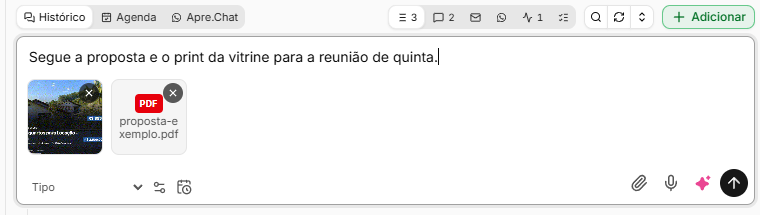
| Rotina | Descrição |
|---|---|
| Caixa de escrever do Histórico > clipe Anexar arquivos | Anexa arquivos ao comentário em negócios, pessoas, leads, imóveis, condomínios, contratos de locação e de venda, faturas, assinaturas, seguros, tarefas, agenda e tickets. |
| Anexos do histórico, dentro do formulário do cadastro | Lista todos os arquivos enviados nos comentários daquele cadastro. |
Como anexar
- Abra o cadastro e vá até a caixa de escrever do histórico.
- Clique no clipe Anexar arquivos e escolha os arquivos. Eles aparecem abaixo do texto, com a barra de envio.
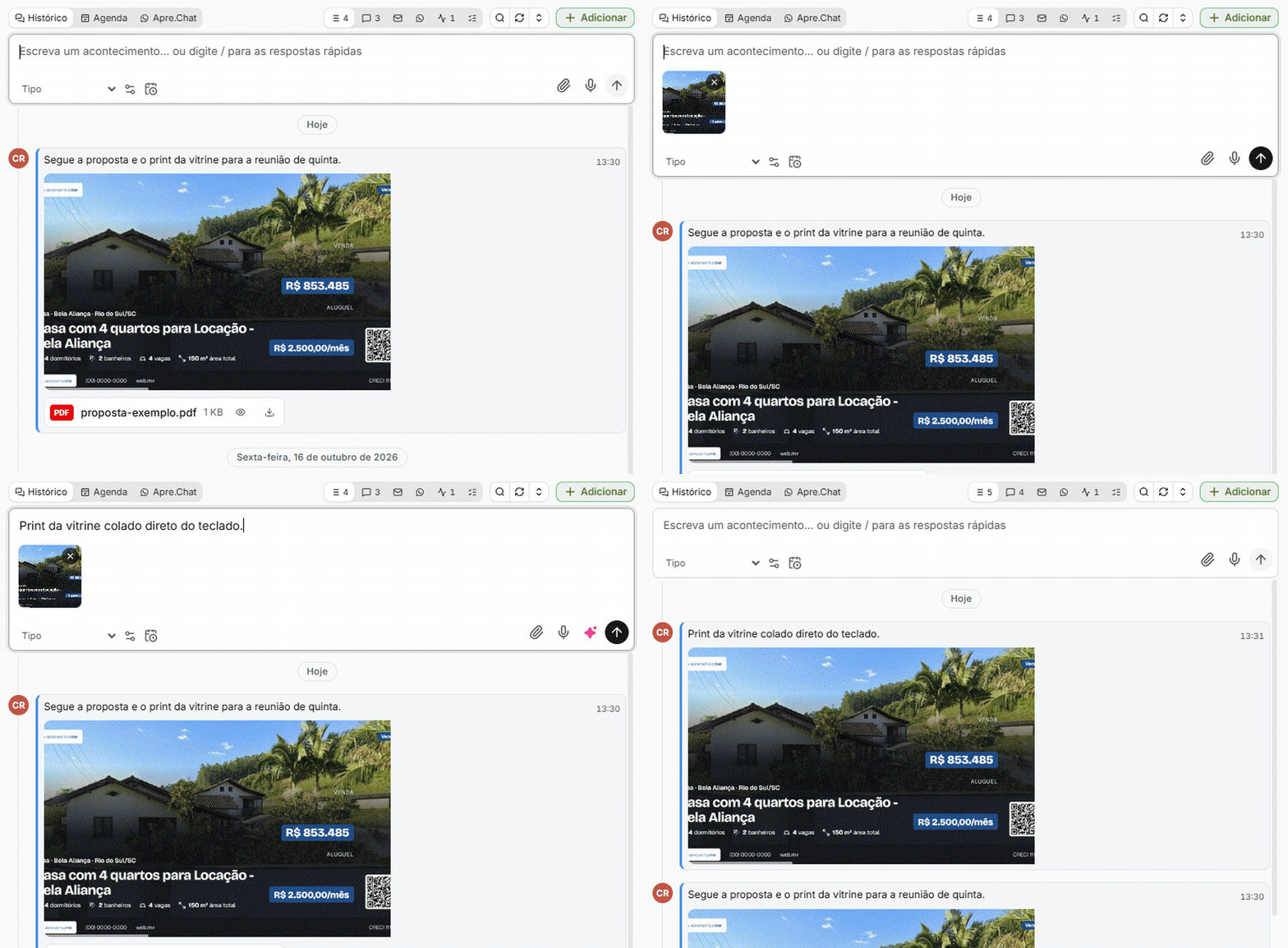
- Se preferir, copie um print da tela e cole com Ctrl+V dentro da caixa, ou arraste os arquivos para cima do histórico. Ao arrastar, aparece "Solte para anexar a este histórico".
- Escreva o comentário, se quiser, e envie. O comentário entra na linha do tempo com as miniaturas e os arquivos.
| Limite | Valor |
|---|---|
| Arquivos por comentário | Até 10 |
| Tamanho de cada arquivo | Até 10 MB |
| Formatos | Imagem (PNG, JPG, WEBP, GIF), PDF, Word, Excel, PowerPoint, CSV e TXT |
Ao colar um trecho do Excel ou do Word, o texto continua sendo colado como texto. O print colado ganha um nome com a data e a hora.
O clipe não aparece nas abas de envio de e-mail e de WhatsApp: esses canais não levam o arquivo. Ele também só aparece depois que o cadastro foi gravado.
Como os anexos aparecem
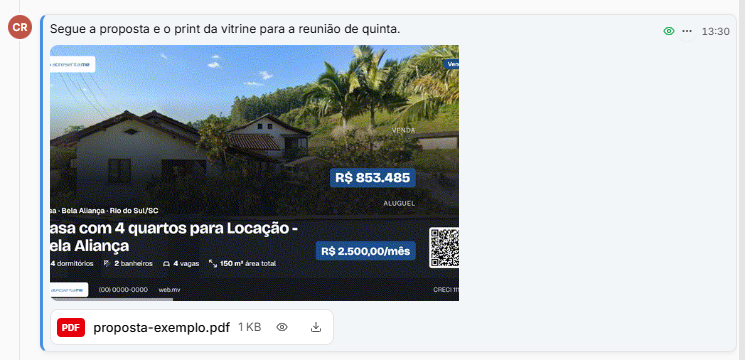
- Imagens aparecem em miniatura. Clique para abrir a galeria em tela grande.
- PDF e demais arquivos aparecem com o nome e o tamanho, com Ver (PDF) e Baixar.
- Comentário enviado só com arquivos mostra só os arquivos. Na busca, nos avisos e no PDF do histórico ele fica registrado como "Anexou 2 arquivos: …", com os nomes.
- Anexo em nota privada só é visto por quem enxerga a nota.
Anexos do histórico no formulário
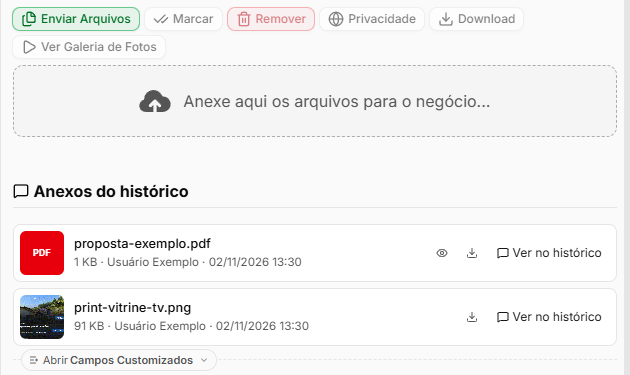
A seção Anexos do histórico junta os arquivos de todos os comentários do cadastro, com quem enviou e quando. Ver no histórico leva até o comentário. Ela só aparece quando há anexo, é só de consulta e não mostra arquivos de notas privadas.
| Cadastro | Onde fica a seção |
|---|---|
| Negócio e fatura | Campos Adicionais |
| Pessoa, contratos e assinatura | Aba Documentos |
| Tarefa e agenda | Arquivos |
| Imóvel | Informações Adicionais |
Como remover um anexo
- Abra o comentário para editar.
- Clique na lixeira do arquivo. O sistema pergunta "Remover {nome do arquivo} deste histórico?".
- Confirme. Aparece "Anexo removido do histórico." e o arquivo é apagado.
Remover anexo exige a liberação de editar históricos. Excluir o comentário inteiro apaga também os anexos dele e das respostas.
Ao mesclar ou duplicar negócios
- Mesclar com "Excluir negócio mesclado" marcado: os anexos passam para o negócio que fica.
- Mesclar sem excluir, ou Duplicar com Históricos: os comentários são copiados sem os arquivos, que continuam no negócio de origem.
Mensagens que podem aparecer
| Mensagem | O que fazer |
|---|---|
| "Este arquivo tem X MB, o máximo é 10 MB." | Reduza o arquivo ou divida em partes. |
| "Formato .xxx não aceito." | Envie num dos formatos da lista. |
| "O conteúdo deste arquivo não corresponde a um .pdf. Envie o arquivo original." | O arquivo foi renomeado para outra extensão. Envie o original. |
| "Até 10 arquivos por histórico." | Envie os demais em outro comentário. |
| "Aguarde os anexos terminarem de subir." | Espere a barra de envio terminar. |
| "O anexo expirou ou não pertence a este registro. Envie o arquivo de novo." | O arquivo escolhido e não enviado vale por 6 horas. Anexe de novo. |
| "⚠️ Seu espaço de arquivos acabou (X de Y GB). Contrate mais espaço em Plano e Cobrança." | Os anexos contam no espaço de arquivos do plano. |
Perguntas frequentes
➜ O anexo vai junto quando envio o histórico por e-mail? Não. O anexo fica no comentário.
➜ O cliente consegue mandar arquivos? Sim, pela Central do Cliente, ao responder um atendimento, com o botão Anexar. Os arquivos aparecem no ticket.
➜ Não consigo remover um anexo. Peça ao responsável pelo seu acesso a liberação de editar históricos.