# Como realizar uma vistoria no sistema
A vistoria registra o estado do imóvel em um momento específico, como na entrada do inquilino, na saída, durante a captação ou após uma manutenção.
Ela permite documentar as condições do imóvel através de ambientes, itens, fotos, observações e assinaturas, facilitando a comparação do estado do imóvel ao longo do tempo.
O sistema acompanha todo o processo, desde a criação dos ambientes e registro das condições até a geração do laudo e coleta das assinaturas. Também é possível utilizar Inteligência Artificial para preencher parte da vistoria a partir de um vídeo narrado.
---
##### **Navegação no Módulo**
[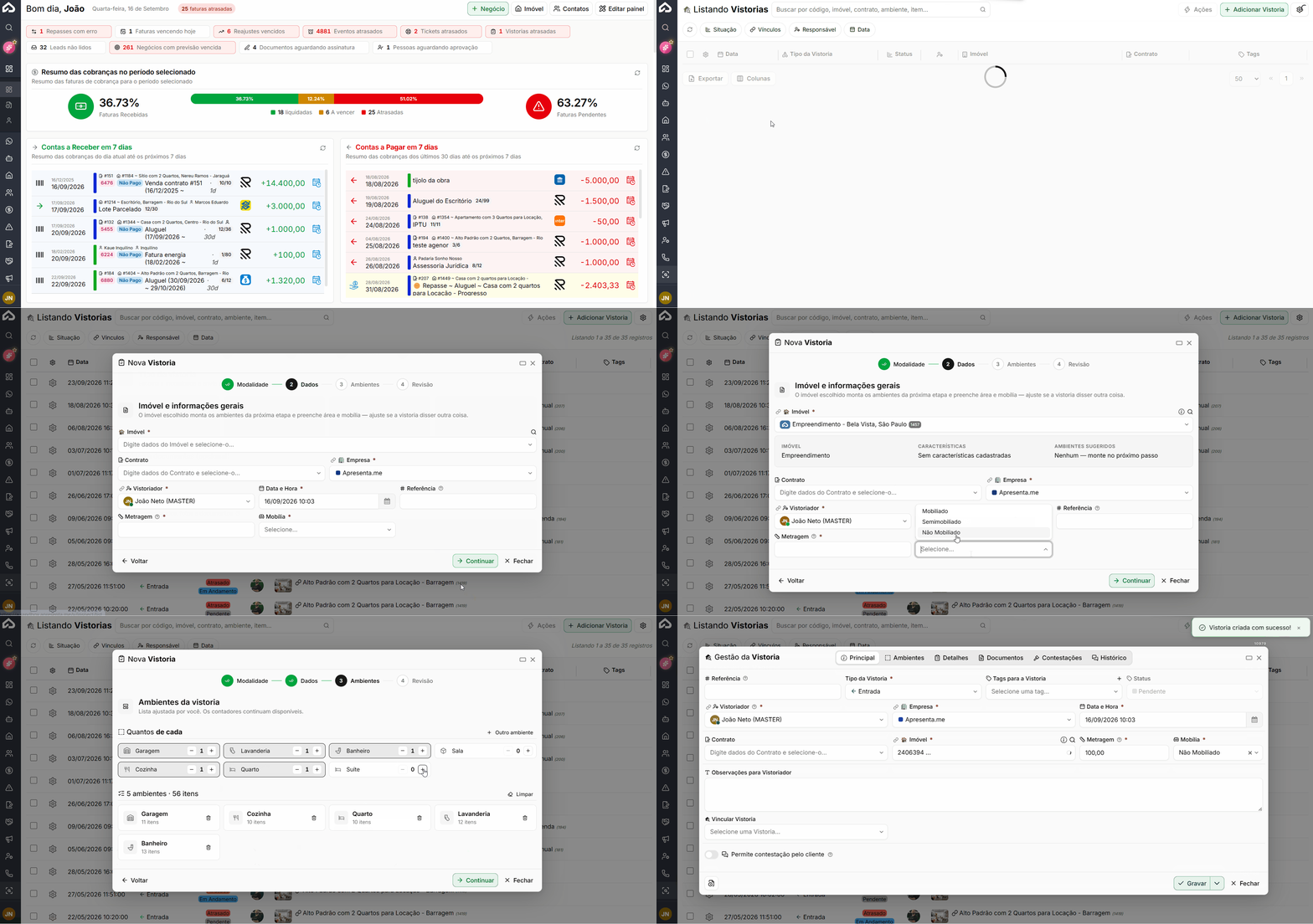](https://ajuda.apresenta.me/uploads/images/gallery/2026-09/vistorias.gif)
**Rotina:** Vistorias > **Vistorias**
Clique em **Adicionar Vistoria** para iniciar o cadastro.
[](https://ajuda.apresenta.me/uploads/images/gallery/2026-09/LuUimage.png)
---
##### **Tipos de vistoria**
[](https://ajuda.apresenta.me/uploads/images/gallery/2026-09/c2Mimage.png)
| Tipo
| Descrição
|
|---|
| **Entrada**
| Registra o estado do imóvel no momento em que o inquilino recebe as chaves.
|
| **Saída**
| Registra o estado do imóvel na devolução e pode ser comparada com a vistoria de entrada.
|
| **Captação**
| Realiza o levantamento das condições do imóvel quando ele entra para a carteira da imobiliária.
|
| **Manutenção**
| Permite conferir o estado do imóvel após a realização de reparos ou manutenções.
|
---
##### **O assistente de criação**
[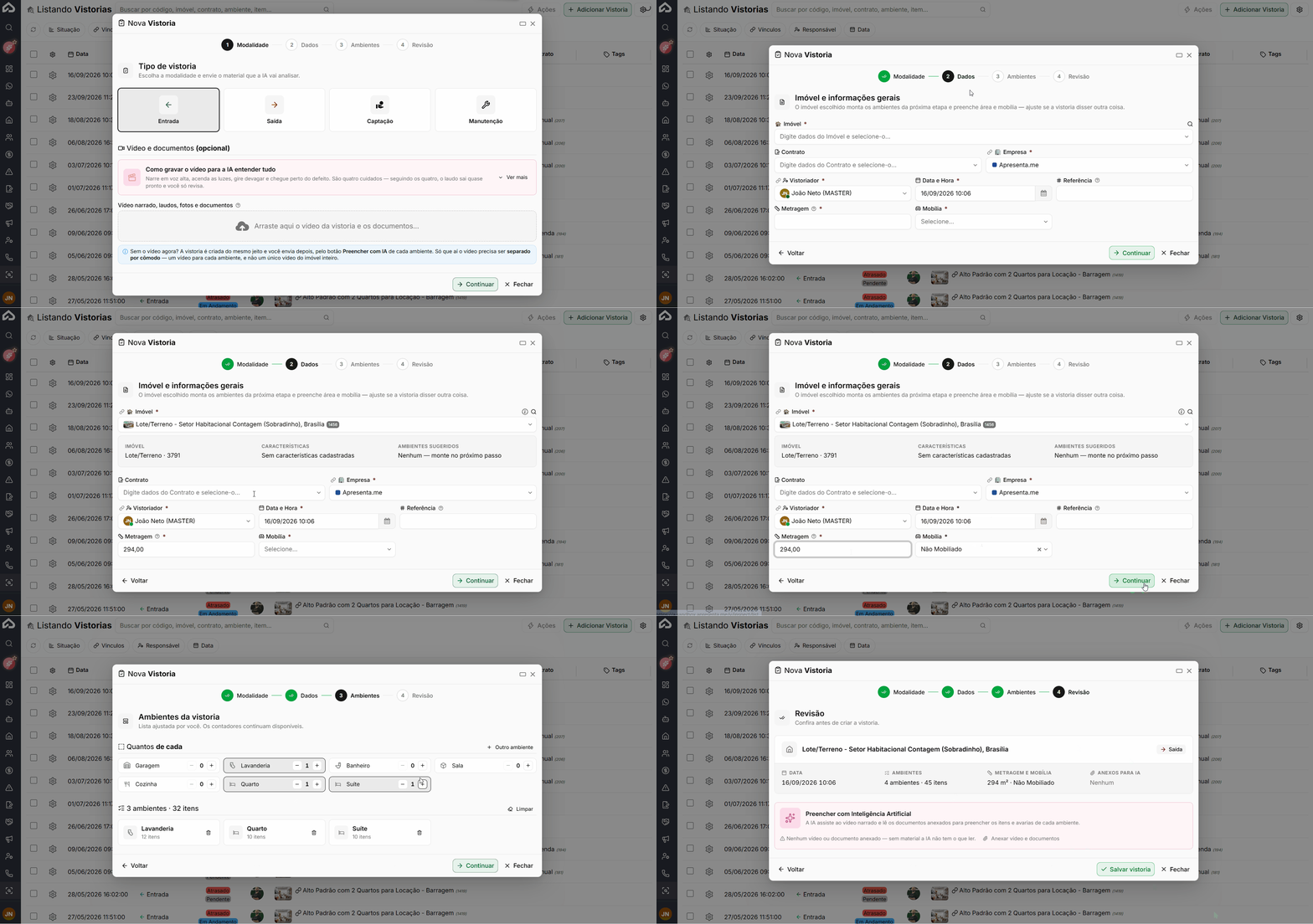](https://ajuda.apresenta.me/uploads/images/gallery/2026-09/assistente.gif)
A criação da vistoria é realizada através de um assistente dividido em **Modalidade, Dados, Ambientes e Revisão**.
| Etapa
| Descrição
|
|---|
| **Modalidade e material**
| Define o tipo da vistoria e permite, opcionalmente, enviar um vídeo narrado e documentos para análise da Inteligência Artificial.
|
| **Imóvel e informações gerais**
| Define o imóvel e as demais informações relacionadas à vistoria.
|
| **Ambientes**
| Permite definir os ambientes que serão vistoriados.
|
| **Revisão**
| Apresenta as informações configuradas antes da criação e permite definir se a IA será utilizada para preencher a vistoria.
|
Na etapa de informações gerais, são apresentados os seguintes campos:
| Campo
| Descrição
|
|---|
| **Imóvel**
| Campo obrigatório. O imóvel selecionado é utilizado para sugerir os ambientes que serão apresentados posteriormente.
|
| **Contrato**
| Campo opcional que permite relacionar a vistoria ao contrato e às respectivas partes.
|
| **Empresa**
| Campo obrigatório.
|
| **Vistoriador**
| Campo obrigatório que identifica o responsável pela realização da vistoria.
|
| **Data e Hora**
| Campo obrigatório que registra quando a vistoria será ou foi realizada.
|
| **Referência**
| Permite informar um código próprio da imobiliária para identificação da vistoria.
|
| **Metragem**
| Campo obrigatório, informado em metros quadrados.
|
| **Mobília**
| Campo obrigatório. As opções disponíveis são **Mobiliado**, **Semimobiliado** ou **Não Mobiliado**.
|
Os campos **Metragem** e **Mobília** são preenchidos automaticamente conforme as informações cadastradas no imóvel.
Na definição dos ambientes, o sistema utiliza o cadastro do imóvel para sugerir espaços como sala, cozinha, quartos, suítes, banheiros, área de serviço e garagem. As quantidades podem ser ajustadas e também é possível adicionar ambientes que não estejam na sugestão inicial.
---
##### **Como gravar o vídeo para a IA**
[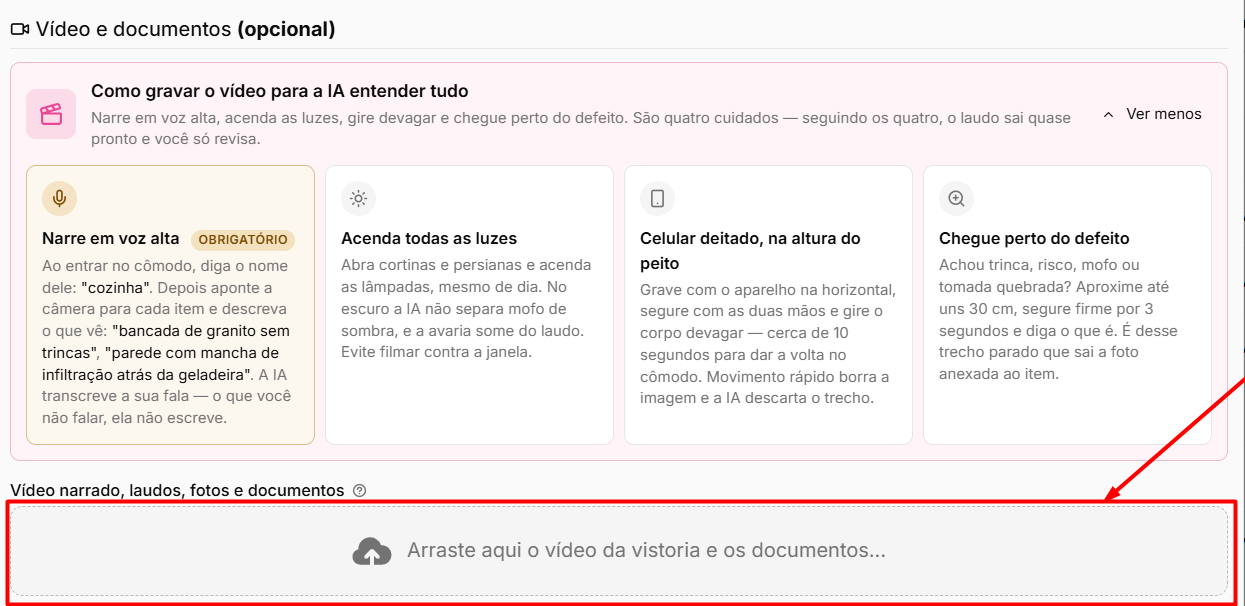](https://ajuda.apresenta.me/uploads/images/gallery/2026-09/2Hgimage.png)
A qualidade do preenchimento realizado pela Inteligência Artificial depende diretamente da forma como o vídeo da vistoria é gravado.
| Recomendação
| Descrição
|
|---|
| **Narre em voz alta**
| Ao entrar em cada cômodo, informe o nome do ambiente e descreva os itens e condições encontrados. A IA utiliza a narração para criar as informações da vistoria.
|
| **Acenda todas as luzes**
| Abra cortinas e mantenha o ambiente bem iluminado. Locais escuros podem dificultar a identificação de manchas, mofo, avarias e outros detalhes.
|
| **Grave com o celular na horizontal**
| Mantenha o aparelho na altura do peito, segure com firmeza e movimente-se lentamente pelo ambiente. Movimentos muito rápidos podem prejudicar a análise das imagens.
|
| **Aproxime-se das avarias**
| Ao encontrar trincas, riscos, mofo ou outros defeitos, aproxime a câmera, mantenha a imagem estável por alguns segundos e descreva o problema em voz alta.
|
**Atenção:** A narração é fundamental para a identificação dos itens e das avarias. Um vídeo sem descrição, com pouca iluminação ou movimentos muito rápidos pode gerar poucas informações e exigir maior preenchimento manual.
É permitido **um vídeo por vistoria**, com tamanho máximo de **2 GB**.
Caso nenhum vídeo seja enviado durante a criação, ele poderá ser adicionado posteriormente através da opção **Preencher com IA** disponível nos ambientes. Nesse caso, deve ser enviado um vídeo separado para cada cômodo.
---
##### **A ficha da vistoria - Aba Principal**
Depois da criação, a vistoria é organizada nas seguintes abas:
[](https://ajuda.apresenta.me/uploads/images/gallery/2026-09/lu8image.png)
| Aba
| Descrição
|
|---|
| **Principal**
| Reúne as principais informações e configurações da vistoria.
|
| **Ambientes**
| Apresenta os ambientes, itens, condições, fotos e observações.
|
| **Detalhes**
| Reúne informações como partes, chaves, medidores e campos personalizados.
|
| **Documentos**
| Permite gerar o laudo e encaminhá-lo para assinatura.
|
| **Contestações**
| Apresenta as contestações registradas pelos clientes.
|
| **Histórico**
| Permite acompanhar registros relacionados às movimentações da vistoria.
|
Na aba **Principal**, também ficam disponíveis configurações importantes:
[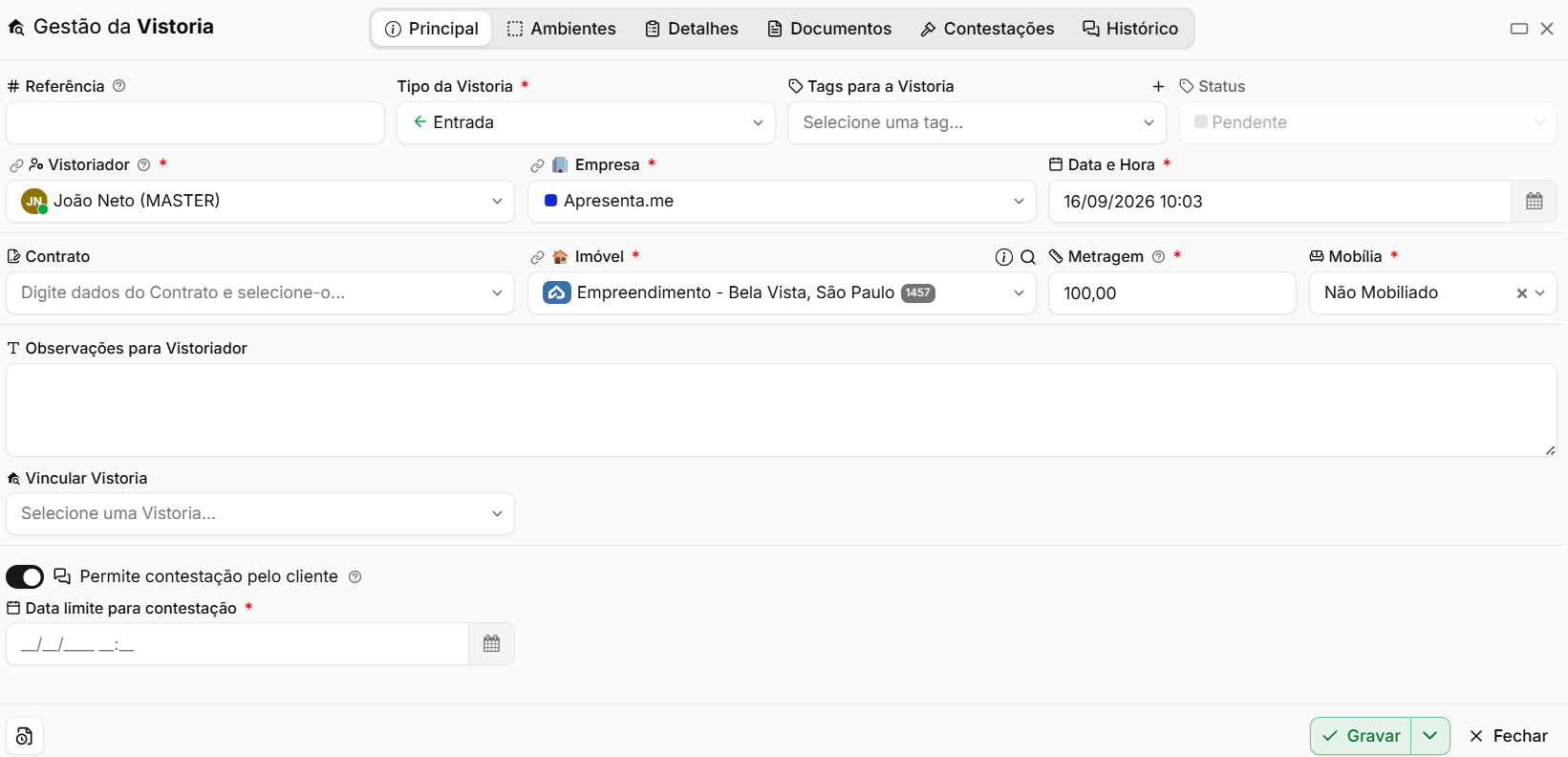](https://ajuda.apresenta.me/uploads/images/gallery/2026-09/ReGimage.png)
| Campo
| Descrição
|
|---|
| **Referência**
| Permite informar um código ou identificação interna para facilitar a localização da vistoria.
|
| **Tipo da Vistoria**
| Define qual modalidade de vistoria está sendo realizada, como **Entrada, Saída, Captação** ou **Manutenção**
.
|
| **Tags para a Vistoria**
| Permite adicionar tags para organizar, identificar e facilitar a busca pelas vistorias.
|
| **Status**
| Exibe a situação atual da vistoria. O status é definido automaticamente pelo sistema conforme o andamento do processo.
|
| **Vistoriador**
| Campo obrigatório que define o usuário responsável pela realização da vistoria.
|
| **Empresa**
| Campo obrigatório que identifica a empresa relacionada à vistoria.
|
| **Data e Hora**
| Campo obrigatório que registra a data e o horário da realização da vistoria.
|
| **Contrato**
| Permite vincular a vistoria a um contrato existente, relacionando-a às partes e informações do contrato.
|
| **Imóvel**
| Campo obrigatório que define qual imóvel será vistoriado.
|
| **Metragem**
| Campo obrigatório que informa a área do imóvel em metros quadrados.
|
| **Mobília**
| Campo obrigatório que define a situação da mobília do imóvel, como **Mobiliado, Semimobiliado** ou **Não Mobiliado**.
|
| **Observações para Vistoriador**
| Permite registrar orientações, informações ou observações importantes para o responsável pela vistoria.
|
| **Vincular Vistoria**
| Permite relacionar a vistoria atual a outra vistoria do mesmo imóvel, possibilitando comparações entre elas, como uma vistoria de **Saída** com a de **Entrada**.
|
| **Permite contestação pelo cliente**
| Quando habilitado, permite que o cliente conteste informações da vistoria através da Área do Cliente.
|
| **Data limite para contestação**
| Define até qual data o cliente poderá registrar contestações sobre a vistoria.
|
**Atenção:** Para realizar a comparação entre uma vistoria de entrada e uma de saída, é necessário utilizar o campo **Vincular Vistoria**. Sem esse vínculo, o sistema não possui a referência necessária para realizar a comparação.
---
##### **Os ambientes e os itens**
[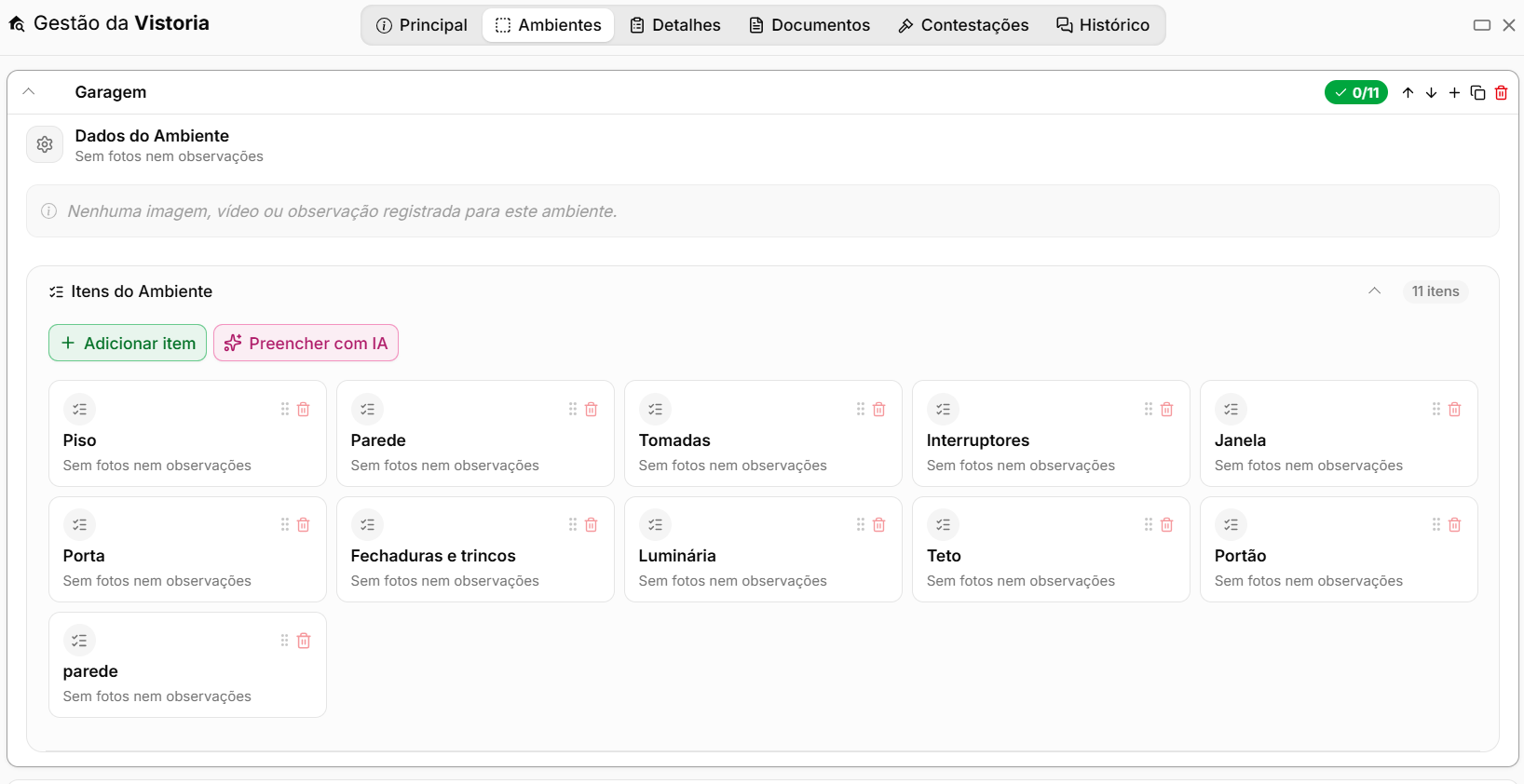](https://ajuda.apresenta.me/uploads/images/gallery/2026-09/whbimage.png)
Cada ambiente funciona como um agrupador dos itens vistoriados.
O sistema disponibiliza um checklist padrão que pode ser utilizado nos ambientes:
| Item
| Descrição
|
|---|
| **Piso**
| Permite registrar a condição do piso do ambiente.
|
| **Parede**
| Permite registrar a condição das paredes.
|
| **Tomadas**
| Permite verificar e registrar as condições das tomadas.
|
| **Interruptores**
| Permite registrar as condições dos interruptores.
|
| **Janela**
| Permite registrar o estado das janelas.
|
| **Porta**
| Permite registrar as condições das portas.
|
| **Fechaduras e trincos**
| Permite registrar o funcionamento e as condições desses componentes.
|
| **Luminária**
| Permite registrar as condições das luminárias.
|
| **Teto**
| Permite registrar as condições do teto.
|
Os ambientes podem ser preenchidos de duas formas:
[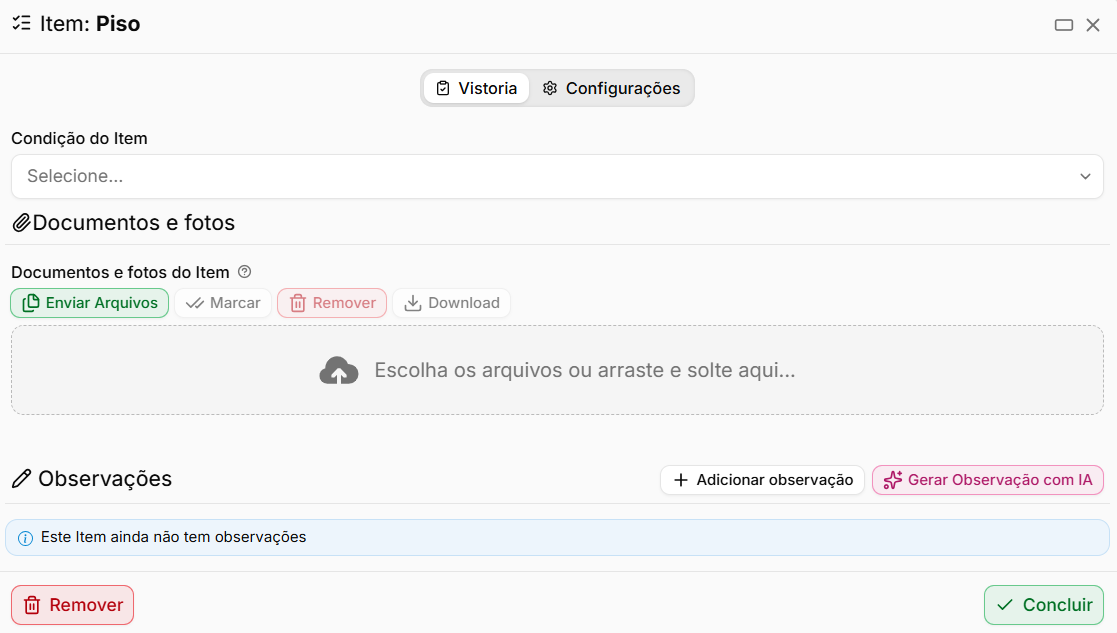](https://ajuda.apresenta.me/uploads/images/gallery/2026-09/Qbdimage.png)
| Opção
| Descrição
|
|---|
| **Cadastrar manualmente**
| Permite adicionar os itens, anexar fotos e registrar as observações individualmente.
|
| **Cadastrar por vídeo (IA)**
| Permite enviar um vídeo do ambiente para que a Inteligência Artificial identifique itens e possíveis avarias.
|
Ao editar um ambiente ou item, ficam disponíveis as seguintes informações:
| Campo
| Descrição
|
|---|
| **Condição**
| Define o estado do item. As opções são **Novo**, **Bom**, **Regular**, **Usado**, **Ruim** e **Péssimo**.
|
| **Fotos e documentos**
| Permite anexar arquivos relacionados ao item ou ambiente. Nos ambientes também é possível relacionar o vídeo do tour.
|
| **Observações**
| Permite registrar quantas observações forem necessárias, manualmente ou através da Inteligência Artificial.
|
**Atenção:** A condição **Usado** fica entre **Regular** e **Ruim** e pode ser utilizada para indicar desgaste decorrente do uso natural do imóvel sem necessariamente representar uma avaria.
---
##### **Partes, chaves e medidores**
[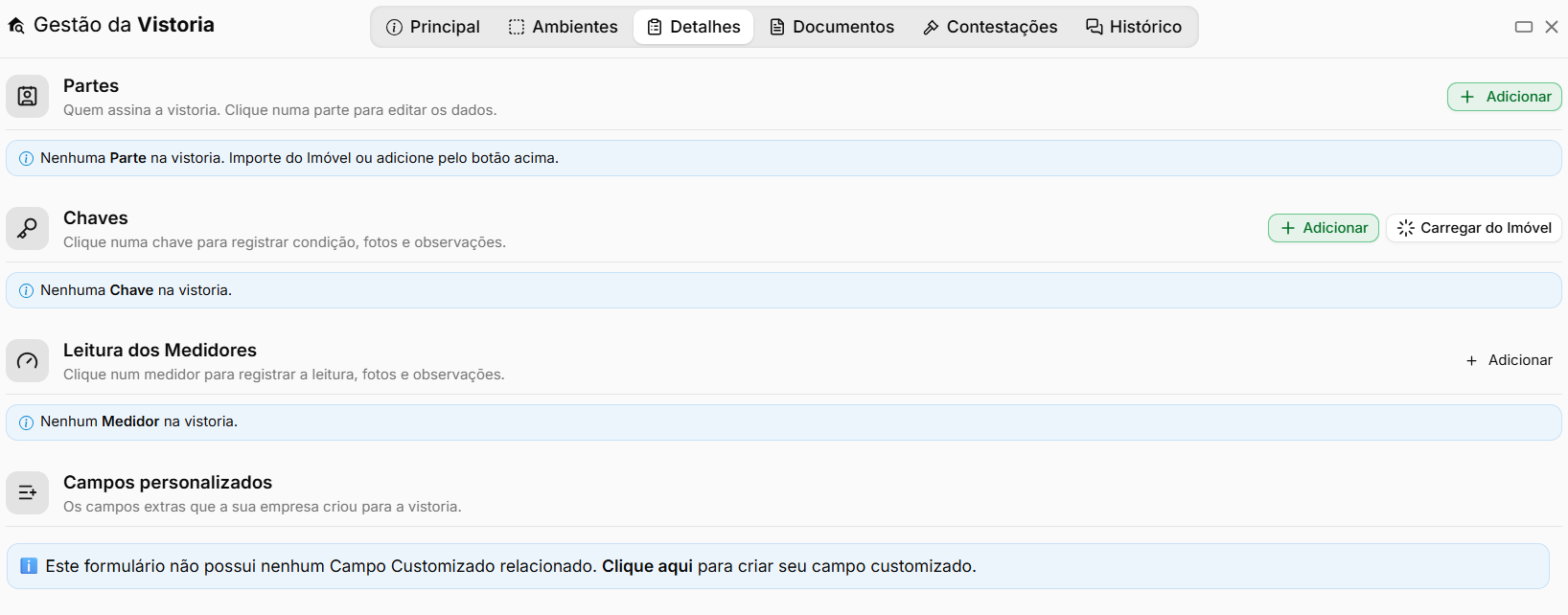](https://ajuda.apresenta.me/uploads/images/gallery/2026-09/FyJimage.png)
Na aba **Detalhes**, ficam disponíveis informações complementares da vistoria:
Para cada parte podem ser informados nome, função, e-mail e CPF/CNPJ.
As funções disponíveis incluem **Administrador, Inquilino, Comprador, Proprietário, Vistoriador, Testemunha e Fiador**.
**Atenção:** O e-mail utilizado pelas partes permite o envio do documento para assinatura e não pode estar repetido em duas partes diferentes. Caso isso aconteça, o sistema informa que o endereço já está sendo utilizado.
---
##### **O laudo e as assinaturas**
[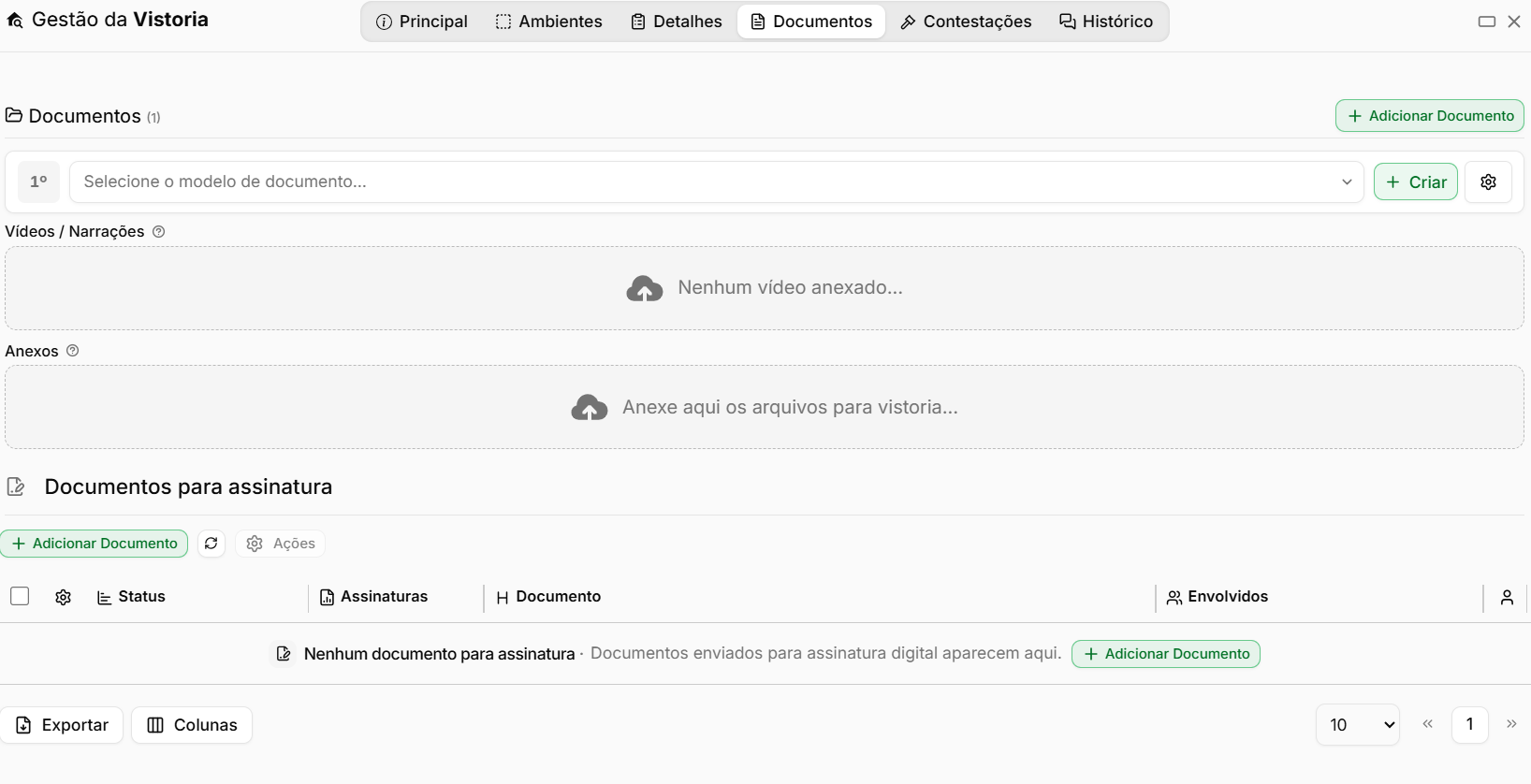](https://ajuda.apresenta.me/uploads/images/gallery/2026-09/dDWimage.png)
Na aba **Documentos**, é possível selecionar um modelo para que o sistema gere o laudo utilizando as informações registradas na vistoria. O documento pode ser revisado e editado antes do envio.
Após a conferência, o laudo também pode ser encaminhado para **assinatura digital** das partes relacionadas à vistoria.
---
##### **O status da vistoria**
[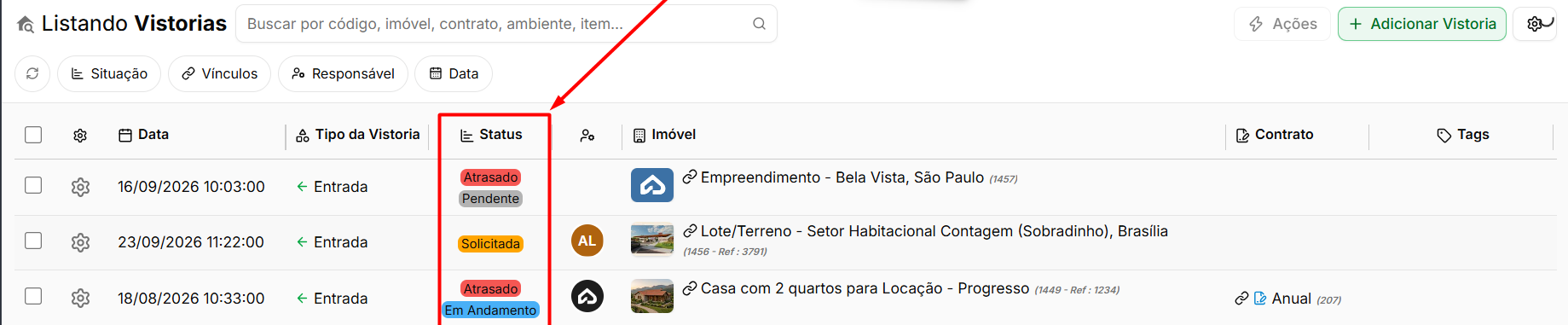](https://ajuda.apresenta.me/uploads/images/gallery/2026-09/6Aiimage.png)
O status não é selecionado manualmente pelo usuário. O próprio sistema altera a situação conforme o andamento da vistoria.
| Status
| Comportamento
|
|---|
| **Pendente**
| Situação inicial da vistoria quando ela é criada para o próprio vistoriador.
|
| **Solicitada**
| Utilizado quando o vistoriador selecionado é outra pessoa. Nesse caso, o responsável recebe uma notificação.
|
| **Em Andamento**
| A vistoria assume esse status quando passa a possuir ambientes cadastrados ou fotos.
|
| **Assinatura**
| Utilizado quando existem documentos enviados para assinatura e ainda há assinaturas pendentes.
|
| **Finalizada**
| Aplicado quando todas as assinaturas relacionadas ao processo foram concluídas.
|
Caso alguma assinatura seja cancelada ou apresente falha, a vistoria retorna para **Em Andamento**.
As situações **Finalizada** e **Cancelada** deixam a vistoria em modo somente leitura, impedindo novas alterações, com exceção dos documentos. Para voltar a editar, utilize a ação **Reverter Vistoria**, que retorna a situação para **Em Andamento**.
---
##### **Contestação pelo cliente**
Quando a contestação estiver habilitada, o cliente poderá utilizar a Área do Cliente para discordar das informações registradas em itens específicos da vistoria, desde que esteja dentro do prazo estabelecido.
O cliente pode anexar suas próprias fotos e sugerir outra condição para o item.
A aba **Contestações** organiza os registros por pessoa, ambiente e item.
Para cada contestação, ficam disponíveis as seguintes ações:
| Ação
| Descrição
|
|---|
| **Aceitar**
| Permite aceitar a contestação apresentada pelo cliente. Também é possível aplicar diretamente ao item a condição sugerida.
|
| **Recusar**
| Permite recusar a contestação apresentada.
|
| **Comentário**
| O preenchimento de um comentário é obrigatório ao responder uma contestação.
|
Vistorias que possuem contestações pendentes ficam sinalizadas na listagem.
---
##### **Duplicar uma vistoria**
[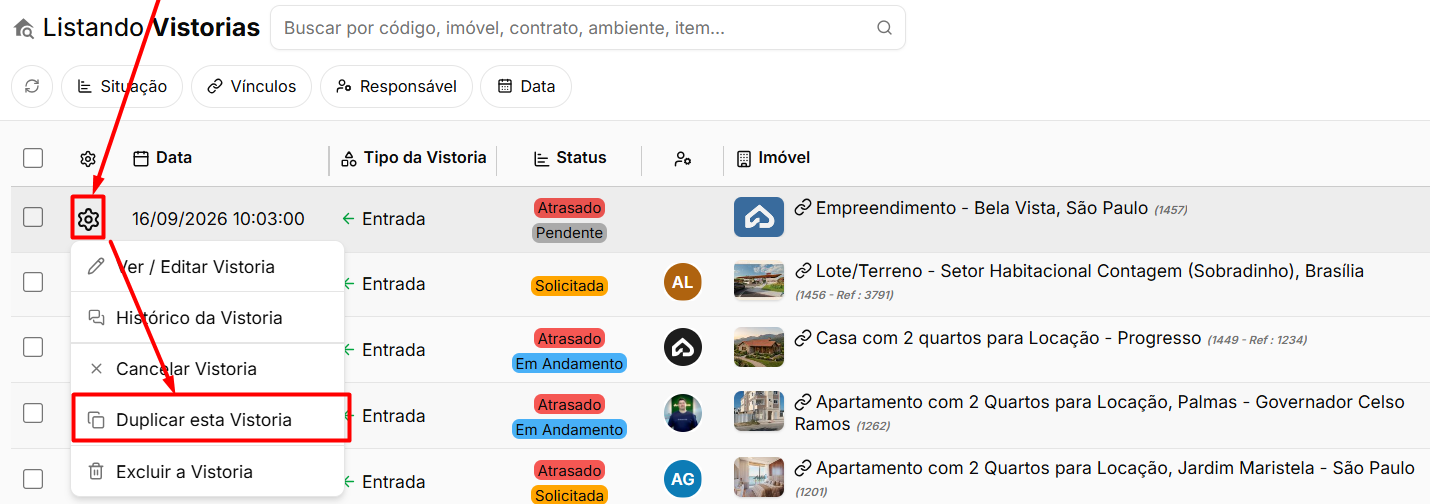](https://ajuda.apresenta.me/uploads/images/gallery/2026-09/tdcimage.png)
A opção **Duplicar** permite criar uma nova vistoria utilizando outra como base.
Durante a duplicação, é possível escolher quais informações serão copiadas:
Esse recurso pode ser utilizado para criar vistorias periódicas ou utilizar uma vistoria existente como base para outra.
---
##### **Como usar no dia a dia**
Alguns exemplos de utilização das vistorias conforme o momento do imóvel:
| Situação
| Utilização
|
|---|
| **Na captação**
| Utilize uma vistoria de
**Captação**
, acompanhada de fotos, para registrar o estado do imóvel quando ele entrar na carteira.
|
| **Na entrada**
| Utilize uma vistoria de
**Entrada**
e realize a assinatura das partes antes da entrega das chaves.
|
| **Na saída**
| Utilize uma vistoria de
**Saída**
vinculada à vistoria de entrada para possibilitar a comparação das condições do imóvel.
|
| **Em campo**
| Grave um vídeo narrado seguindo as recomendações de gravação e utilize a Inteligência Artificial para gerar o preenchimento inicial.
|
---
##### **Perguntas frequentes**
➜ **Por que não consigo mudar o status da vistoria?** O status é definido automaticamente pelo sistema conforme o andamento da vistoria, considerando informações como ambientes, fotos e assinaturas.
➜ **A vistoria finalizou sozinha. Por quê?** A vistoria passa automaticamente para **Finalizada** quando todas as assinaturas relacionadas ao laudo são concluídas.
➜ **Editei uma vistoria finalizada e nada foi salvo.** Vistorias **Finalizadas** ou **Canceladas** ficam em modo somente leitura. Utilize **Reverter Vistoria** para retornar a vistoria para **Em Andamento** e permitir alterações.
➜ **A IA não preencheu quase nada. O que houve?** Verifique a qualidade do vídeo utilizado. Falta de narração, pouca iluminação ou movimentos rápidos podem prejudicar a identificação das informações.
➜ **Posso enviar o vídeo depois de criar a vistoria?** Sim. Utilize a opção **Preencher com IA** no ambiente desejado. Nesse caso, envie um vídeo específico para cada ambiente.
➜ **Como comparo a saída com a entrada?** Utilize o campo **Vincular Vistoria** na vistoria de saída e relacione a vistoria de entrada correspondente.
➜ **O cliente pode discordar do laudo?** Sim, desde que a opção de contestação esteja habilitada e o cliente esteja dentro do prazo definido.
➜ **Existe a condição “Usado”?** Sim. As condições disponíveis são **Novo, Bom, Regular, Usado, Ruim e Péssimo**.