Vistorias
Como cadastrar uma Vistoria
O módulo de Vistorias permite registrar e acompanhar inspeções de imóveis realizadas pela imobiliária. Com ele, você centraliza todas as vistorias de entrada, saída e captação em um único lugar, vinculadas ao imóvel e ao contrato correspondente.
No dia a dia, o módulo é utilizado para criar novas vistorias, monitorar a situação de cada uma (pendente, em andamento, finalizada, entre outras) e manter o histórico completo de cada imóvel. Também é possível agendar a vistoria diretamente no calendário do sistema durante o cadastro.
Para acessar e utilizar este módulo, o usuário precisa ter as permissões Vistorias > Cadastrar e Vistorias > Deletar habilitadas pelo administrador do sistema.
Rotina: Vistorias > Vistorias
1. Navegação no módulo

Este GIF mostra o caminho de acesso até a listagem de vistorias no sistema.
2. Como funciona

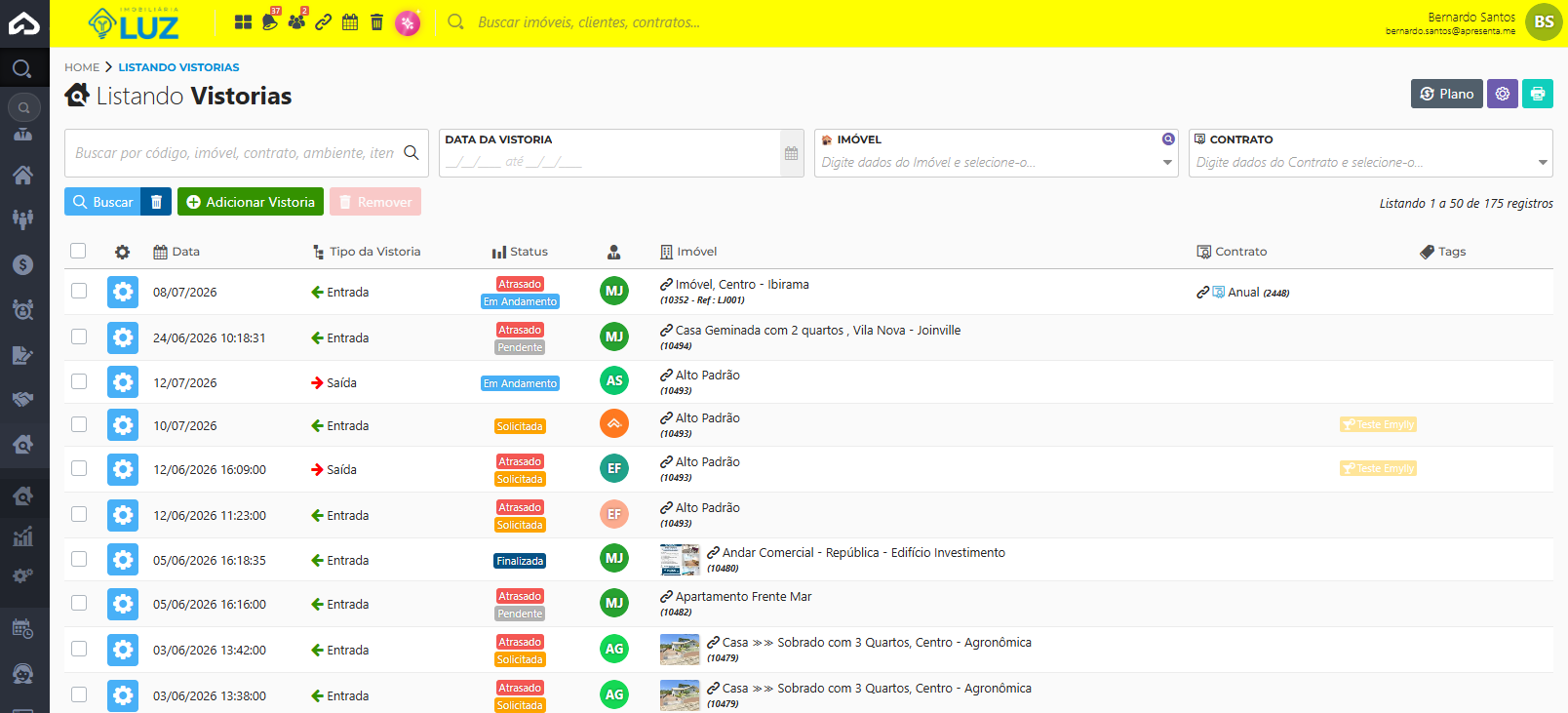
Ao acessar o módulo, você verá a listagem de todas as vistorias cadastradas. Cada linha exibe a data, o tipo de vistoria (entrada, saída ou captação), a situação, o imóvel vinculado, o contrato relacionado e as tags associadas. No topo da tela, há filtros para refinar a busca por data da vistoria, imóvel e contrato. Para iniciar um novo cadastro, clique no botão Adicionar Vistoria.
Você pode ajustar a quantidade de registros exibidos por página escolhendo entre 10, 25, 50, 100 ou 240 itens na parte inferior da listagem.
3. Cadastrando uma nova vistoria

Ao clicar em Adicionar Vistoria, o formulário de cadastro é aberto. Preencha os campos conforme as informações da vistoria que será realizada. Os campos marcados com asterisco são obrigatórios para salvar o registro.
Campo | Descrição | Obrigatório |
|---|---|---|
Referência | Código ou identificador interno para facilitar a localização da vistoria na listagem. Você pode usar uma numeração própria ou deixar em branco. | Não |
Tipo da Vistoria | Indica a finalidade da vistoria: entrada (início de contrato), saída (encerramento) ou captação (avaliação inicial do imóvel). Determina a classificação do registro na listagem. | Sim |
Situação | Estado atual da vistoria, como "Solicitada", "Pendente", "Em Andamento", "Assinatura" ou "Finalizada". Permite acompanhar o progresso sem abrir o registro. | Não |
Data e Hora | Data e horário previstos para a realização da vistoria, no formato dd/mm/aaaa hh:mm. Utilizado também para o agendamento no calendário quando a opção correspondente estiver ativada. | Sim |
Metragem | Área total do imóvel em metros quadrados. Serve como referência para o laudo e para comparações futuras. | Sim |
Mobília | Indica a condição de mobília do imóvel no momento da vistoria, por exemplo: mobiliado, semimobiliado ou sem mobília. | Sim |
Nome | Nome da pessoa responsável ou presente na vistoria, como o inquilino, proprietário ou vistoriador. Fica registrado no histórico do documento. | Sim |
Endereço de e-mail da pessoa vinculada à vistoria. Útil para comunicações e envio do laudo. | Não | |
Função | Papel da pessoa no contexto da vistoria, por exemplo: inquilino, proprietário ou vistoriador. | Não |
Anexos | Permite enviar arquivos relacionados à vistoria, como fotos, documentos ou laudos anteriores. | Não |
Agendar Vistoria no Calendário | Quando ativada, esta chave cria automaticamente um evento na Agenda do sistema com base na data e horário informados no formulário. | Não |
O imóvel e o contrato vinculados à vistoria são definidos durante o preenchimento. Verifique esses vínculos antes de salvar, pois eles determinam como a vistoria aparece na listagem e nos relatórios do imóvel.
4. Preenchendo os campos complementares
Ao rolar o formulário, você encontra campos adicionais como observações e a opção de agendar a vistoria no calendário. O campo de observações aceita texto livre e é ideal para registrar condições especiais, combinados ou instruções para o vistoriador. Ative a chave Agendar Vistoria no Calendário caso queira que a data informada gere automaticamente um compromisso na Agenda do sistema.
Use o campo de observações para registrar acordos verbais feitos durante a negociação. Isso evita dúvidas futuras e mantém o histórico completo no registro da vistoria.
5. Resultado após o cadastro
Após salvar, a vistoria aparece imediatamente na listagem com todas as informações preenchidas: data, tipo, situação, imóvel e contrato. A partir desse ponto, você pode abrir o registro para adicionar ambientes, itens vistoriados ou evoluir a situação conforme o andamento da inspeção. Para remover uma vistoria, selecione-a na lista e utilize o botão Remover, disponível para usuários com a permissão correspondente.
A exclusão de uma vistoria é permanente e remove todos os dados vinculados ao registro, incluindo itens e ambientes cadastrados. Confirme a ação somente quando tiver certeza.
6. Perguntas frequentes
Posso cadastrar uma vistoria sem vinculá-la a um contrato?
Sim. O vínculo com o contrato não é obrigatório no cadastro. Vistorias do tipo "Captação", por exemplo, geralmente não possuem contrato associado.
O que acontece se eu ativar a opção de agendar no calendário?
O sistema cria automaticamente um compromisso na Agenda com base na data e horário informados no formulário. Certifique-se de preencher esses campos antes de ativar a chave.
É possível duplicar uma vistoria já cadastrada?
Sim. O sistema possui a funcionalidade de duplicação de vistorias. Ao duplicar, um novo registro é criado com base nos dados da vistoria original, permitindo ajustes antes de salvar.
Por que a vistoria aparece com a situação "Atrasado" na listagem?
Essa indicação é exibida automaticamente quando a data da vistoria já passou e a situação ainda não foi atualizada para "Finalizada". Atualize a situação do registro assim que a vistoria for concluída.
Preciso de alguma permissão especial para cadastrar vistorias?
Sim. É necessário ter a permissão Vistorias > Cadastrar habilitada na sua conta. Para excluir registros, é necessária também a permissão Vistorias > Deletar. Entre em contato com o administrador do sistema caso não veja o botão Adicionar Vistoria.
Contestação de Vistoria
A contestação de vistoria é o recurso que permite ao cliente (inquilino ou proprietário) registrar discordâncias sobre as condições registradas pela imobiliária em um laudo de vistoria. Em vez de ligar ou enviar mensagens avulsas, o cliente acessa a própria Área do Cliente, visualiza o laudo completo e indica exatamente o que contesta, incluindo fotos e a condição que considera correta.
No dia a dia, a funcionalidade organiza toda a comunicação sobre divergências de vistoria em um único lugar: a imobiliária habilita a contestação na vistoria, o cliente registra suas contestações dentro do prazo definido, e a equipe responde aceitando ou recusando cada ponto. Quando uma contestação é aceita com a condição sugerida pelo cliente, o sistema atualiza automaticamente o item no laudo.
O recurso envolve três rotinas integradas: o cadastro e configuração da vistoria (em Vistorias > Vistorias), as configurações globais do módulo (em Vistorias > Configurações) e a interface do cliente (em Área do Cliente > Atendimentos > Vistorias).
Rotina: Vistorias > Vistorias
1. Navegação no módulo

Este GIF mostra o caminho de acesso até a listagem de vistorias, ponto de partida para habilitar e gerenciar a contestação.
2. Como funciona
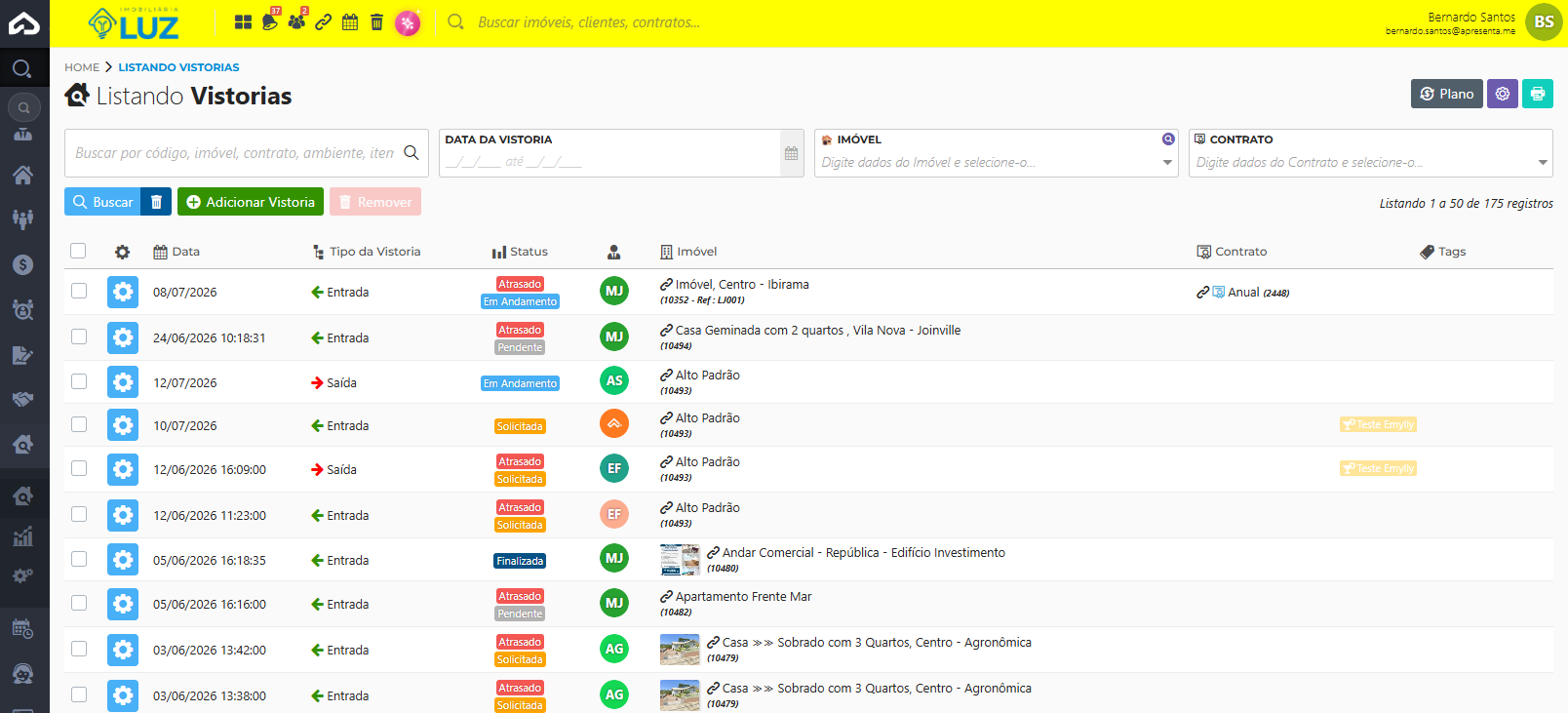
A tela inicial exibe todas as vistorias cadastradas com data, tipo (Entrada, Saída, Captação), situação, imóvel, contrato e etiquetas. A partir da listagem, você pode abrir uma vistoria existente para habilitar a contestação ou criar uma nova vistoria já com a opção ativada. As ações disponíveis na tela são: filtrar por data, imóvel ou contrato; adicionar uma nova vistoria; e remover registros.
A contestação só fica disponível para o cliente quando você ativa a opção diretamente na vistoria e define um prazo limite. Sem essas duas configurações, nenhuma contestação pode ser registrada.
3. Configuração necessária: termo de aceite

Antes de usar a contestação, é necessário configurar o Termo de Aceite em Vistorias > Configurações. Esse texto é exibido ao cliente na primeira vez que ele abre uma contestação. O cliente precisa aceitar o termo para conseguir registrar qualquer contestação. Sem o texto configurado, o fluxo não funciona corretamente. Configure o conteúdo do termo nessa tela antes de liberar a contestação para os clientes.
O aceite do termo é obrigatório e acontece somente uma vez por cliente, na primeira contestação. Nas contestações seguintes (dentro da mesma vistoria ou em outra), o sistema não exibe o termo novamente.
4. Habilitando a contestação em uma vistoria

Ao criar ou editar uma vistoria, você encontra a seção de contestação com dois campos. Ative a chave "Permite contestação pelo cliente" e informe a data limite até quando o cliente poderá contestar. Além disso, o campo "Pessoa" no formulário define o vínculo entre a vistoria e o cliente: somente a pessoa vinculada (inquilino ou proprietário) verá a vistoria na Área do Cliente e poderá contestá-la.
O campo "Data limite para contestação" torna-se obrigatório assim que a chave "Permite contestação pelo cliente" é ativada. O sistema valida esse prazo no lado do servidor: mesmo que o cliente tente acessar a Área do Cliente, vistorias com prazo expirado não aparecem como contestáveis.
5. Fluxo do cliente na Área do Cliente

O cliente acessa a Área do Cliente e navega até Atendimentos > Vistorias. O sistema exibe apenas as vistorias vinculadas ao cliente autenticado que estejam com contestação habilitada e dentro do prazo. Essa verificação é feita pelo sistema com base na pessoa vinculada e na data limite, sem depender de nenhum filtro do lado do cliente.
Na primeira contestação, antes de qualquer ação, o sistema exibe o Termo de Aceite configurado pela imobiliária. O cliente precisa aceitar o termo para prosseguir. Após aceitar, o cliente visualiza o laudo completo com todos os ambientes, itens, condições, observações e fotos registradas pela imobiliária.
O cliente pode contestar em diferentes níveis:
- Vistoria inteira: registra uma contestação geral sobre o laudo.
- Ambiente: contesta um cômodo específico (sala, quarto, cozinha, etc.).
- Item: contesta um item dentro de um ambiente (piso, pintura, janela, etc.).
- Fotografia: contesta uma foto específica registrada pela imobiliária.
Em cada contestação, o cliente pode incluir uma descrição explicando o motivo, selecionar a condição que considera correta (condição sugerida) e anexar fotografias como evidência. Após preencher, o cliente envia a contestação. O sistema notifica automaticamente a equipe da imobiliária por e-mail sobre a nova contestação recebida.
O cliente pode registrar múltiplas contestações na mesma vistoria, em ambientes e itens diferentes, dentro do prazo definido. Cada contestação é registrada e exibida separadamente para a imobiliária.
6. Fluxo da imobiliária: visualizando e respondendo contestações

Após receber a notificação por e-mail, a equipe acessa a vistoria em Vistorias > Vistorias. Dentro do laudo, as contestações ficam agrupadas por cliente, permitindo visualizar todas as discordâncias registradas de forma organizada. Para cada contestação, a imobiliária pode incluir um comentário de resposta e então tomar uma das duas decisões:
- Aceitar a contestação: confirma que a discordância do cliente procede.
- Recusar a contestação: mantém o registro original da imobiliária.
Quando a contestação é aceita e o cliente havia selecionado uma condição sugerida para o item, o sistema atualiza automaticamente a condição daquele item no laudo com o valor indicado pelo cliente. A vistoria é atualizada de forma imediata, sem necessidade de ações adicionais.
Quando a contestação é recusada, o registro original permanece inalterado. Em ambos os casos, a situação da contestação ("Aceita" ou "Negada") fica visível para o cliente na Área do Cliente, permitindo que ele acompanhe o resultado de cada ponto contestado.
Responda as contestações com comentários claros e objetivos. O cliente visualiza exatamente o que a equipe escreve na resposta, e isso fica registrado no histórico da vistoria.
7. Geração de documentos

Ao gerar o documento da vistoria, quando é utilizada a variável Tabela de Itens Contestados no modelo de documento desejado, o sistema inclui uma tabela com os itens contestados. Essa tabela apresenta cada contestação registrada, com a situação de cada uma (aceita ou negada), o comentário de resposta da imobiliária e, quando aplicável, a condição atualizada do item. Isso garante que o laudo final reflita o resultado do processo de contestação, oferecendo transparência para todas as partes.
Se nenhuma contestação foi registrada ou todas foram recusadas, o documento é gerado com as condições originais cadastradas pela imobiliária.
8. Regras de negócio, permissões e validações
O sistema aplica as seguintes regras para garantir o correto funcionamento da contestação:
- Uma vistoria só pode ser contestada se a chave "Permite contestação pelo cliente" estiver ativa e se a data limite ainda não tiver sido atingida. Essas duas condições são validadas pelo sistema no momento em que o cliente acessa a Área do Cliente.
- O cliente só visualiza vistorias vinculadas à sua própria pessoa. O sistema valida o vínculo com base no cliente autenticado, sem permitir que um cliente acesse vistorias de outro.
- O aceite do Termo de Aceite é obrigatório antes da primeira contestação. Sem aceitar, o sistema não permite o registro de contestações.
- A anexação de fotos pelo cliente é opcional, mas disponível em qualquer nível de contestação (vistoria, ambiente, item ou fotografia).
- A seleção de condição sugerida pelo cliente só impacta o laudo quando a imobiliária aceita a contestação com essa condição. Se a contestação for aceita sem condição sugerida, ou recusada, o item permanece com o valor original.
- A atualização automática da condição do item ocorre somente quando a contestação é aceita e uma condição sugerida havia sido informada pelo cliente.
- O histórico completo de contestações (incluindo as aceitas e as negadas) fica registrado na vistoria e não pode ser removido.
- A notificação automática por e-mail para a equipe é disparada no momento em que o cliente envia cada contestação.
- Para criar ou editar vistorias, o usuário precisa da permissão Vistorias > Cadastrar. Para remover vistorias, é necessária a permissão Vistorias > Deletar.
Após o prazo de contestação, o cliente não consegue mais registrar nem editar contestações naquela vistoria. O prazo é controlado pelo sistema e não pode ser ignorado pelo cliente.
9. Integrações entre rotinas
A contestação de vistoria conecta três rotinas do sistema. Veja como cada uma se relaciona:
Rotina | Papel no processo |
|---|---|
Vistorias > Configurações | Local onde o Termo de Aceite é configurado. Deve ser preenchido antes de liberar a contestação para os clientes. Sem o termo configurado, o fluxo do cliente não funciona corretamente. |
Vistorias > Vistorias | Onde a vistoria é criada, os ambientes e itens são cadastrados, a contestação é habilitada, o prazo é definido, as contestações recebidas são visualizadas e as respostas são registradas. |
Área do Cliente > Atendimentos > Vistorias | Interface do cliente. Exibe somente as vistorias contestáveis dentro do prazo. O cliente aceita o termo, visualiza o laudo, registra contestações com descrição, condição sugerida e fotos, e acompanha as respostas da imobiliária. |
10. Perguntas frequentes
O cliente pode contestar uma vistoria com situação "Finalizada"?
Sim, desde que a chave "Permite contestação pelo cliente" esteja ativa e o prazo limite ainda não tenha vencido. A situação da vistoria no sistema não impede a contestação: o que determina se o cliente pode ou não contestar é a combinação de contestação habilitada mais prazo válido.
O que acontece com a condição do item quando a contestação é aceita?
Se o cliente informou uma condição sugerida ao registrar a contestação e a imobiliária aceita essa contestação, o sistema atualiza automaticamente a condição daquele item no laudo. Nenhuma edição manual é necessária. Se a imobiliária aceitar sem condição sugerida, ou recusar, o item permanece com a condição original.
O cliente consegue ver se a contestação foi aceita ou recusada?
Sim. Após a imobiliária responder, a situação de cada contestação ("Aceita" ou "Negada") fica visível para o cliente na Área do Cliente, junto com o comentário de resposta registrado pela equipe.
É possível contestar uma foto específica do laudo?
Sim. O cliente pode contestar em quatro níveis diferentes: a vistoria inteira, um ambiente, um item específico ou uma fotografia individual. Em qualquer nível, o cliente pode incluir descrição, condição sugerida e anexar fotos próprias como evidência.
O que acontece se o Termo de Aceite não estiver configurado em Vistorias > Configurações?
Sem o termo configurado, o fluxo da primeira contestação não funciona corretamente. Configure o texto do termo antes de liberar a contestação para os clientes. O aceite do termo é uma etapa obrigatória que o sistema exige na primeira contestação de cada cliente.
A imobiliária recebe algum aviso quando o cliente envia uma contestação?
Sim. O sistema envia uma notificação automática por e-mail para a equipe da imobiliária assim que o cliente envia cada contestação. Não é necessário monitorar a Área do Cliente manualmente.