Tipos de Históricos
Permite configurar e categorizar os registros de histórico realizados no sistema. Essa organização facilita o acompanhamento de atividades, atendimentos e interações, tornando as consultas mais claras e eficientes.
Como cadastrar e gerenciar os tipos de histórico?
Os tipos de histórico definem as categorias disponíveis para registrar interações e eventos em diferentes módulos do sistema, como Negócios, Imóveis, Pessoas, Faturas, entre outros. Com eles, você padroniza como cada ação ou ocorrência é identificada no histórico de cada registro.
No dia a dia, os tipos de histórico são usados sempre que sua equipe registra uma ligação, envia um e-mail, agenda uma visita ou anota qualquer outro acontecimento relevante. Ter categorias bem definidas facilita filtrar e entender o histórico de cada cliente, imóvel ou negócio.
O sistema já vem com uma série de tipos pré-cadastrados que não podem ser editados ou removidos. Você pode criar novos tipos personalizados conforme a necessidade da sua imobiliária. Para acessar e gerenciar essa listagem, são necessárias as permissões de Cadastrar, Editar ou Deletar dentro do grupo Tipos de Históricos.
1. Navegação no módulo

Rotina: Configurações > Cadastros > Tipos de Históricos
2. Como funciona
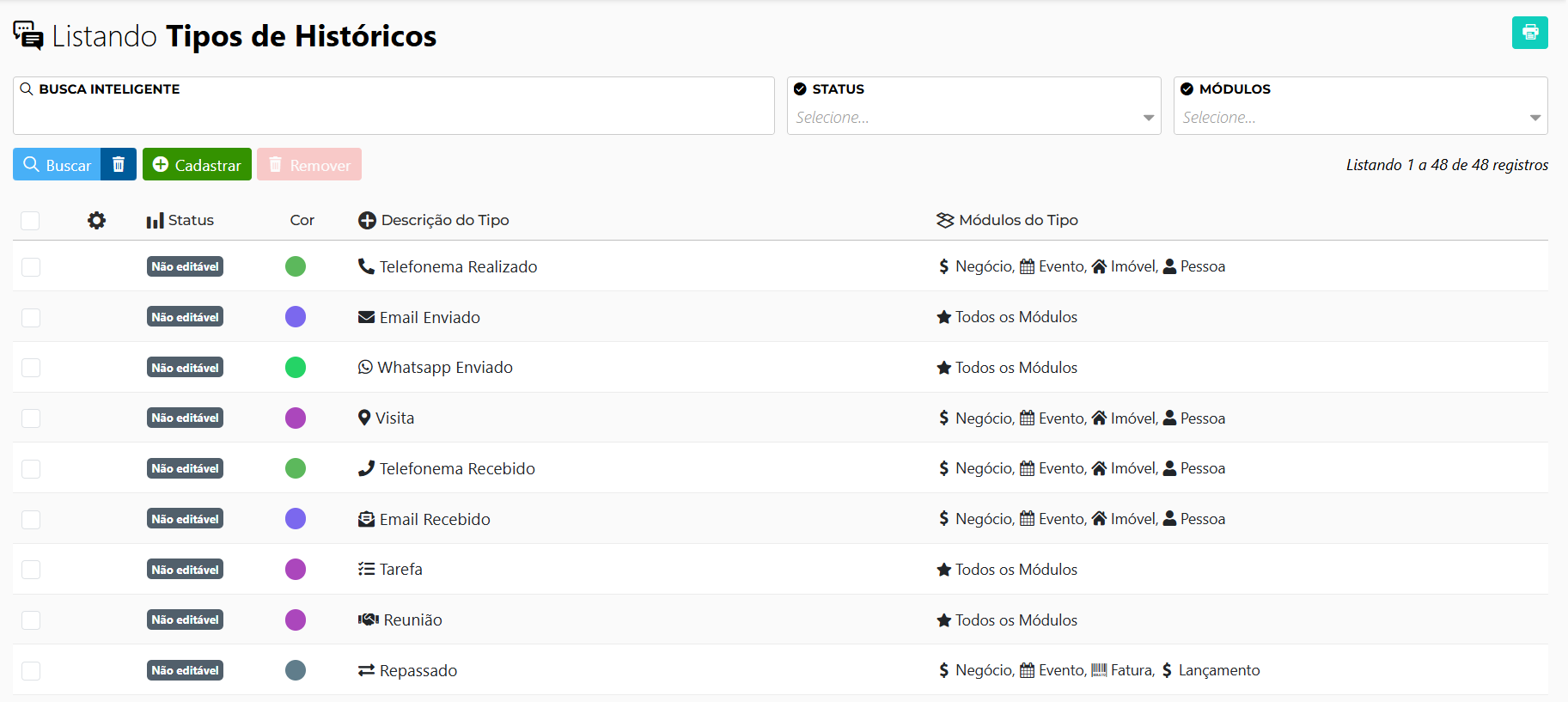
Ao acessar o módulo, você vê a listagem completa de todos os tipos de histórico cadastrados no sistema. Cada linha exibe a situação do tipo (editável ou não editável), a cor associada, a descrição e os módulos em que ele está disponível. No topo da tela, há filtros para facilitar a busca: você pode pesquisar por texto, filtrar pela situação ou pelo módulo vinculado. Os botões Cadastrar e Remover ficam também no topo da listagem.
Os tipos marcados como Não editável são padrões do sistema. Eles não podem ser alterados nem excluídos, pois são utilizados internamente em automações e registros automáticos.
3. Cadastrando um novo tipo de histórico

Clique em Cadastrar para abrir o formulário de criação. Preencha os campos abaixo e confirme para salvar o novo tipo. Ele ficará disponível para uso nos módulos que você selecionar.
Campo | Descrição | Obrigatório |
|---|---|---|
Módulos do Tipo | Define em quais partes do sistema esse tipo de histórico ficará disponível para seleção, como Negócio, Imóvel, Pessoa, Fatura, entre outros. Você pode selecionar mais de um módulo ou aplicar a todos. | Sim |
Descrição do Tipo | Nome do tipo de histórico como ele aparecerá na listagem e nos menus de seleção dentro dos módulos. Use um nome claro e objetivo, por exemplo: "Visita presencial" ou "Proposta enviada". | Sim |
Cor | Cor de destaque associada ao tipo. Facilita a identificação visual rápida na linha do tempo do histórico de cada registro. | Sim |
Ícone | Ícone exibido ao lado do tipo de histórico na interface. Junto com a cor, ajuda a diferenciar visualmente os tipos na listagem de histórico. | Sim |
Todos os quatro campos são obrigatórios. Não é possível salvar o tipo de histórico sem preencher módulos, descrição, cor e ícone.
4. Visualizando o resultado após o cadastro
Após salvar, o novo tipo aparece na listagem com a situação Editável, indicando que foi criado pela sua empresa e pode ser alterado ou removido a qualquer momento. Tipos criados manualmente sempre terão essa situação, diferente dos tipos padrão do sistema.
Mantenha as descrições objetivas e as cores organizadas por categoria. Por exemplo, use tons de vermelho para interações de cobrança e tons de verde para avanços positivos no negócio. Isso facilita a leitura do histórico pela equipe.
5. Editando ou removendo um tipo

Para editar um tipo criado pela sua empresa, clique diretamente sobre ele na listagem. O mesmo formulário de cadastro será aberto com os dados preenchidos para alteração. Para remover um ou mais tipos, marque os registros desejados na listagem e use o botão Remover. Apenas tipos com situação Editável permitem essas ações.
A remoção de um tipo de histórico é permanente. Se houver históricos já registrados com esse tipo, avalie com cuidado antes de excluir para não perder o contexto desses registros.
6. Perguntas frequentes
Por que alguns tipos aparecem como "Não editável"?
Esses tipos são padrões do sistema e são utilizados em processos automáticos, como registros de criação, alterações de situação e automações de fluxo. Por isso, não é possível editá-los ou removê-los.
Posso associar um tipo de histórico a mais de um módulo ao mesmo tempo?
Sim. No campo Módulos do Tipo, você pode selecionar quantos módulos desejar, ou escolher a opção que aplica o tipo a todos os módulos do sistema de uma vez.
O tipo de histórico que criei já aparece disponível para minha equipe?
Sim. Assim que você salvar o novo tipo, ele ficará imediatamente disponível para seleção nos módulos indicados, sem necessidade de nenhuma configuração adicional.
Posso alterar os módulos vinculados a um tipo que já está em uso?
Sim, desde que o tipo seja Editável. Basta clicar sobre ele na listagem e ajustar o campo Módulos do Tipo. Históricos já registrados com esse tipo não serão afetados pela alteração.
Como filtrar apenas os tipos que minha empresa criou?
Use o filtro Status no topo da listagem e selecione a opção correspondente à situação editável. Assim, apenas os tipos personalizados pela sua empresa serão exibidos.